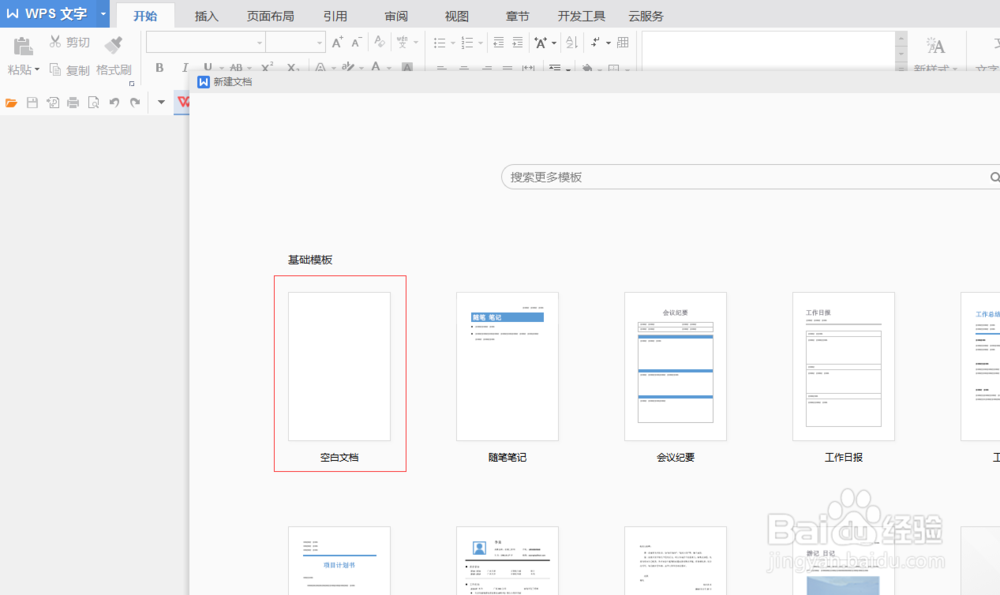
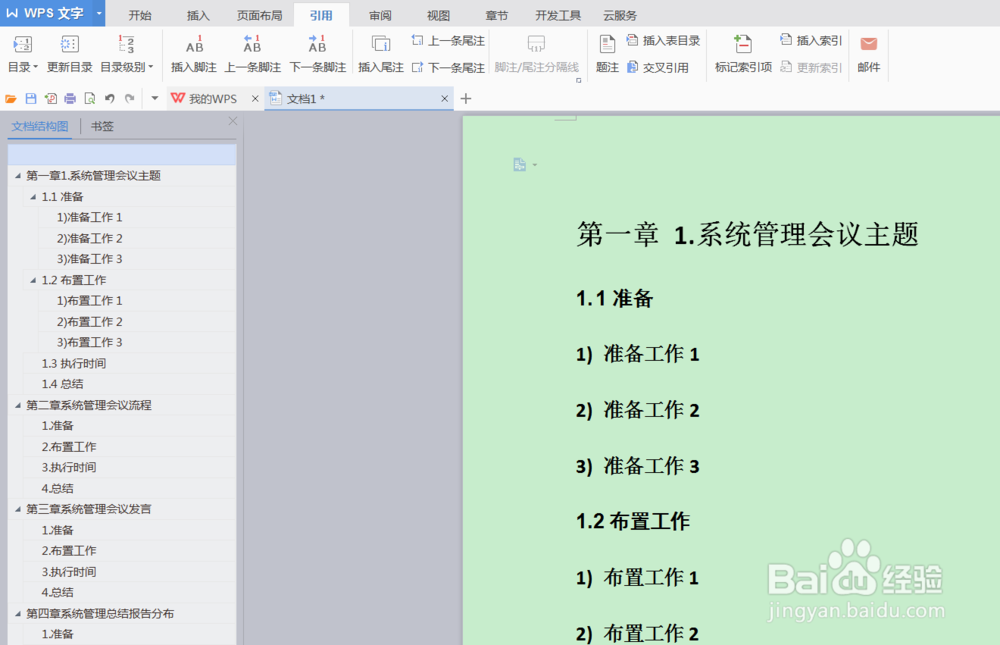
1、新建一个WPS文字文档 ,录入文字或直接复制上需要增加目录的文档。如下图。
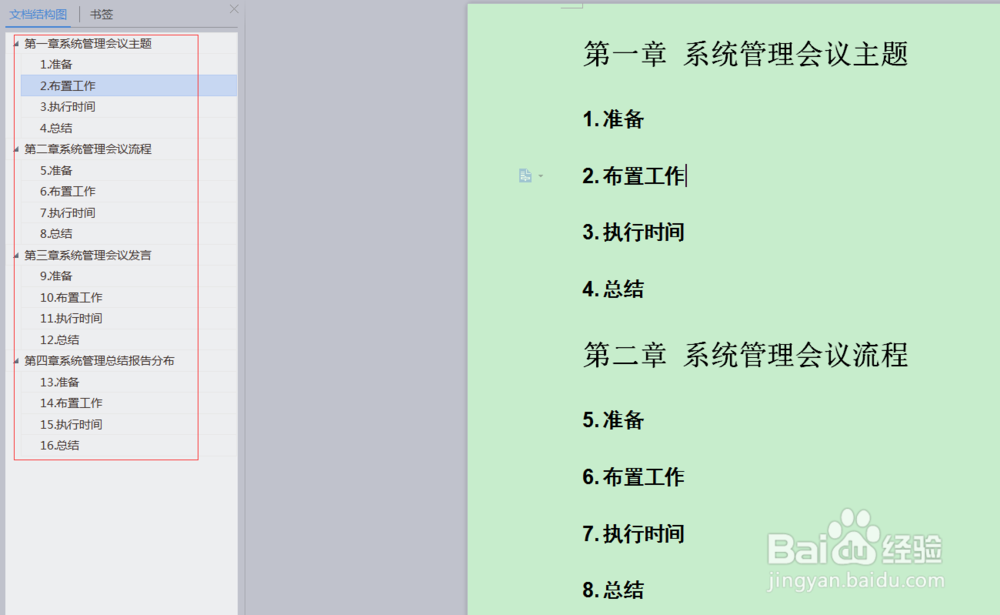
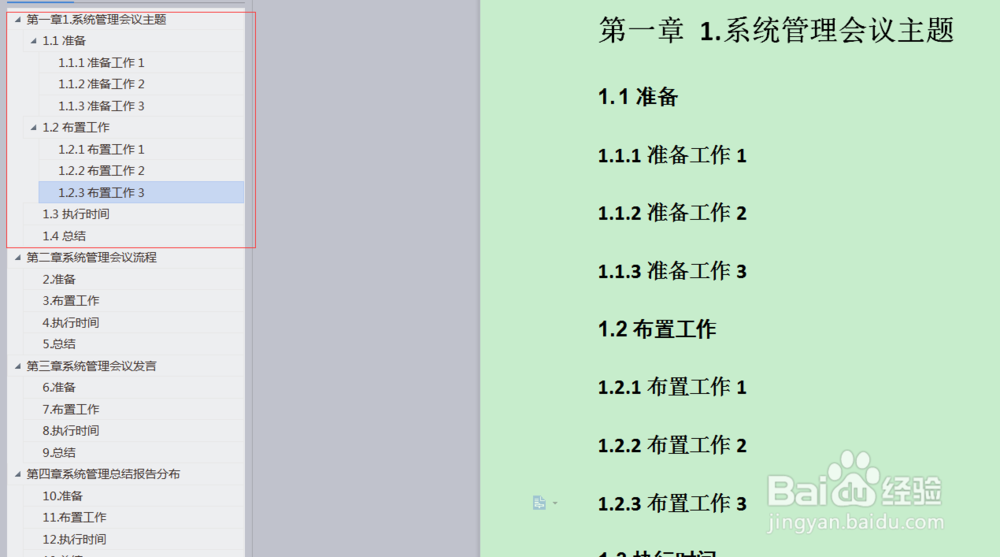
2、录入完成后,给当前的标题设置排版样式或多级编号。如下图。可以按照自己需要调整当前标题的级别。
3、添加系统目录。
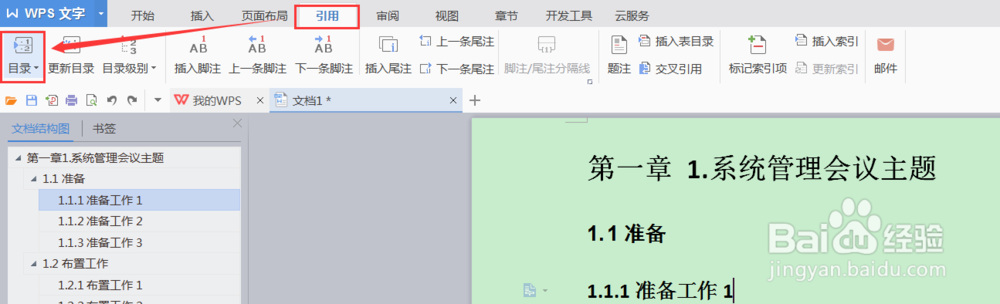
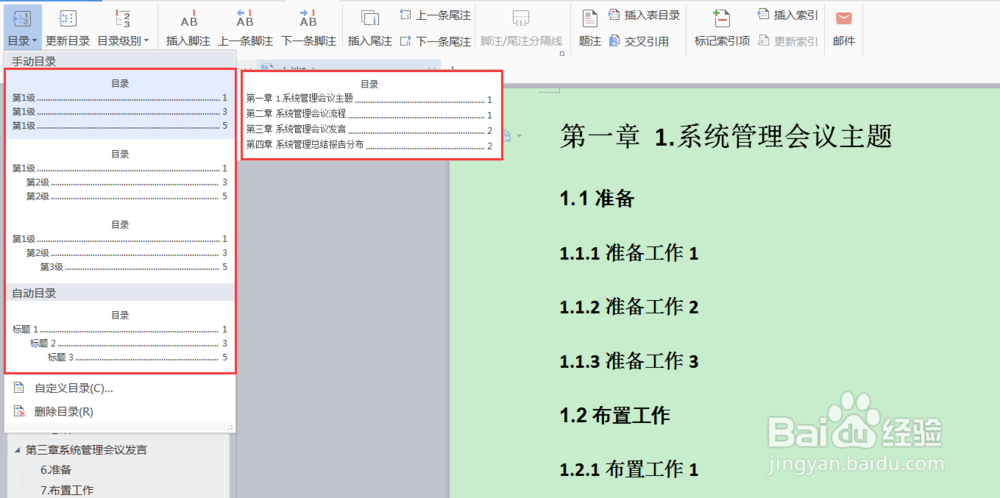
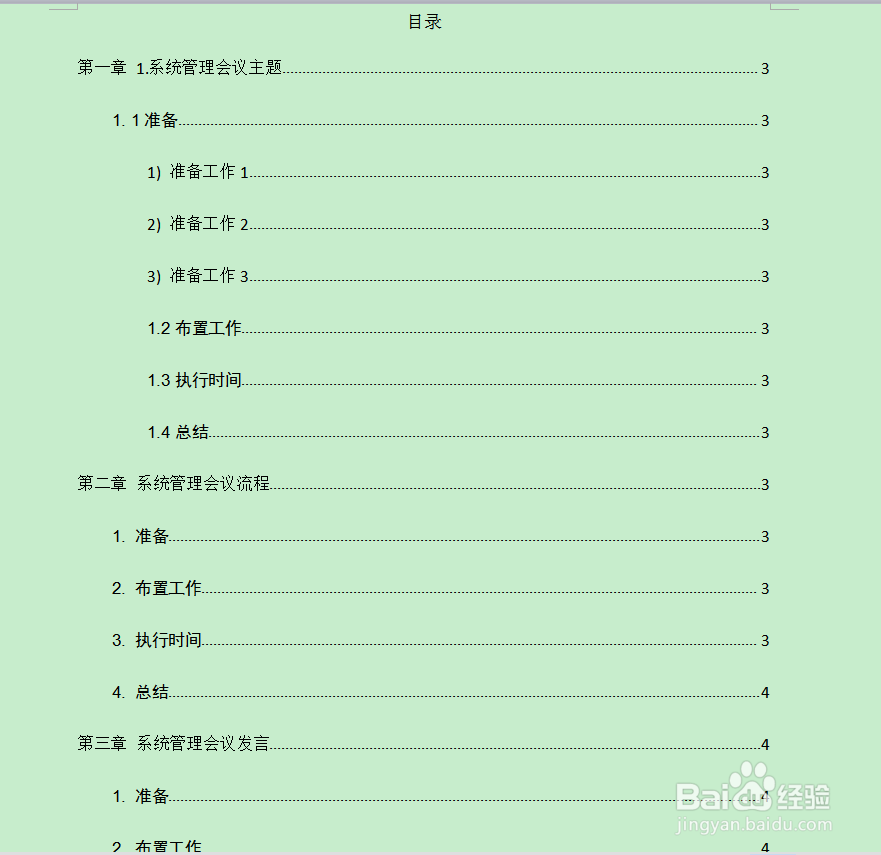
将光标置于需要添加目录的文档开始位置,点击菜单栏中的“引用”-->"目录",选择其中一个系统目录样式 ,单击后即可看到当前的目录样式 。
4、添加自动目录。
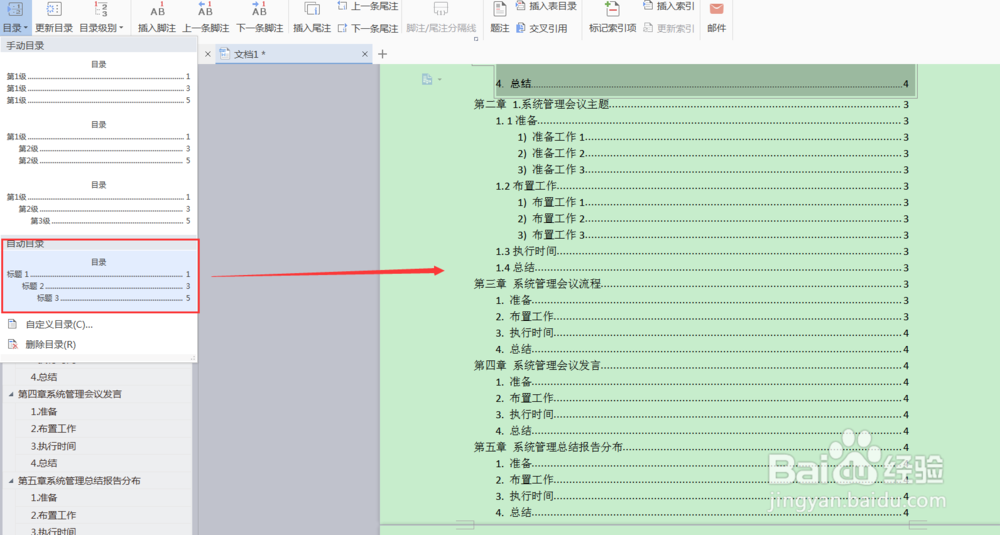
将光标置于需要添加目录的文档开始位置,点击菜单栏中的“引用”-->"目录",选择如下图中的自动目录,即可看到会按照当前的标题级别定义好自动目录 。
5、添加自定义目录。
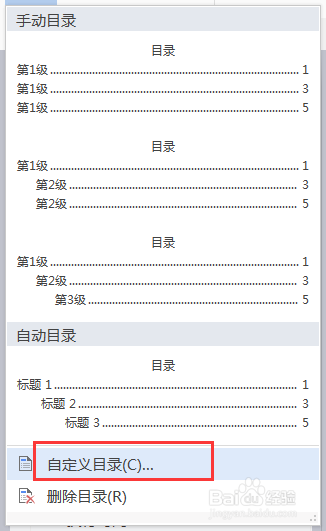
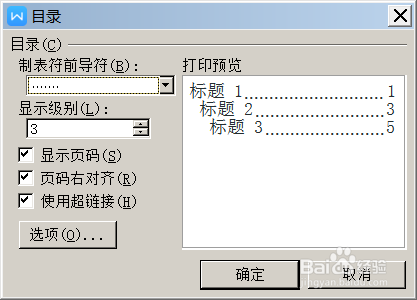
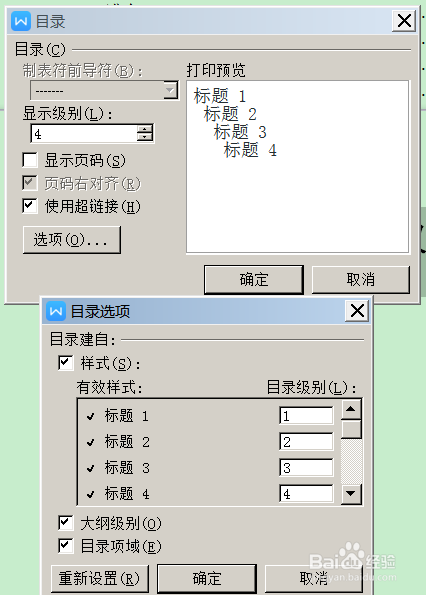
将光标置于需要添加目录的文档开始位置,点击菜单栏中的“引用”-->"目录",选择如下图中的自定义目录。弹出对话框如图2, 可以在这里设置制表符前导符,设置级别等等选项。设置完成后点击“确定”按钮。
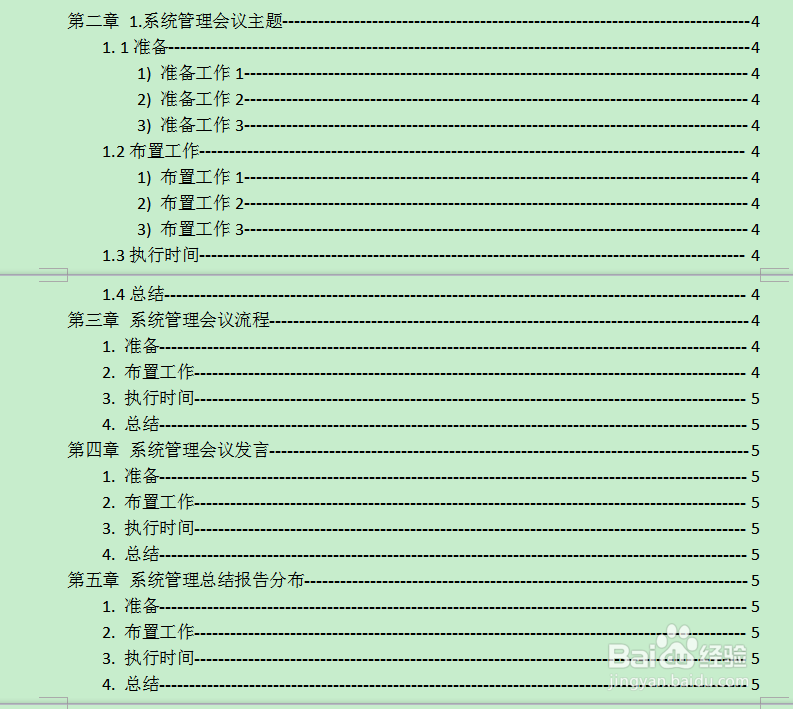
完成后可以看到如下目录样式。
6、删除目录。
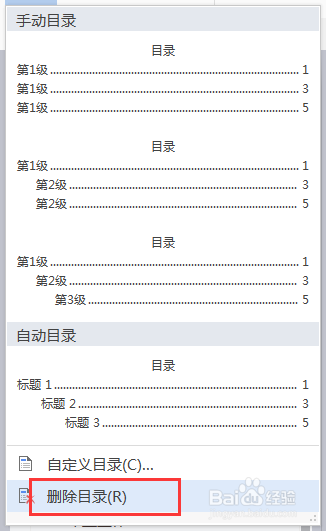
如果对当前的目录样式不满意,或者想换个样式 不用全选删除操作。可以直接点击如下图中的“删除目录”即可,点击会依次删除 。
操作步骤:点击菜单栏中的“引用”-->"目录"-->"删除目录"。
7、以上就是添加目录、删除目录的所有操作步骤了,若有疑问欢迎留言,作者会及时回复~
