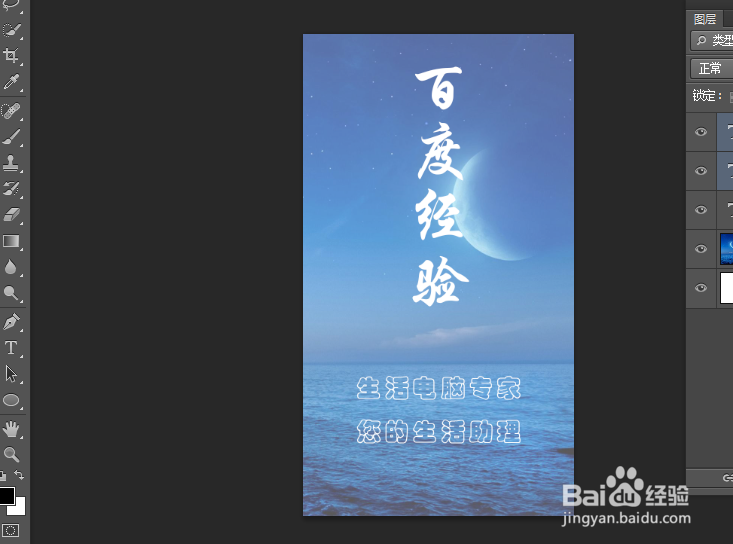
如何通过PS制作简洁海报

 时间:2026-02-14 13:55:22

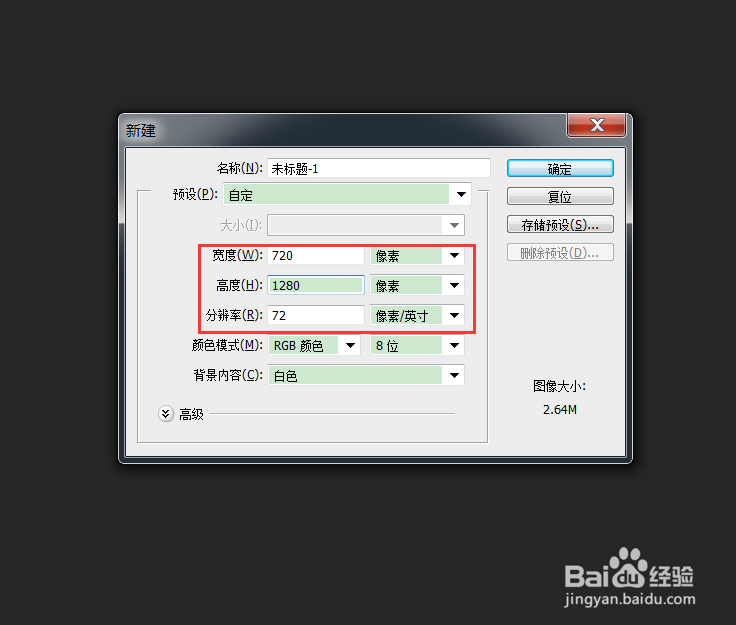
1、通过“Ctrl+N”快捷方式创建文档,将画布大小设为:720×1280,分辨率大小设为:72像素/英寸。
如何通过PS制作简洁海报

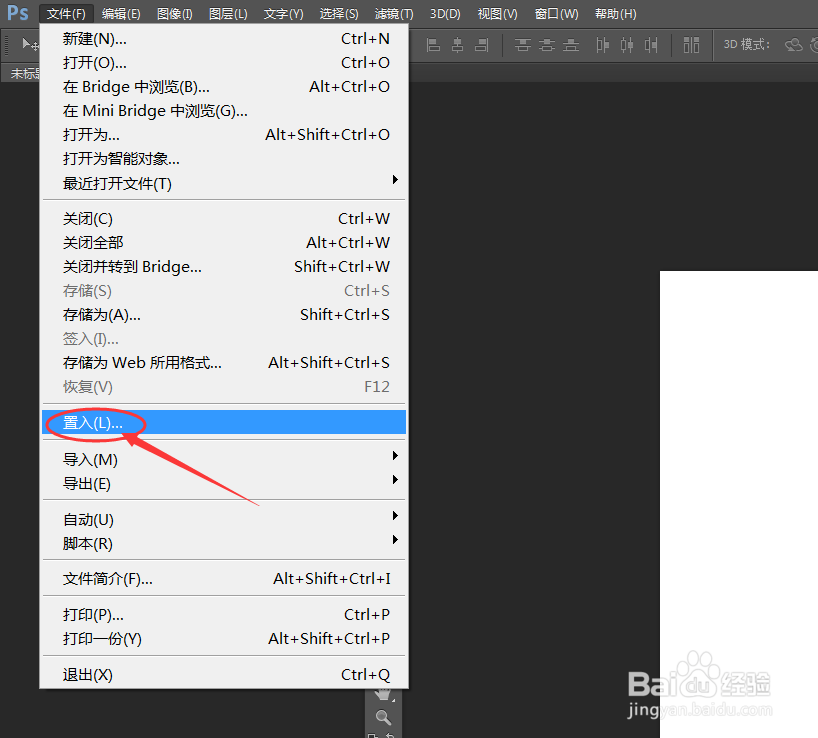
2、执行:“文件>置入”,将新的素材图片置入到当前文档。

如何通过PS制作简洁海报

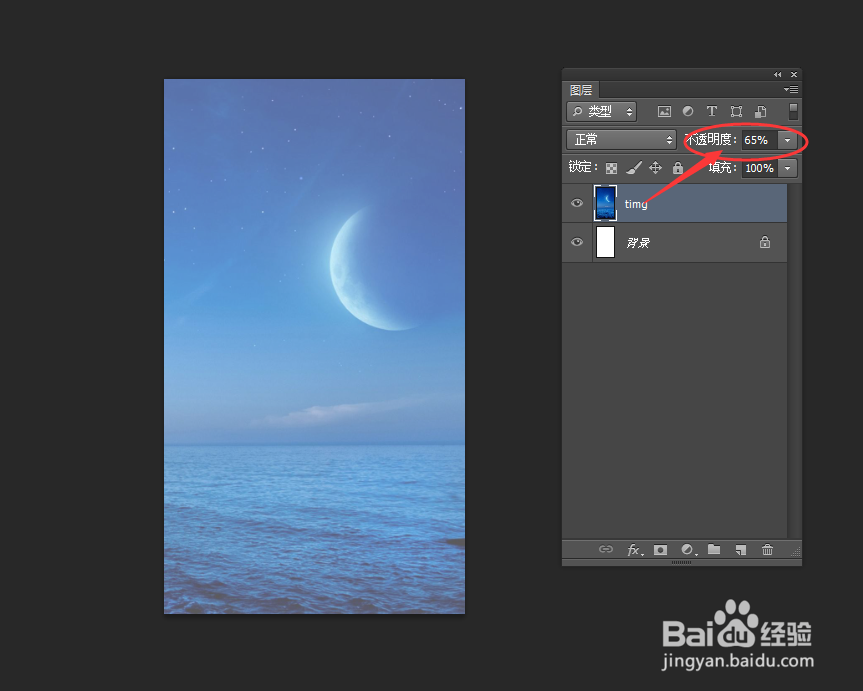
3、将合适的图片置入到文档,调整图片的不透明度为:65%,使图片产生朦胧效果。
如何通过PS制作简洁海报

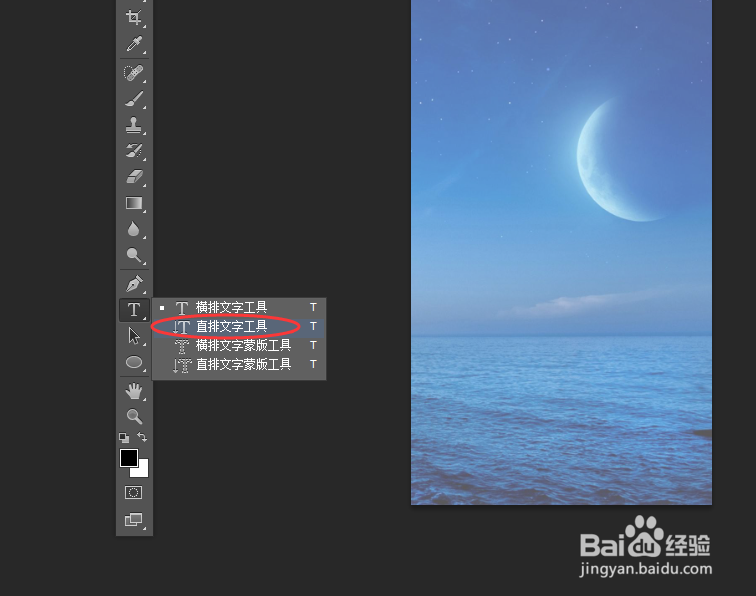
1、选择工具箱里的文本工具,通过长按鼠标左键选择“直排文字工具”。

如何通过PS制作简洁海报

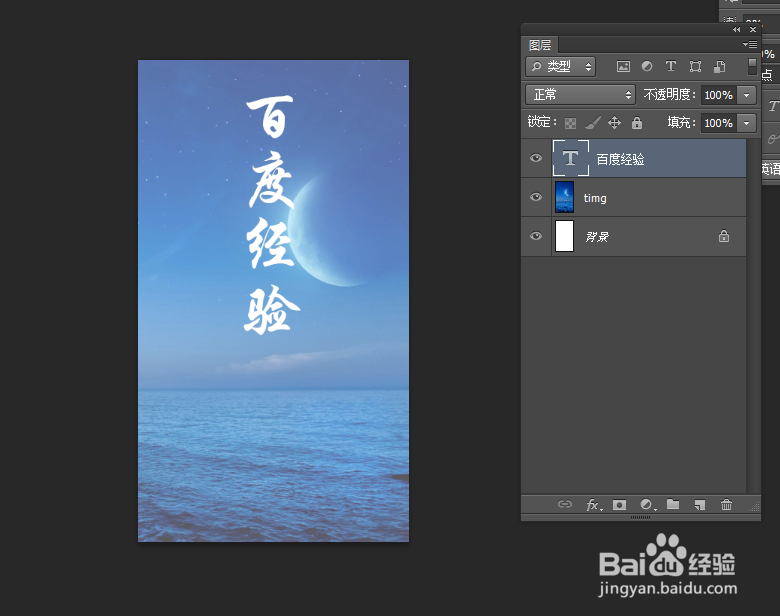
2、在画布的中心位置,输入主题文本内容。

如何通过PS制作简洁海报

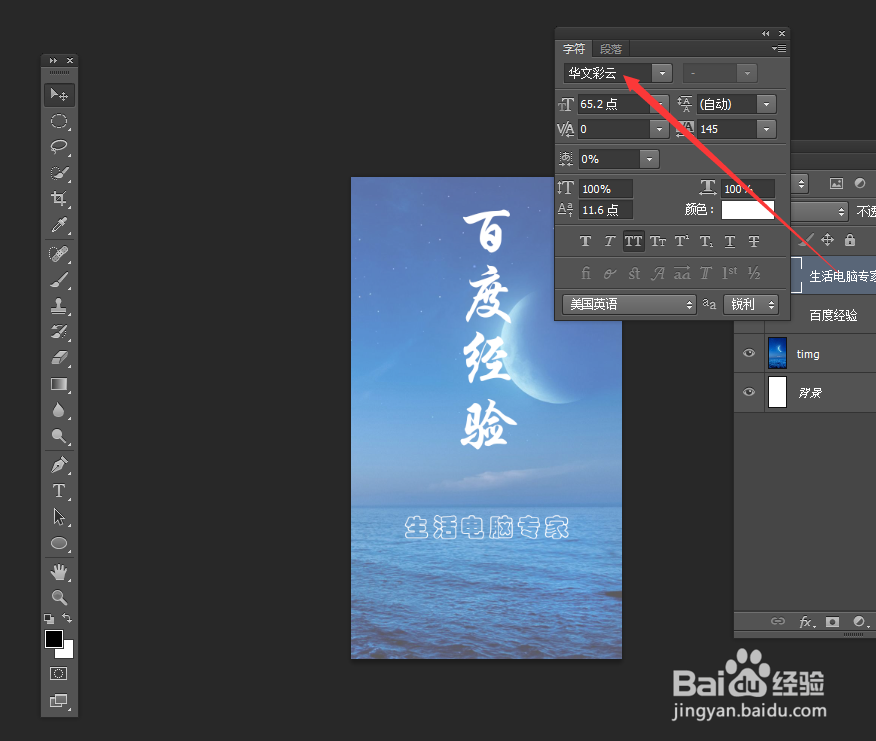
3、创建新的文字,调出字符面板,根据需求调整合适的字体样式。

如何通过PS制作简洁海报

4、使用同样的方法,为其添加文本内容。

如何通过PS制作简洁海报

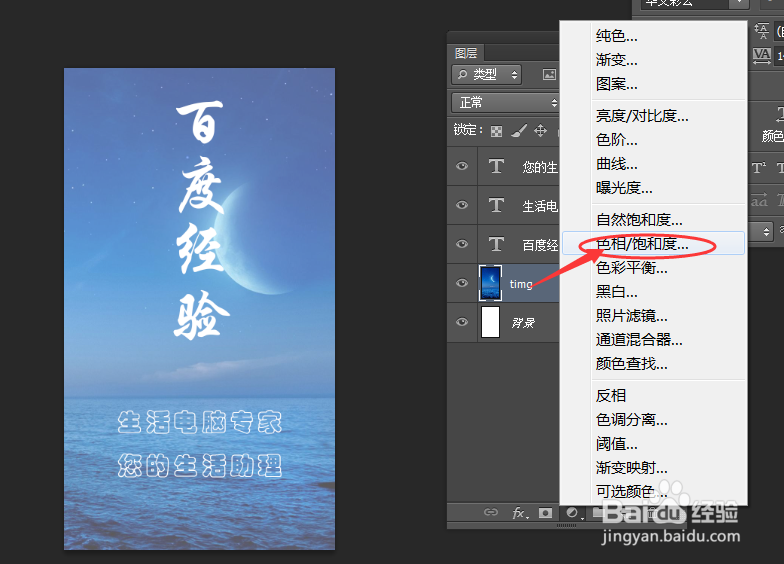
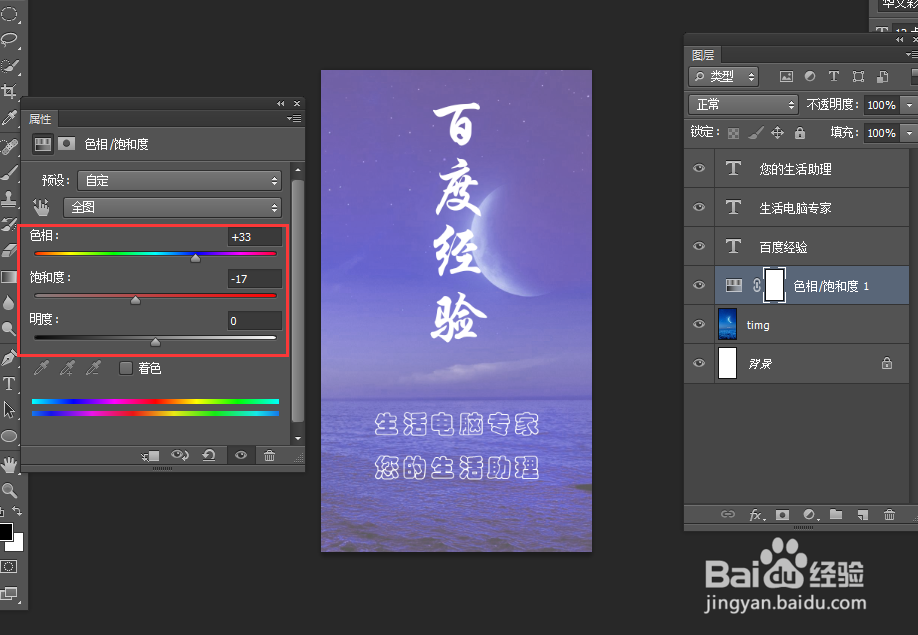
1、选择之前置入的图片层,通过下方的“创建调整层”按钮,选择“色相/饱和度”。
如何通过PS制作简洁海报

2、调整色相使画面产生颜色变化,根据自己的喜好调整为自己喜爱的颜色,适当调整饱和度及明度,控制效果影响程度。
如何通过PS制作简洁海报

  • ps如何制作一张海报?
  • PS画了一个圆圈,移动到指定位置的方法
  • ps蒙版擦掉不需要的部分
  • ps抠完图怎么拿出来
  • 怎么用PS给图片添加倒影?
  • 热门搜索
    为什么手机充电很慢 扣肉的做法大全 为什么微信登不上 手机呼叫转移怎么设置 泰康人寿怎么样 够级怎么玩 手上起小水泡怎么回事 小乌龟怎么养 鸭脖子的做法 扁豆角的做法大全