Excel表格怎么设置表格线颜色 如何修改粗线条

 时间:2026-04-22 01:17:48

1、首先我们在电脑上打开Excel,然后选中要编辑的表格区域

Excel表格怎么设置表格线颜色 如何修改粗线条

2、右键点击选中的表格,然后在弹出菜单中选择“设置单元格格式”菜单项。

Excel表格怎么设置表格线颜色 如何修改粗线条

3、接下为在打开的单元格格式设置窗口中,我们点击上面的“边框”选项卡。

Excel表格怎么设置表格线颜色 如何修改粗线条

4、在打开的边框页面中,我们点击左侧的一个粗线条的样式

Excel表格怎么设置表格线颜色 如何修改粗线条

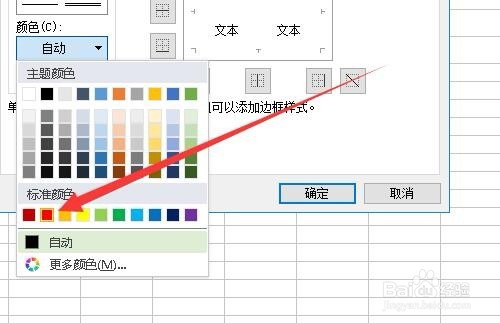
5、接下来点击下面的“颜色”下拉按钮。

Excel表格怎么设置表格线颜色 如何修改粗线条

6、在弹出的下拉菜单中,我们选择一个自己喜欢的线条颜色。

Excel表格怎么设置表格线颜色 如何修改粗线条

7、接下来在右侧的预置窗口中,我们分别点击“外边框”与“内部”两个按钮。

Excel表格怎么设置表格线颜色 如何修改粗线条

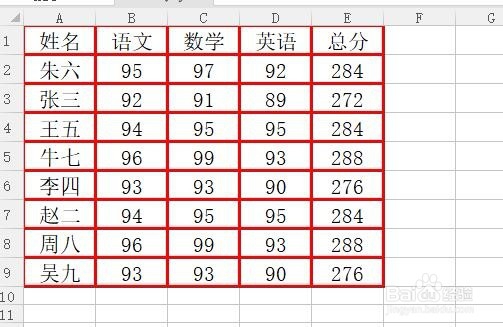
8、这时我们可以看到当前的Excel表格线已变成我们刚刚设置的颜色,同时线条也加粗了。
Excel表格怎么设置表格线颜色 如何修改粗线条

  • 如何使Excel表格中的数据都居中显示?
  • excel中合并单元格后的文字怎么居中
  • excel合并单元格后怎么让文字竖排显示
  • excel如何将单元格数值设置成靠左对齐呢?
  • excel合并居中后文字不见了怎么办
  • 热门搜索
    嘴里面苦是怎么回事 衣长怎么量 微信透明壁纸怎么设置 斤五笔怎么打 平安银行信用卡怎么样 耳屎是怎么形成的 死神vs火影怎么变身 承兑汇票到期怎么兑现 二驴怎么了 妲己怎么死的