1、打开wps表格软件,A列和B列有2列数据。

2、使用鼠标框选A1到B6单元格区域。

3、用鼠标单击选择“数据”选项卡。

4、选择工具栏中的“高亮重复项”按钮。

5、选择“设置高亮重复项”命令。

6、此时,软件弹出“高亮显示重复值”对话框,同时数据区域周围出现了虚线框选择区域。
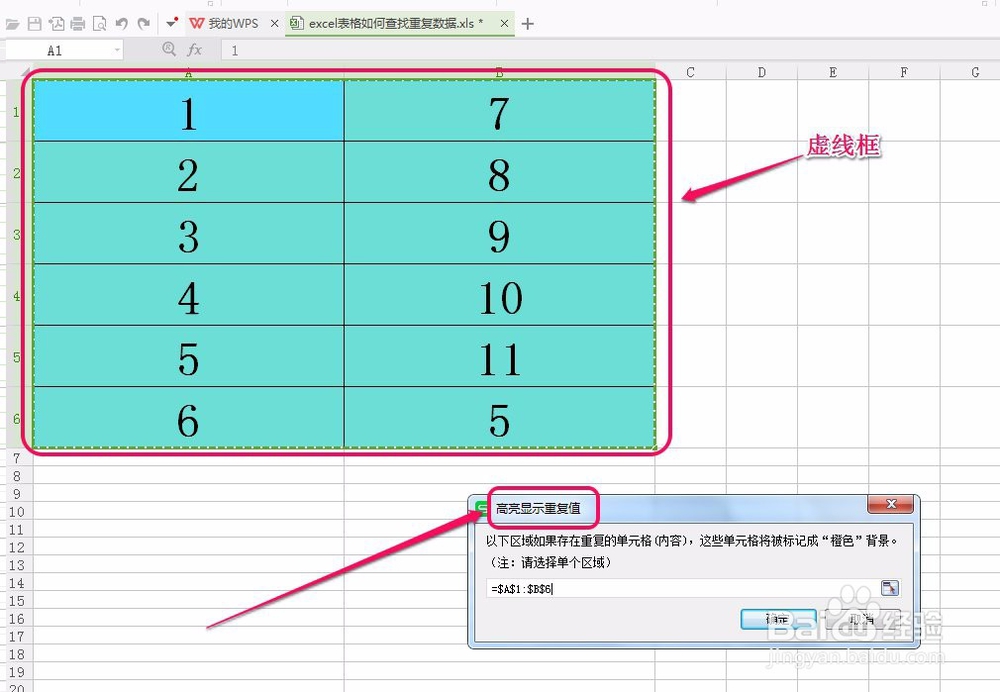
7、在文本框中显示的“=$A$1:$B$6”,就是我们刚才选择的A1到B6数据区域。

8、单击“确定”按钮。

9、这时,软件自动将A列和B列重复的数据项用橙色标注出来,非常清晰。

时间:2026-04-23 03:29:42
1、打开wps表格软件,A列和B列有2列数据。
2、使用鼠标框选A1到B6单元格区域。
3、用鼠标单击选择“数据”选项卡。
4、选择工具栏中的“高亮重复项”按钮。
5、选择“设置高亮重复项”命令。
6、此时,软件弹出“高亮显示重复值”对话框,同时数据区域周围出现了虚线框选择区域。
7、在文本框中显示的“=$A$1:$B$6”,就是我们刚才选择的A1到B6数据区域。
8、单击“确定”按钮。
9、这时,软件自动将A列和B列重复的数据项用橙色标注出来,非常清晰。
