1、打开运行,并输入“control”;
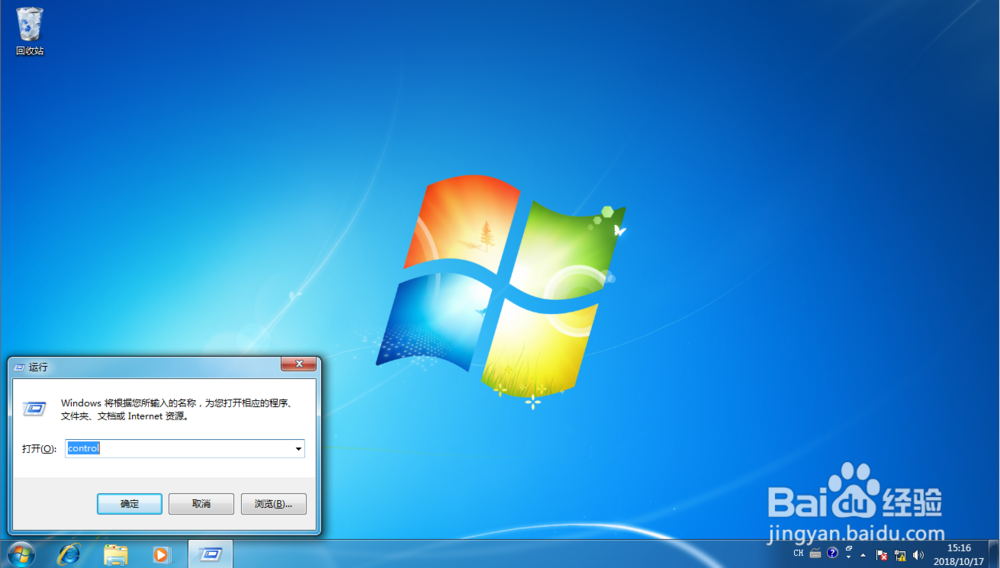
2、点击回车后,控制面板自动打开,点击备份和还原;
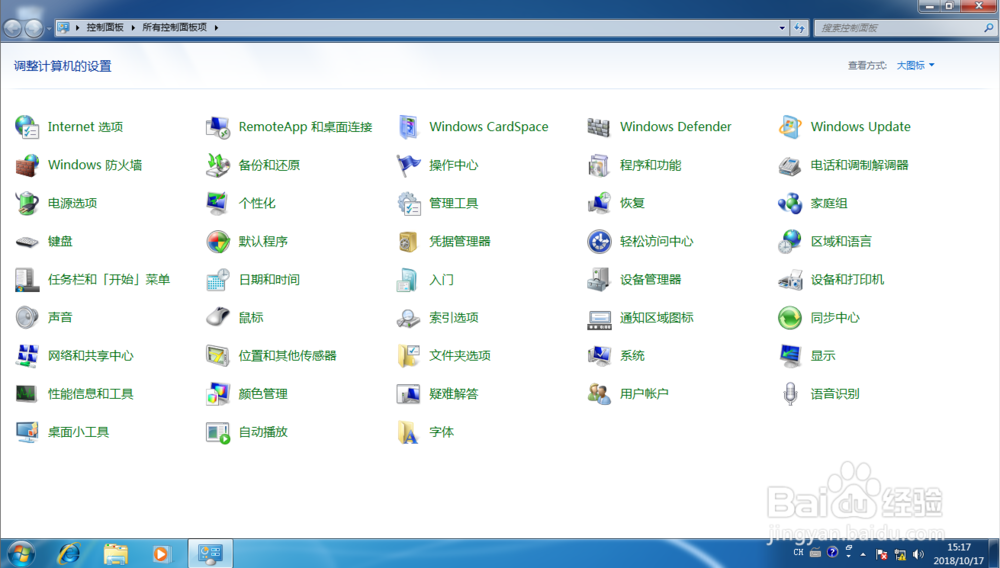
3、在备份和还原窗口中点击“恢复系统设置或计算机”;
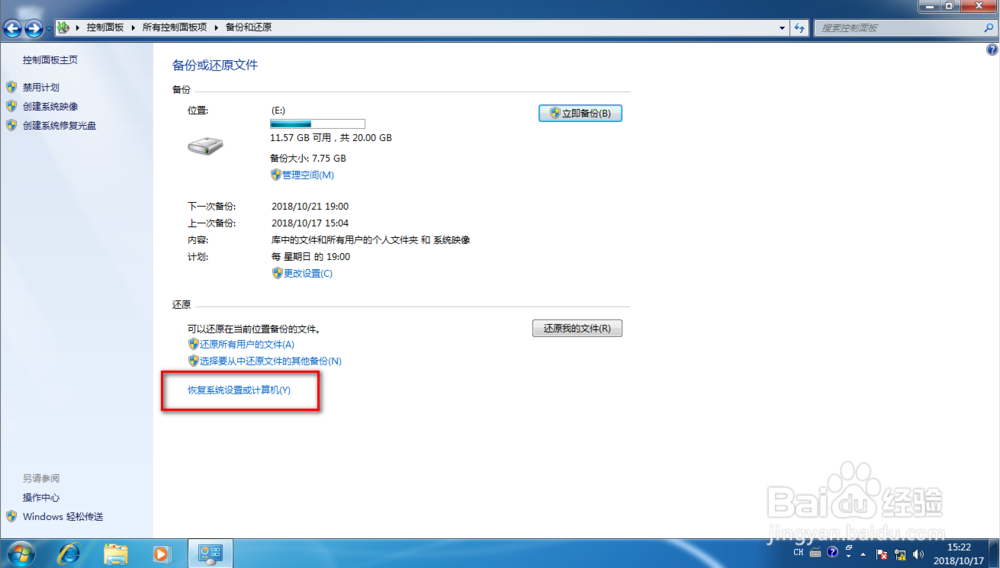
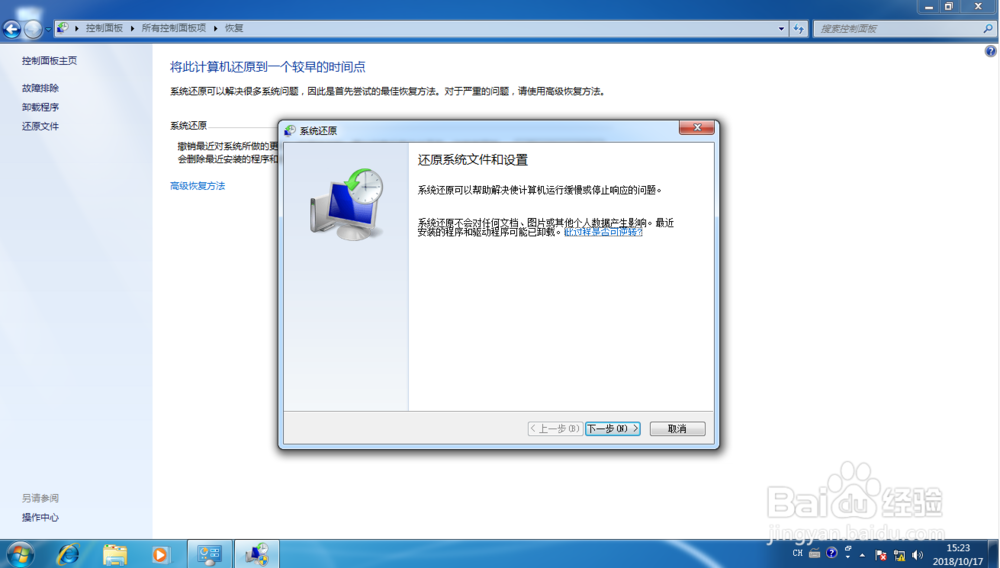
4、自动跳转到恢复窗口,点击打开系统还原;

5、系统还原向导自动打开;点击“下一步”;
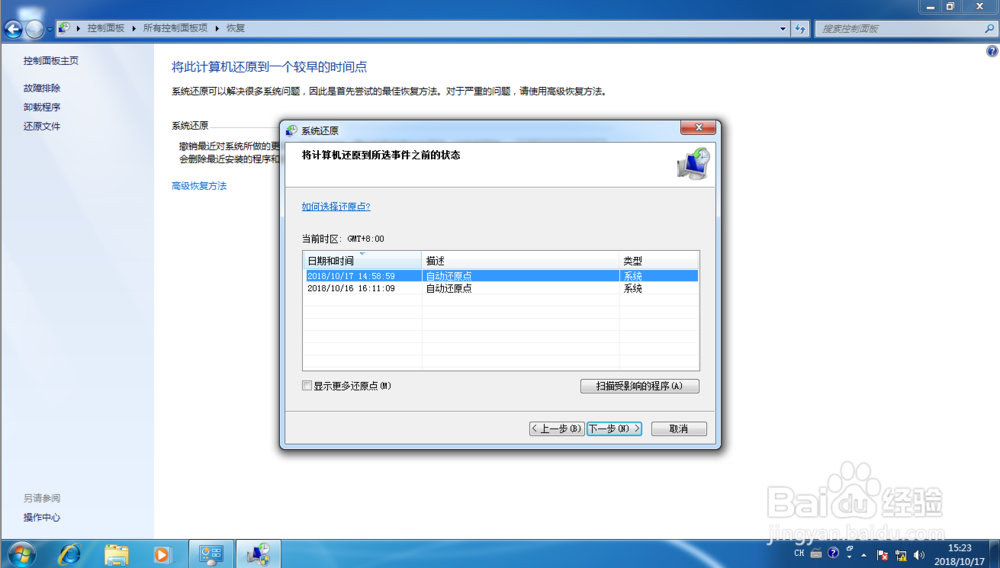
6、选择准备还原到的系统还原点;点击“下一步”;
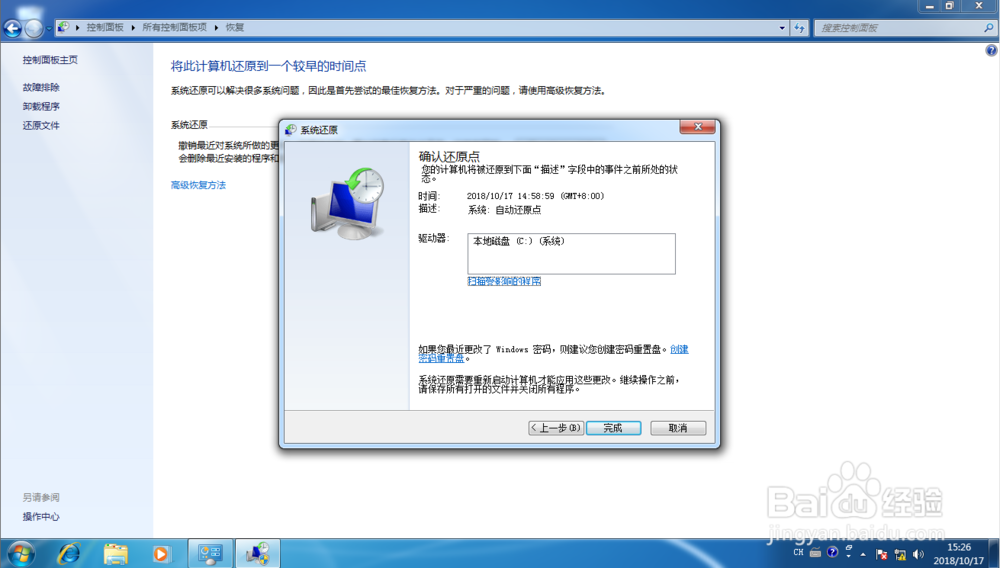
7、确认系统还原点,点击“完成”;
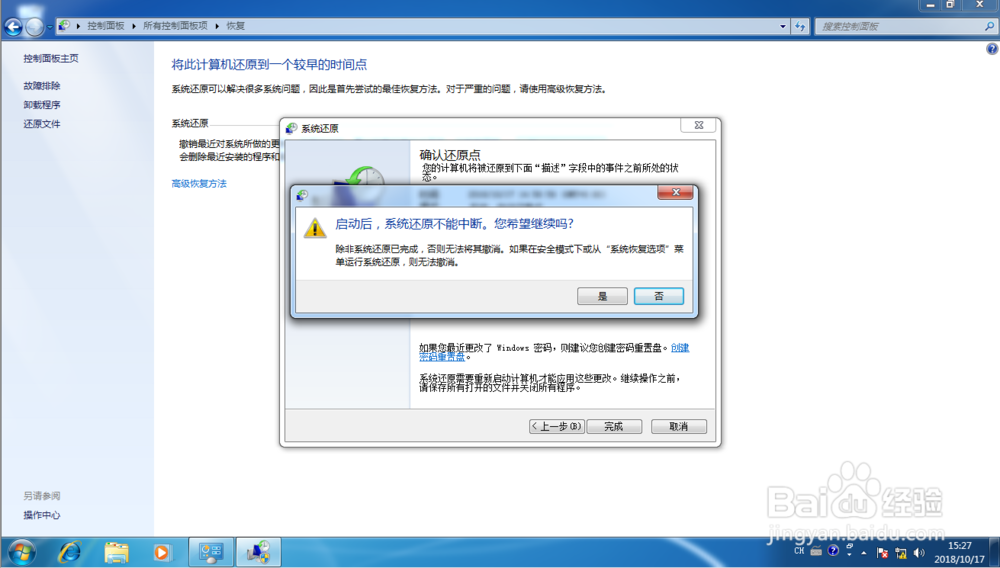
8、系统提示“启动后,系统还原不能中断,您希望继续吗?”,点击“是”;
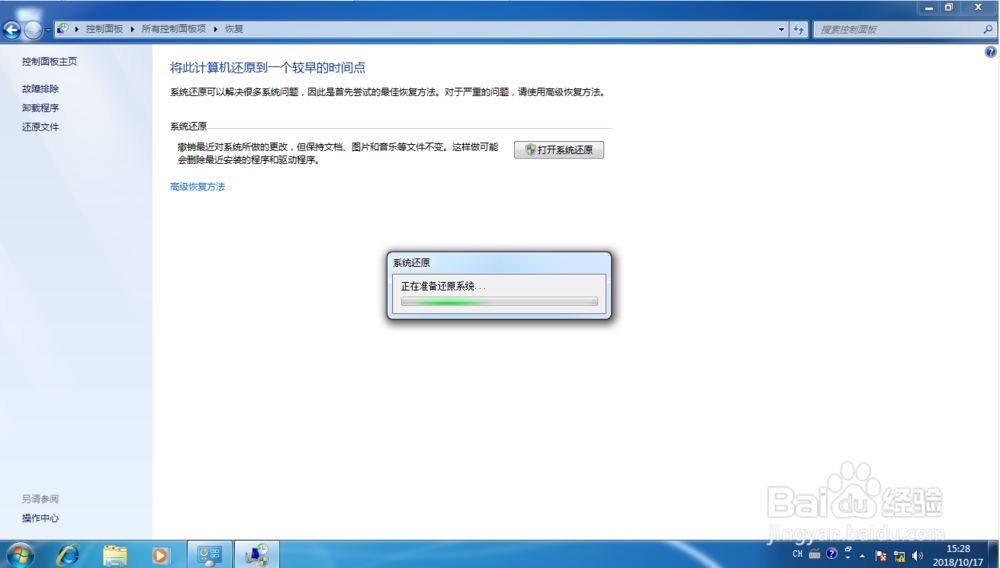
9、系统开始自动还原;
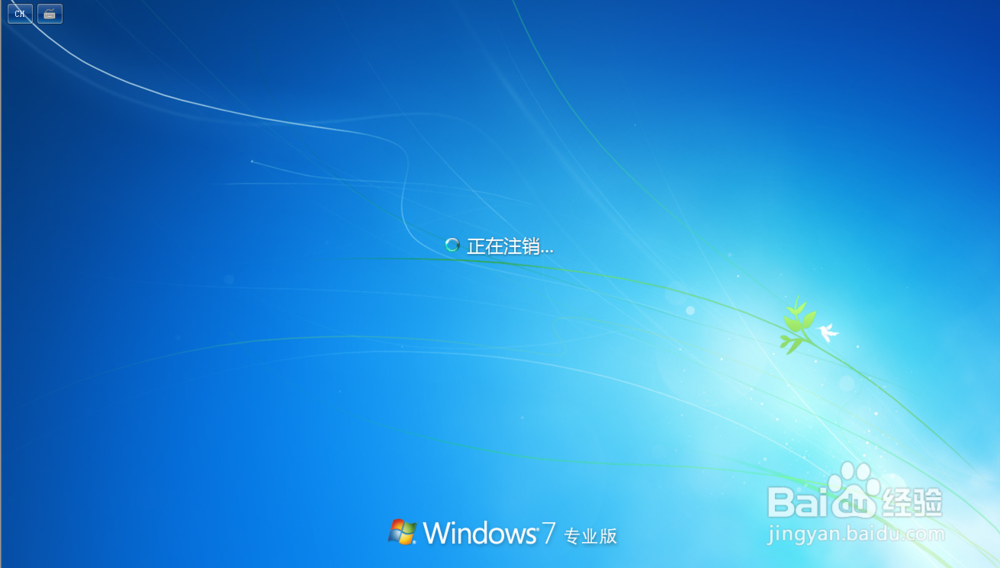
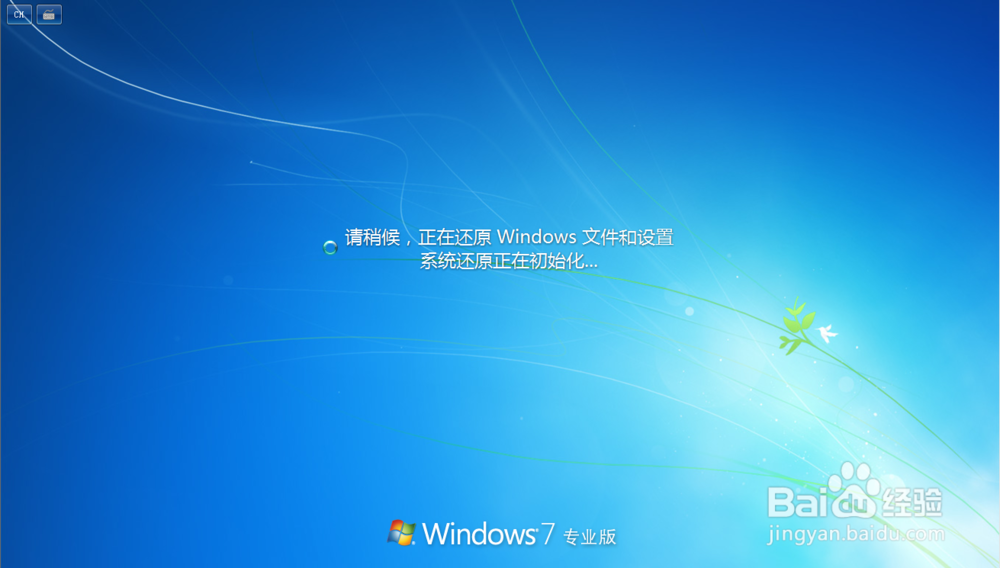
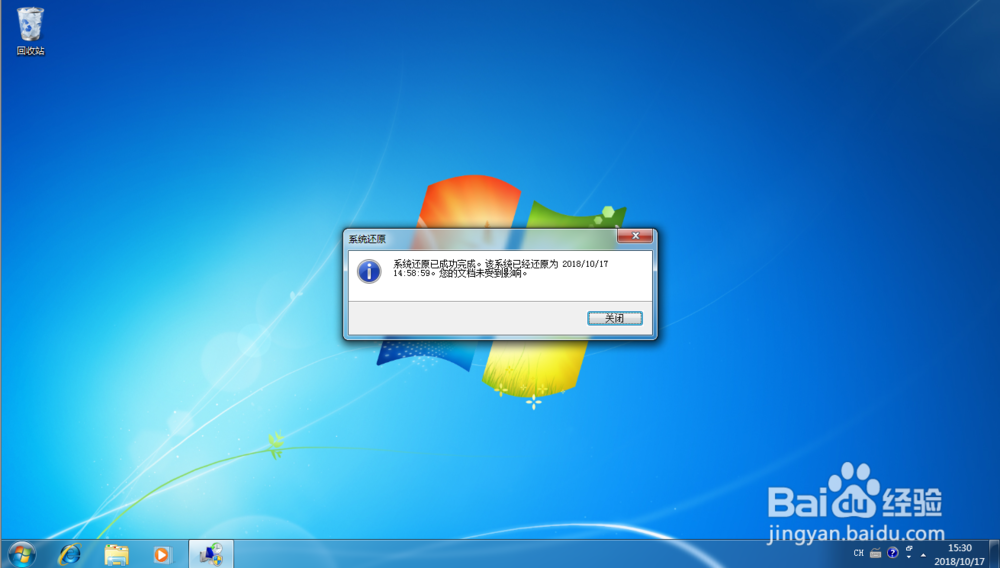
10、系统还原完成后,会提示系统还原完成,并提示系统恢复到的时间点。
时间:2026-04-23 16:48:40
1、打开运行,并输入“control”;
2、点击回车后,控制面板自动打开,点击备份和还原;
3、在备份和还原窗口中点击“恢复系统设置或计算机”;
4、自动跳转到恢复窗口,点击打开系统还原;
5、系统还原向导自动打开;点击“下一步”;
6、选择准备还原到的系统还原点;点击“下一步”;
7、确认系统还原点,点击“完成”;
8、系统提示“启动后,系统还原不能中断,您希望继续吗?”,点击“是”;
9、系统开始自动还原;
10、系统还原完成后,会提示系统还原完成,并提示系统恢复到的时间点。
