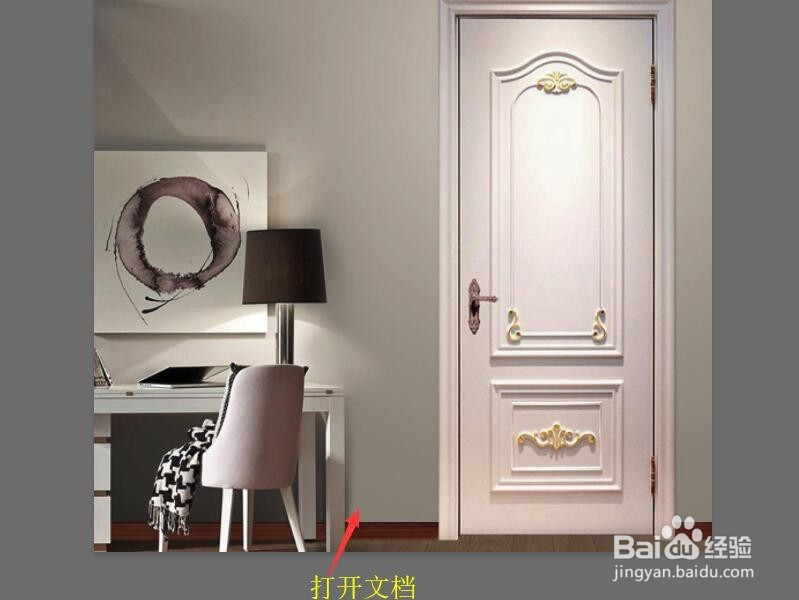
1、打开图像,添加霓虹灯灯光效果。
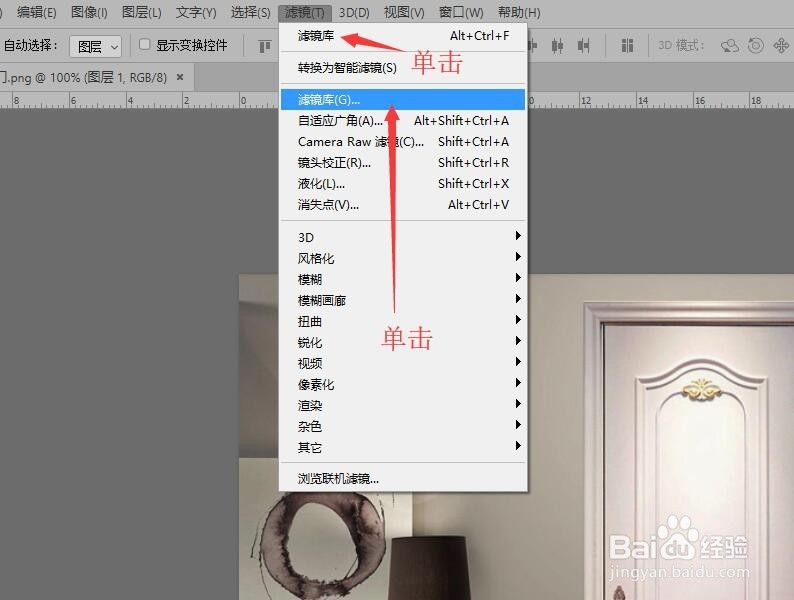
2、鼠标单击【滤镜】按钮,下拉菜单中单击【滤镜库】。
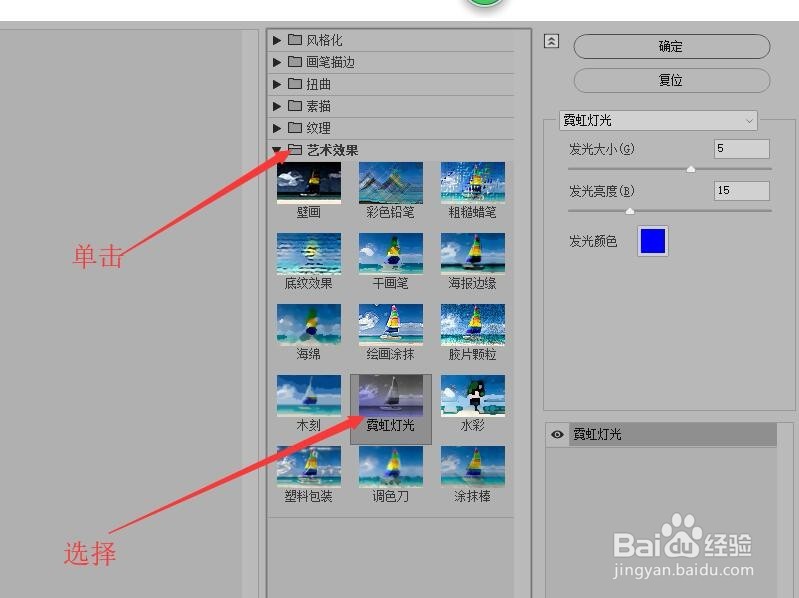
3、在打开的滤镜库对话框中单击【艺术效果】,然后选择【霓虹灯光】。
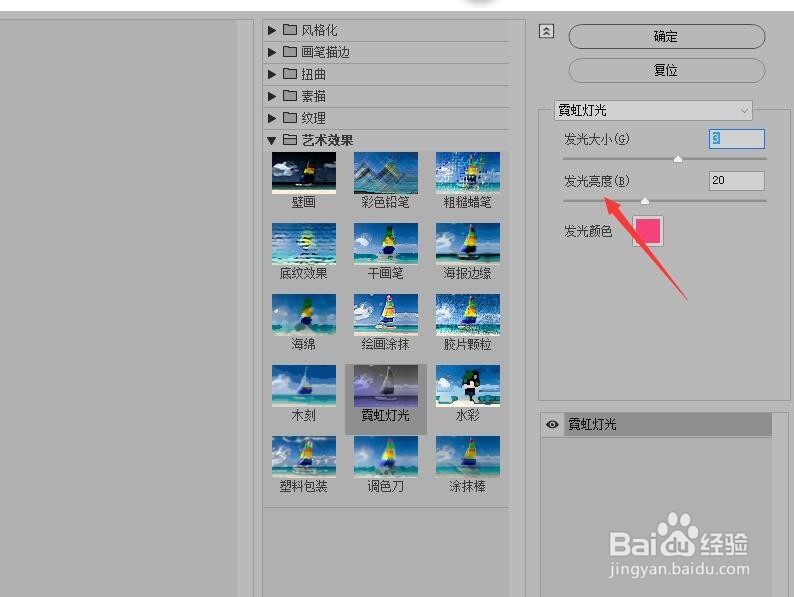
4、在霓虹灯对话框中可以设置【发光大小】,数值为正则照亮图像。
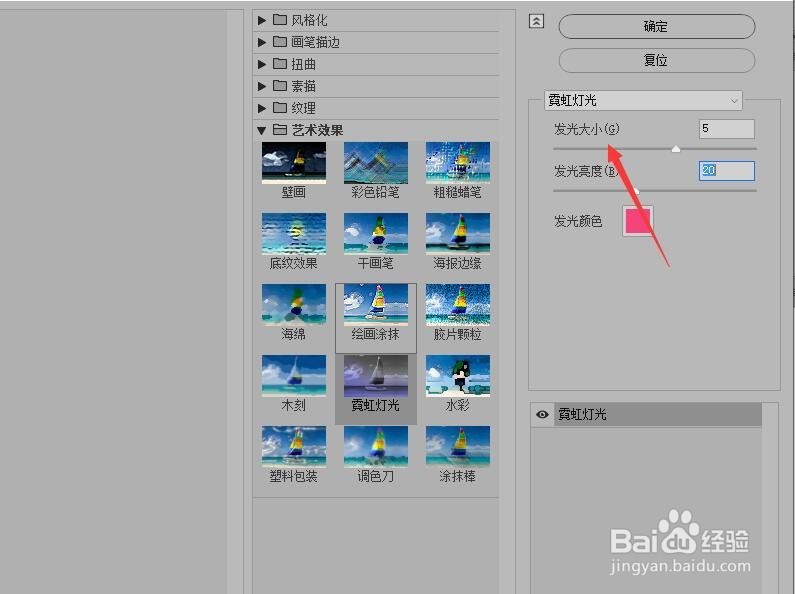
5、拖拽【发光亮度】滑块,可以设置发光的亮度。
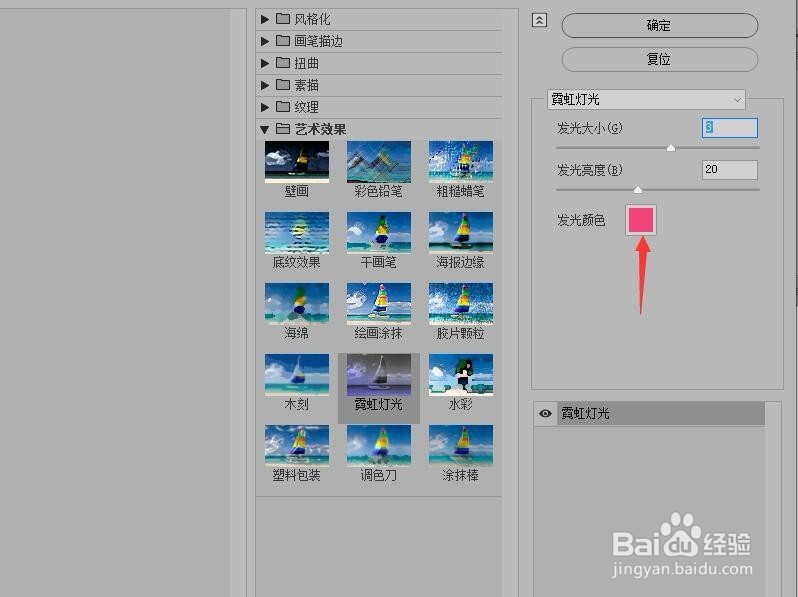
6、单击【发光颜色】的色块,可以更改发光的颜色。
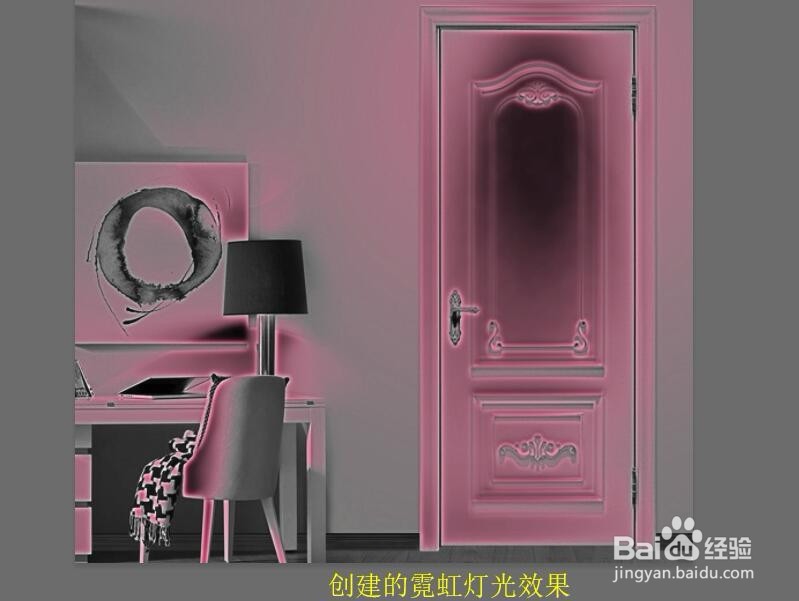
7、单击【确定】按钮,返回图像可以看到霓虹灯光效果。
时间:2026-04-21 21:06:52
1、打开图像,添加霓虹灯灯光效果。
2、鼠标单击【滤镜】按钮,下拉菜单中单击【滤镜库】。
3、在打开的滤镜库对话框中单击【艺术效果】,然后选择【霓虹灯光】。
4、在霓虹灯对话框中可以设置【发光大小】,数值为正则照亮图像。
5、拖拽【发光亮度】滑块,可以设置发光的亮度。
6、单击【发光颜色】的色块,可以更改发光的颜色。
7、单击【确定】按钮,返回图像可以看到霓虹灯光效果。
