1、大家一起先来看看前后处理之后的效果对比图吧!
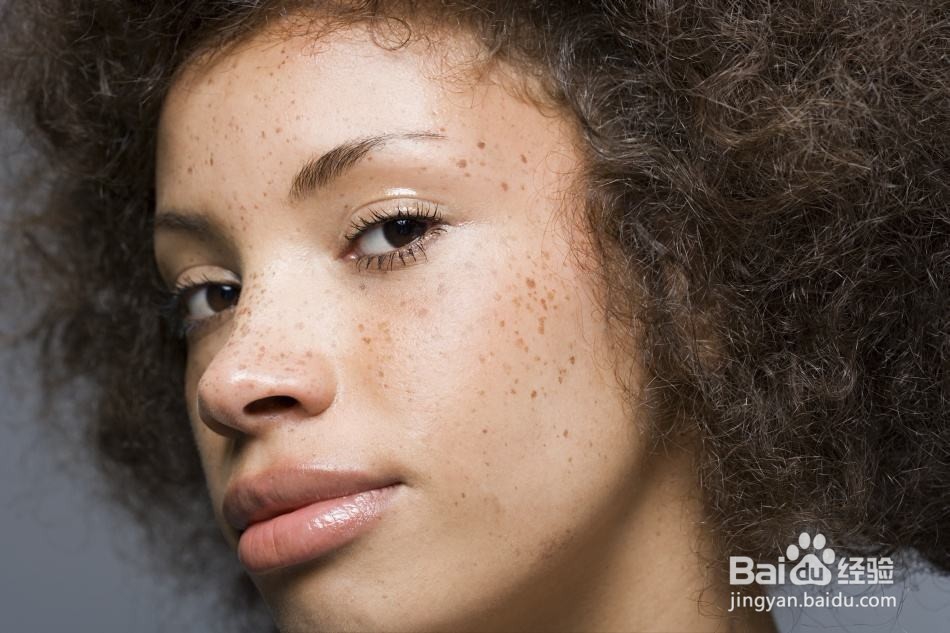
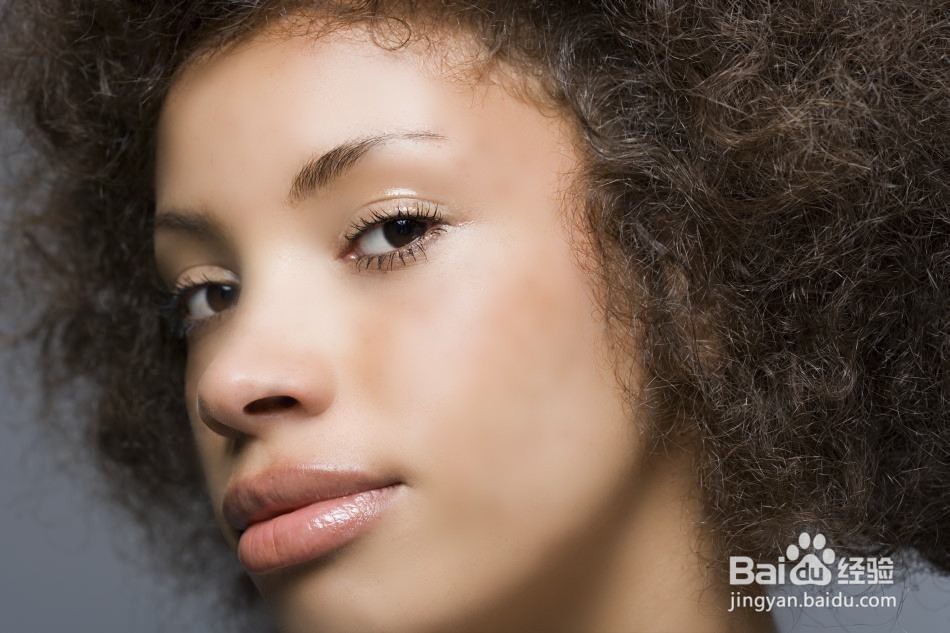
2、第一步:我们把需要处理的素材放入ps之中
选中右下角图层解锁并复制出来两个图层出来(分别为 图层0、图层0 副本和图层 0 副本2)
如下图所示
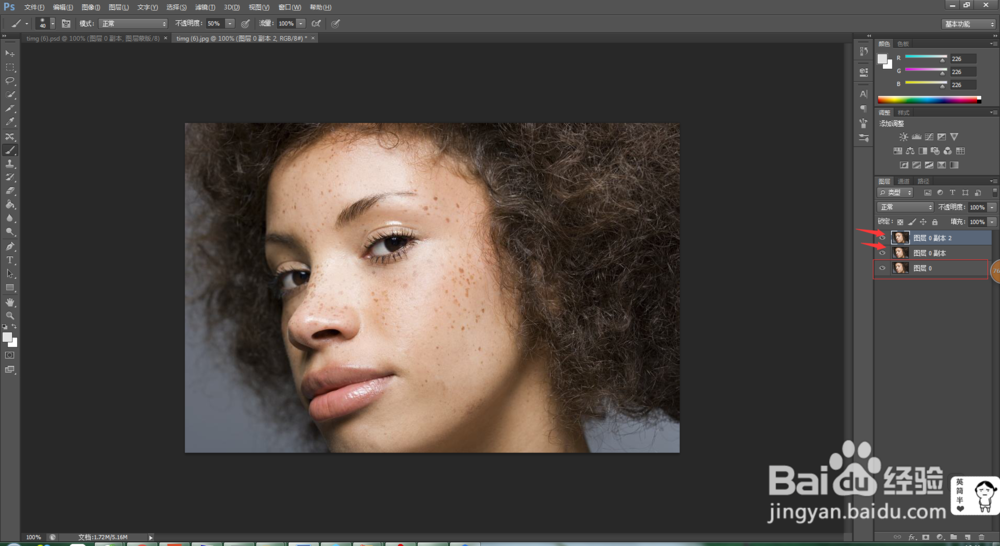
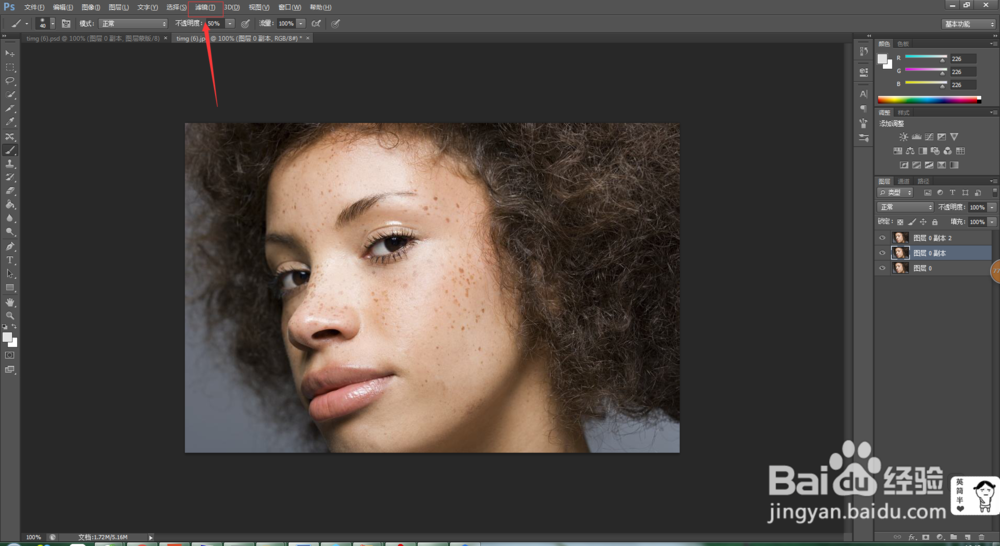
3、第二步:然后选中“图层 0 副本”这个图层
选择“滤镜”->模糊->高斯模糊->弹出选项框
如图所示
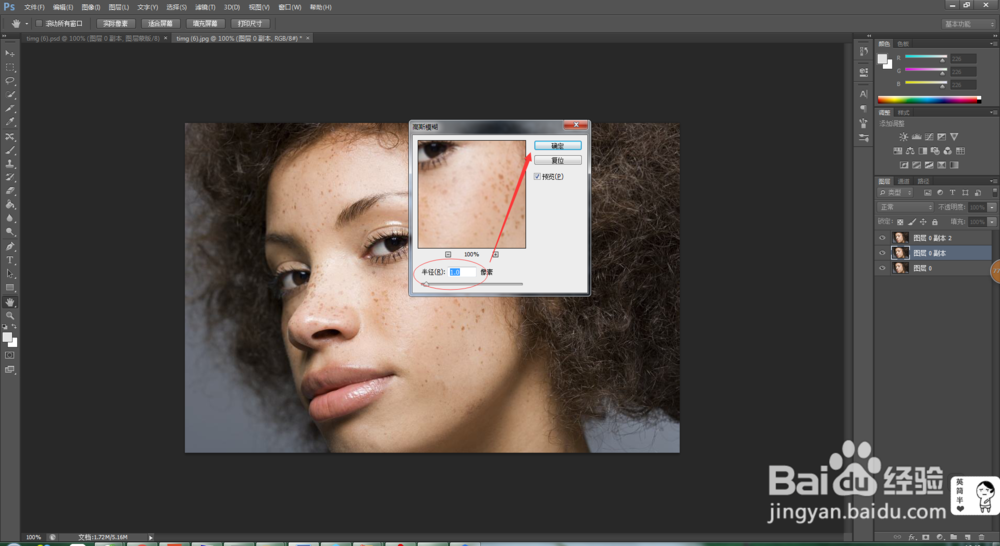
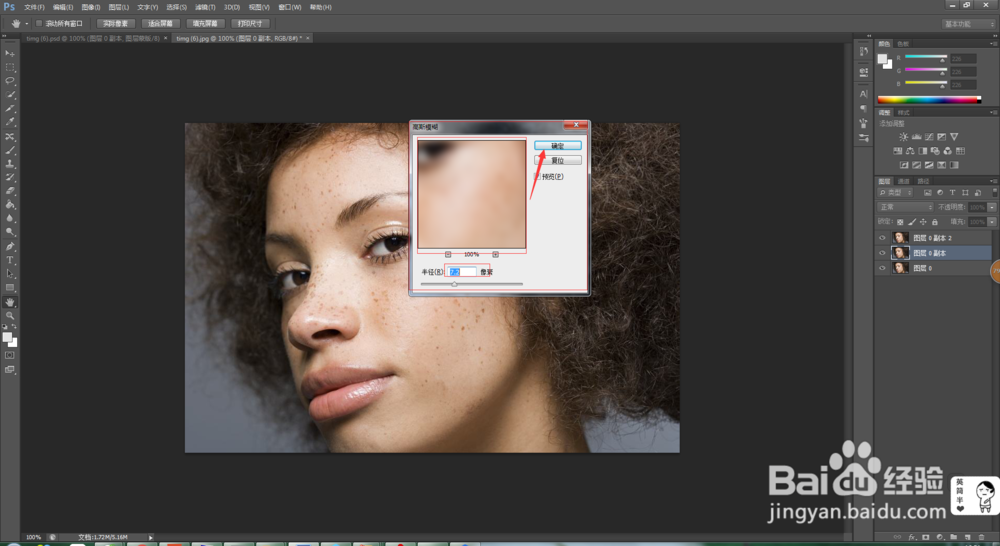
4、第三步:我们来调整这个半径往大数值调整(直到看不见脸上雀斑为止)
小编这儿调整为“7.2”数值才看不见雀斑了
确定选项 然后保存一下
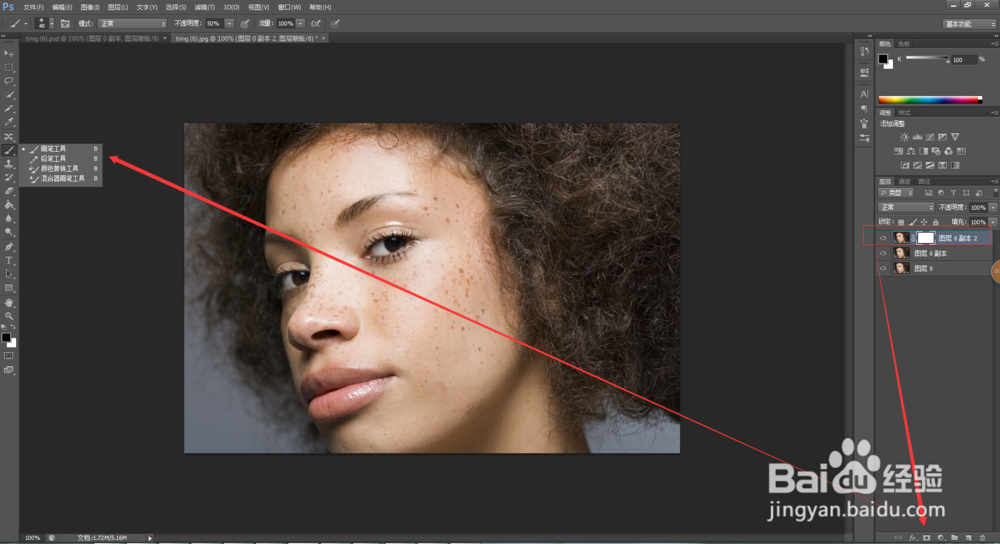
5、第四步:在图层栏目里面选择“图层 0 副本2” 该图层
创建蒙版
选择画笔工具(快捷键B)
如下图所示
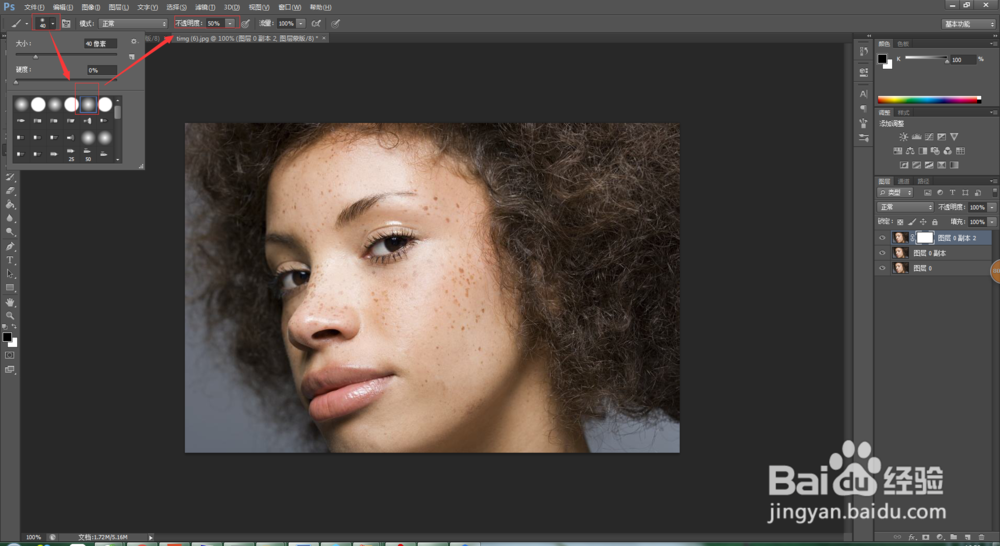
6、第五步:选择画笔的大小和形状,以及不透明状态50%,
小编这儿推荐如下选择最佳
如下图所示
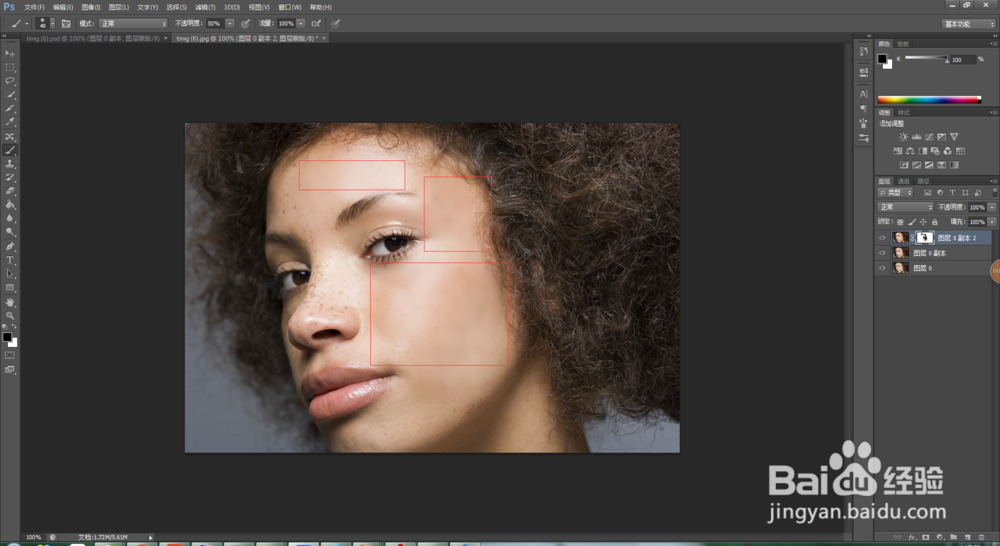
7、第六步:然后就用鼠标来模糊素材脸上的雀斑
(“{” 键 和 “}”键 调整画笔大小的快捷键)来模糊各个不同大小部位的
下面是小编美化了一部分的展示 就这样一块一块模糊掉就好了
如下图所示
8、第七步:完成如下效果图
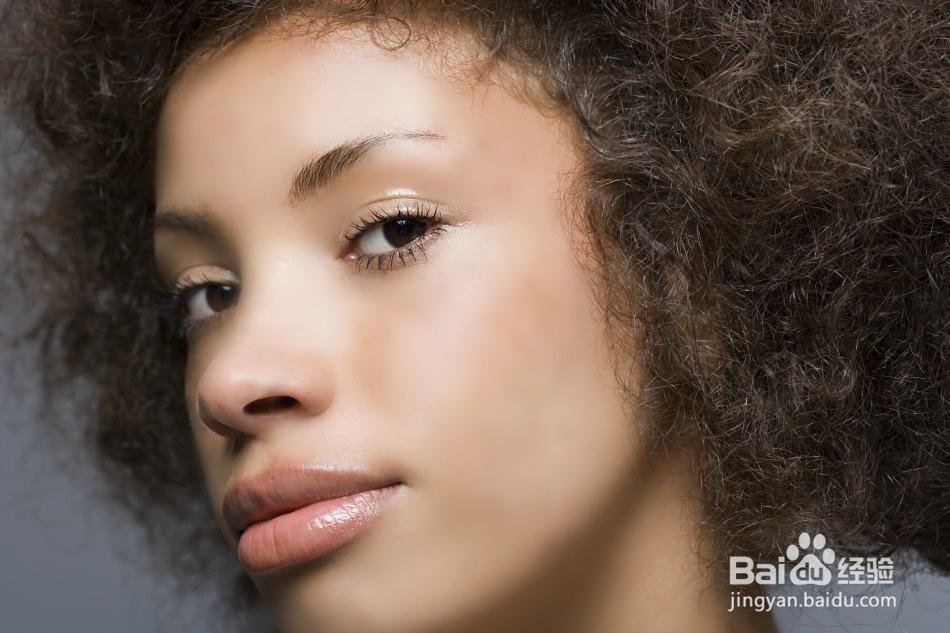
9、大功告成:欢迎大家多多提意见
