word 2010创建带目录标签的PDF文档

 时间:2026-02-13 15:43:05

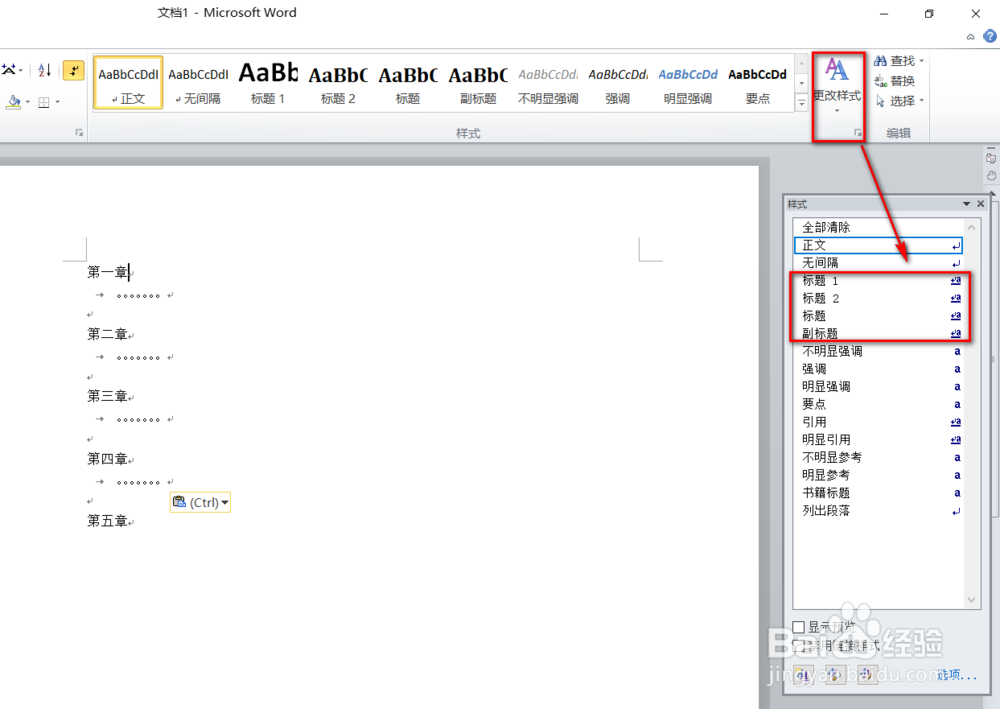
1、这里我临时新建了几个标题,要自动生成目录就必须设置标题格式

点击工具栏的更改样式的小图标,选择适合你的标题样式

当然,也可以根据默认样式新建你自己的标题样式
word 2010创建带目录标签的PDF文档

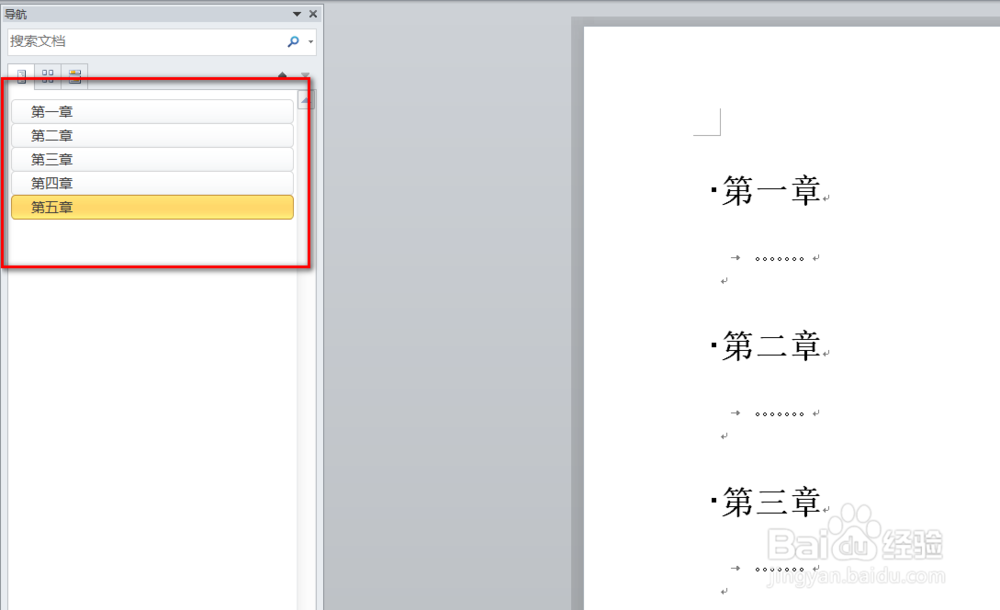
2、这里我随便选择了一个标题1的样式

在左侧导航栏上会显示所有的标题

word 2010创建带目录标签的PDF文档

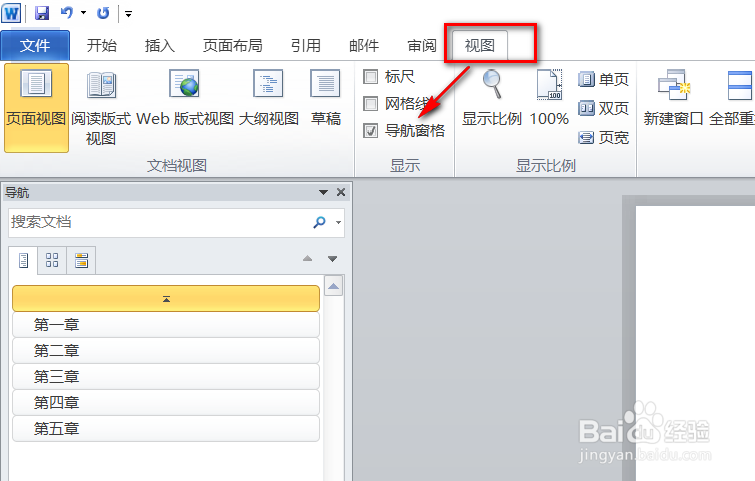
3、若左侧的导航窗格没有出现的,可以点击工具栏的视图按钮,

将导航窗格的选项打上勾

若导航窗格里面内容为空,则需要你检查是否应用了正确的标题样式
word 2010创建带目录标签的PDF文档

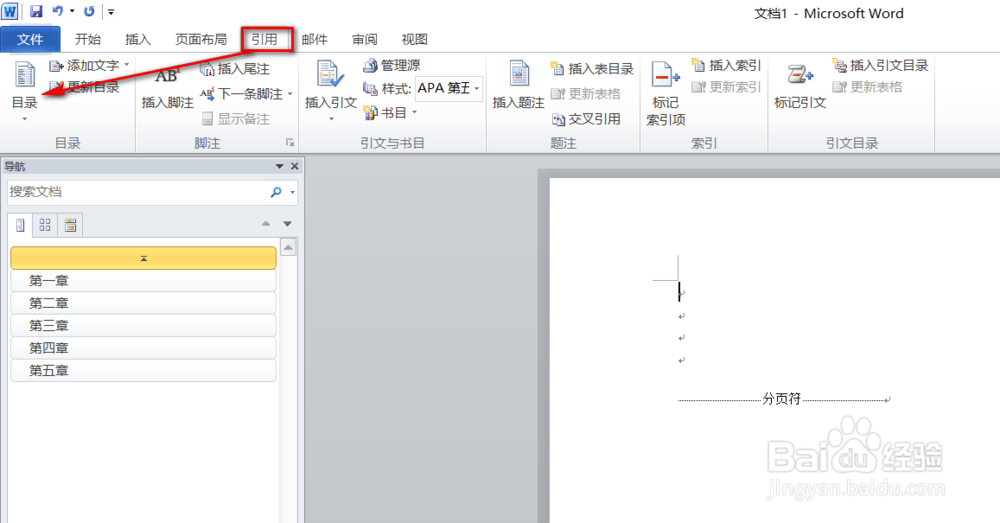
4、我们在前面插入一个目录页

点击工具栏的引用按钮,再点击目录图标

word 2010创建带目录标签的PDF文档

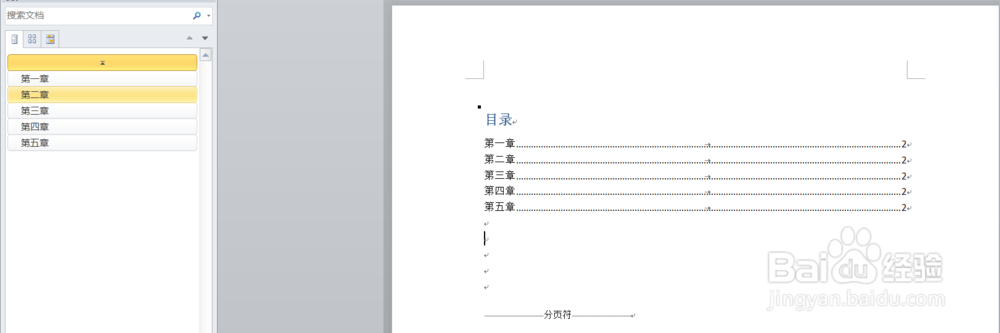
5、选择自动生成目录

只要前面的标题样式没问题,那么系统就会在这一页上自动生成一个包含页码的目录

word 2010创建带目录标签的PDF文档

6、自动生成的目录如下图所示

word 2010创建带目录标签的PDF文档

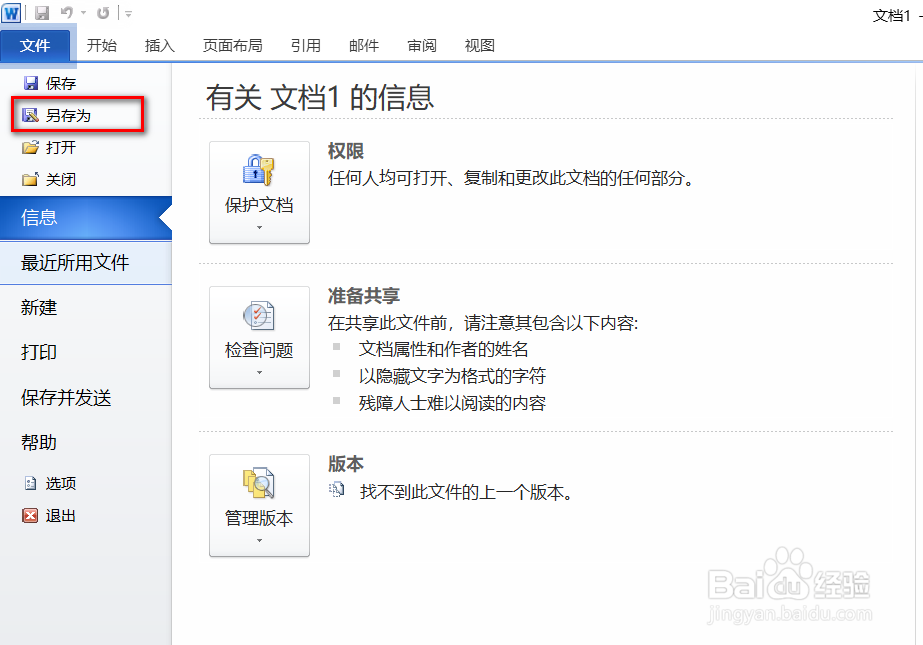
7、检查无误后,点击工具栏的文件>另存为的按钮进行文件的保存

需要注意的是,在保存PDF文件之前最好先保存一个DOCX格式的word文件

因为PDF文件一般是不可更改的
word 2010创建带目录标签的PDF文档

8、在保存类型中我们选择PDF文件格式

word 2010创建带目录标签的PDF文档

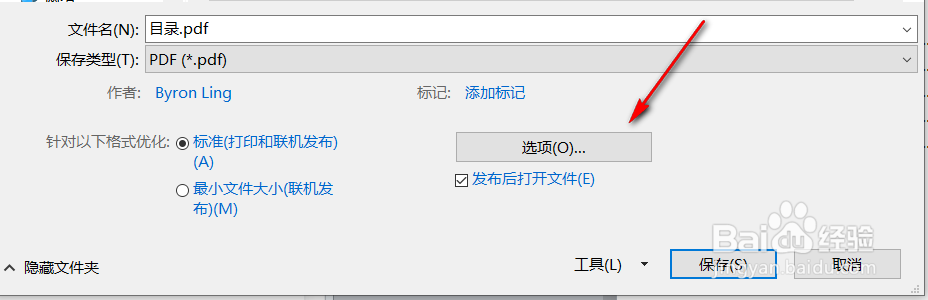
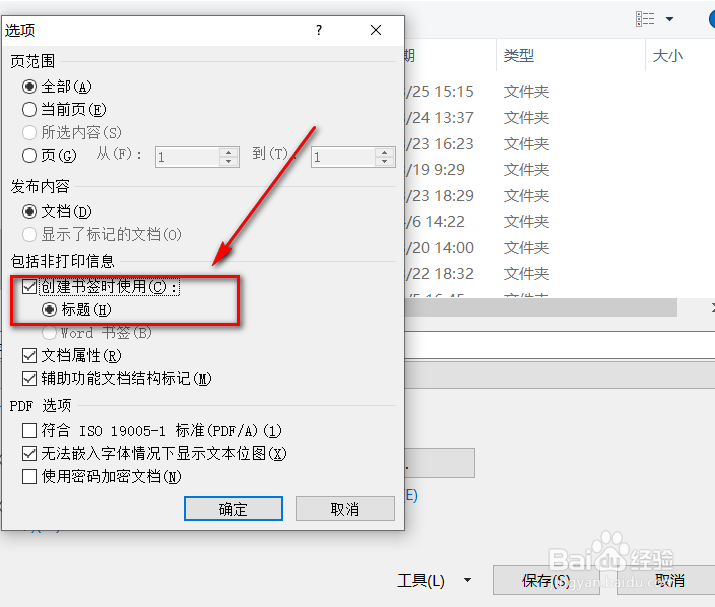
9、选择PDF之后会多出来一个选项按钮

点击就按钮进行PDF 的设置

word 2010创建带目录标签的PDF文档

10、这里我们将创建书签时使用标题的选项打上勾就可以直接保存了

word 2010创建带目录标签的PDF文档

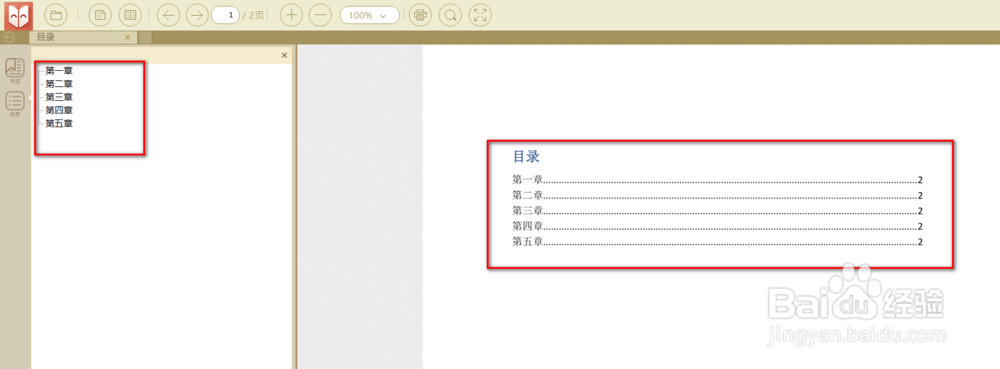
11、生成的带目录的PDF文件如下图

word 2010创建带目录标签的PDF文档

  • 怎么用Fireworks设置透明背景
  • 如何设置CAD区域覆盖
  • 种蛋熏蒸消毒的步骤
  • Word中如何输入小于等于号
  • WPS文字怎么修改插入图片的轮廓颜色
  • 热门搜索
    黑斑怎么去除 韩国化妆品品牌大全 小学二年级口算题大全 睾丸胀痛是怎么回事 怎么设置显卡 怎么把软件下载到u盘 火麻仁怎么吃 日产骐达怎么样 白事大全 孩子智力低下怎么办