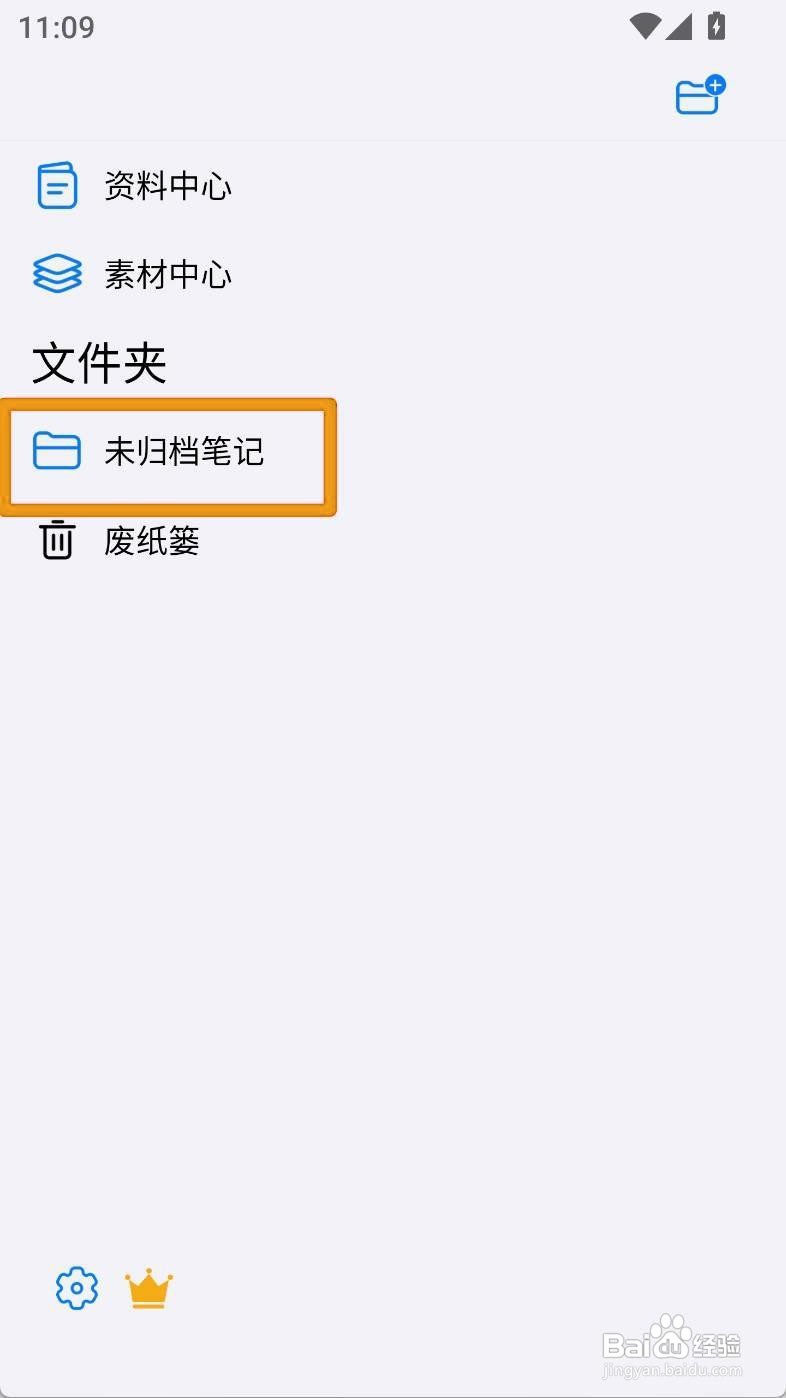
1、启动自由笔记应用,随后点击主界面底部的【未归档笔记】选项。
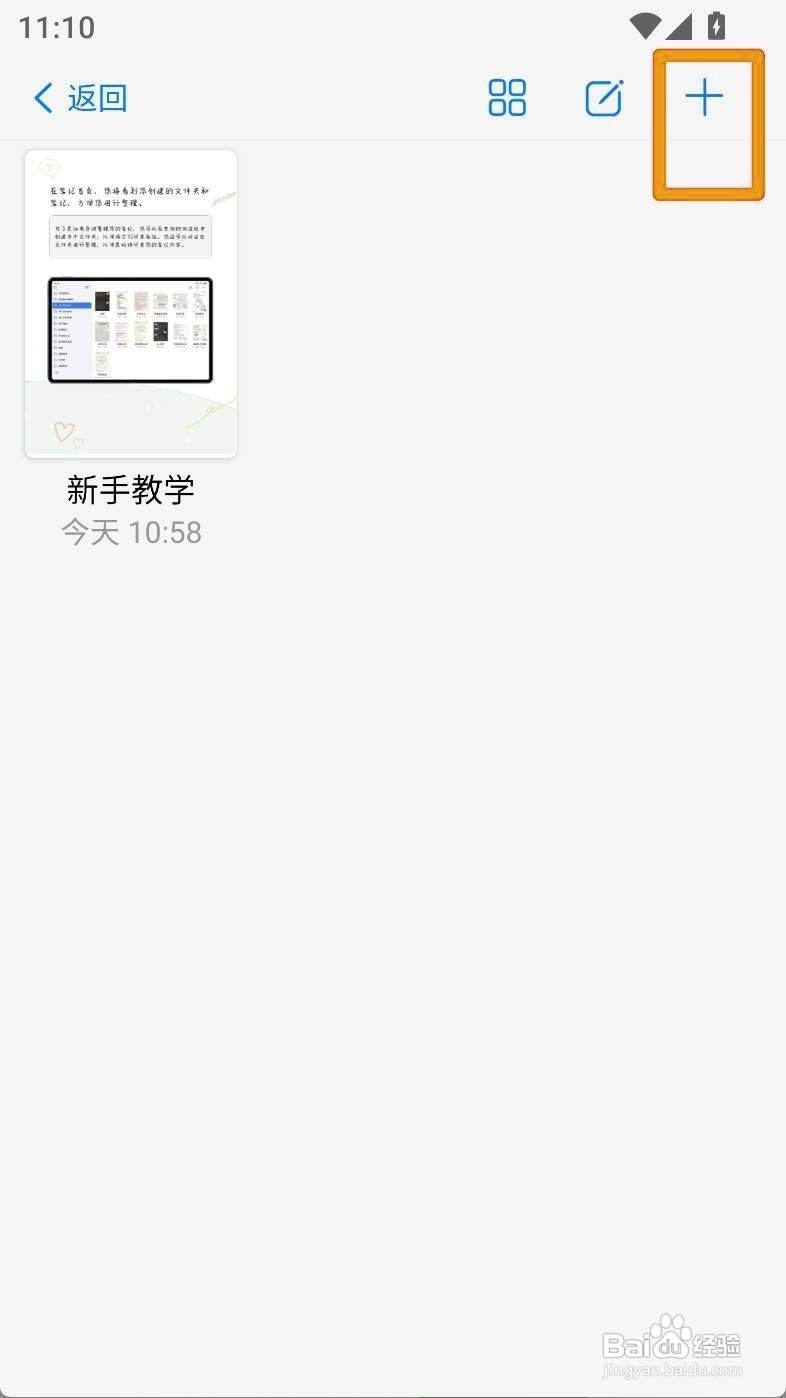
2、在“未归档笔记”的界面中,找到并点击右上角的【+】按钮。
3、在创建新笔记的页面上,选择并点击【快速笔记】以开始编写。

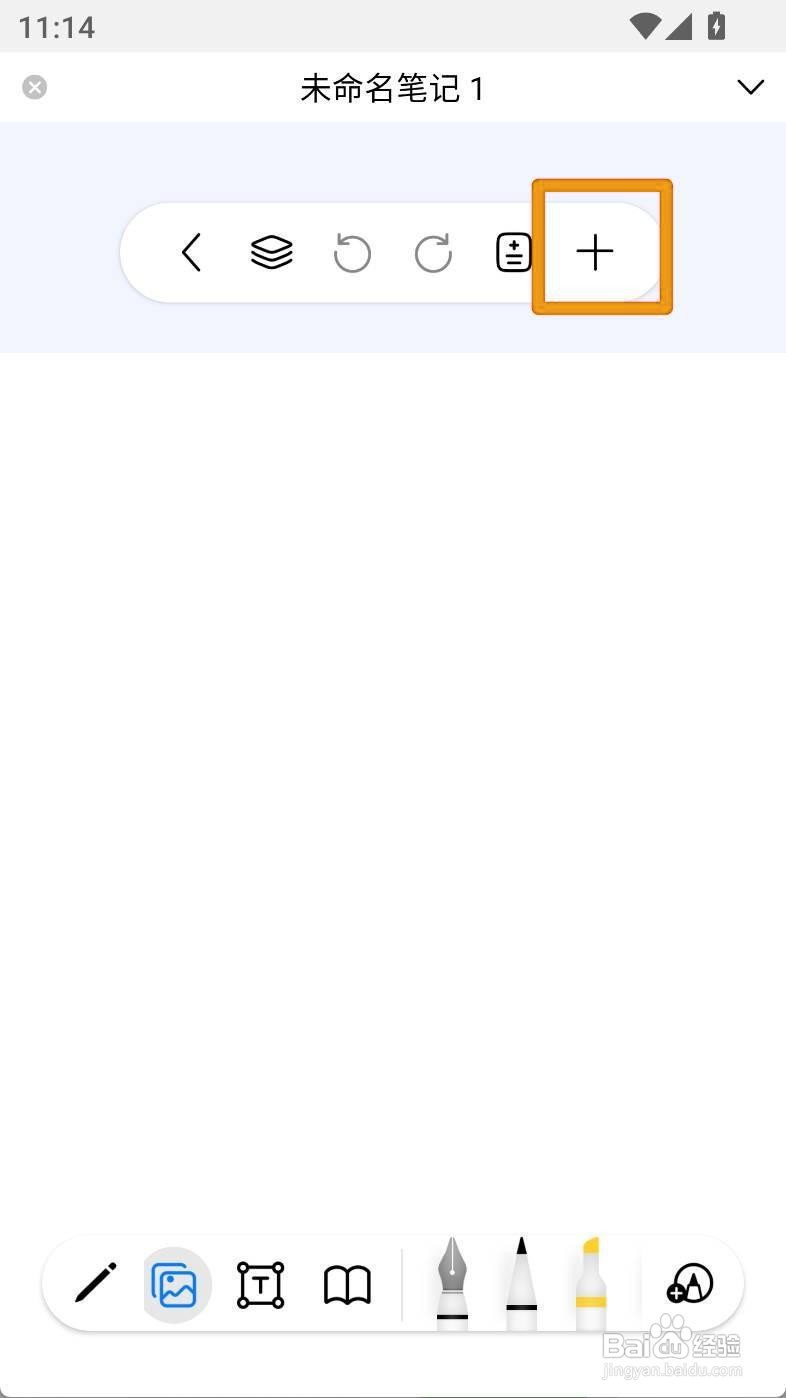
4、在笔记的编辑视图内,点击位于界面上的【+】按钮。
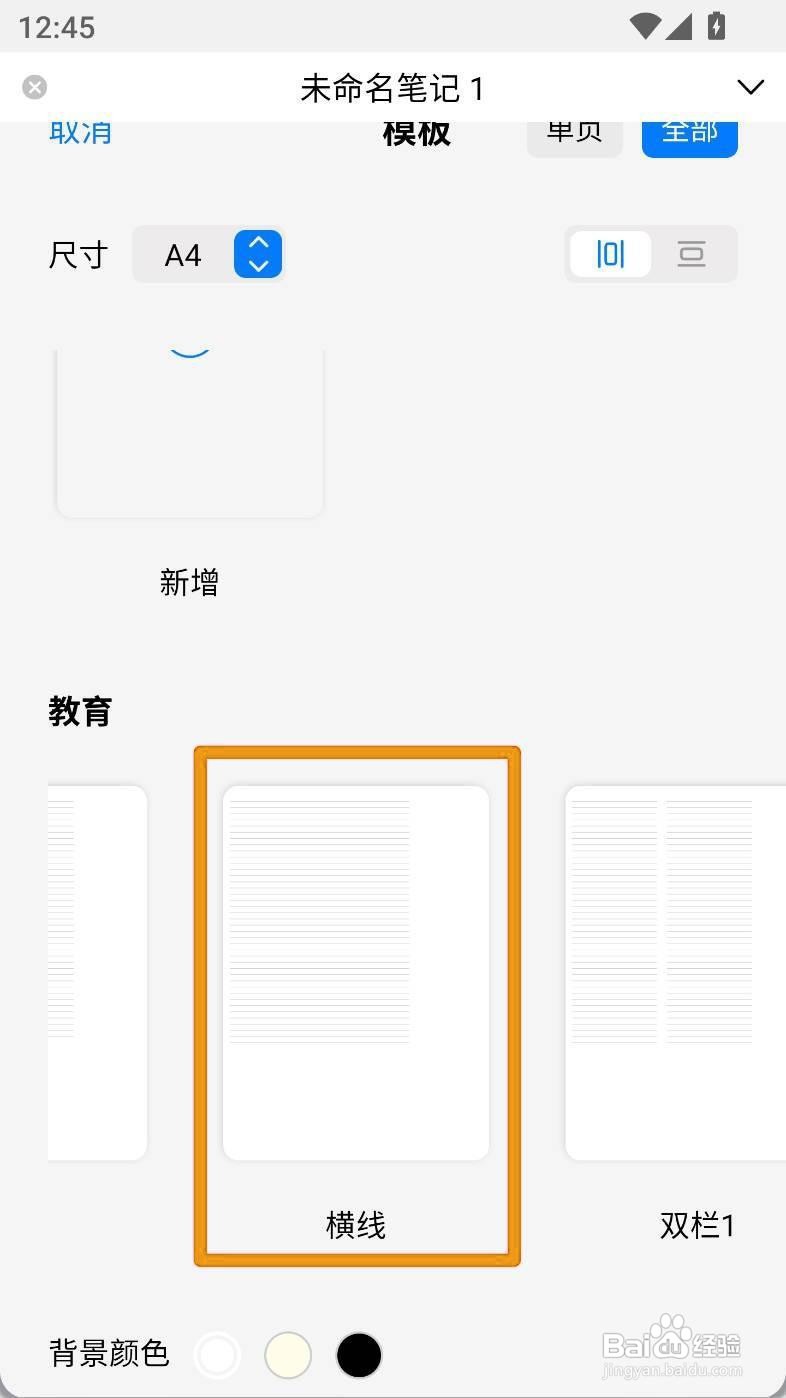
5、在呈现出的新页面上,将焦点移至画布分类,并点击【更改模板】以进行模板的替换。
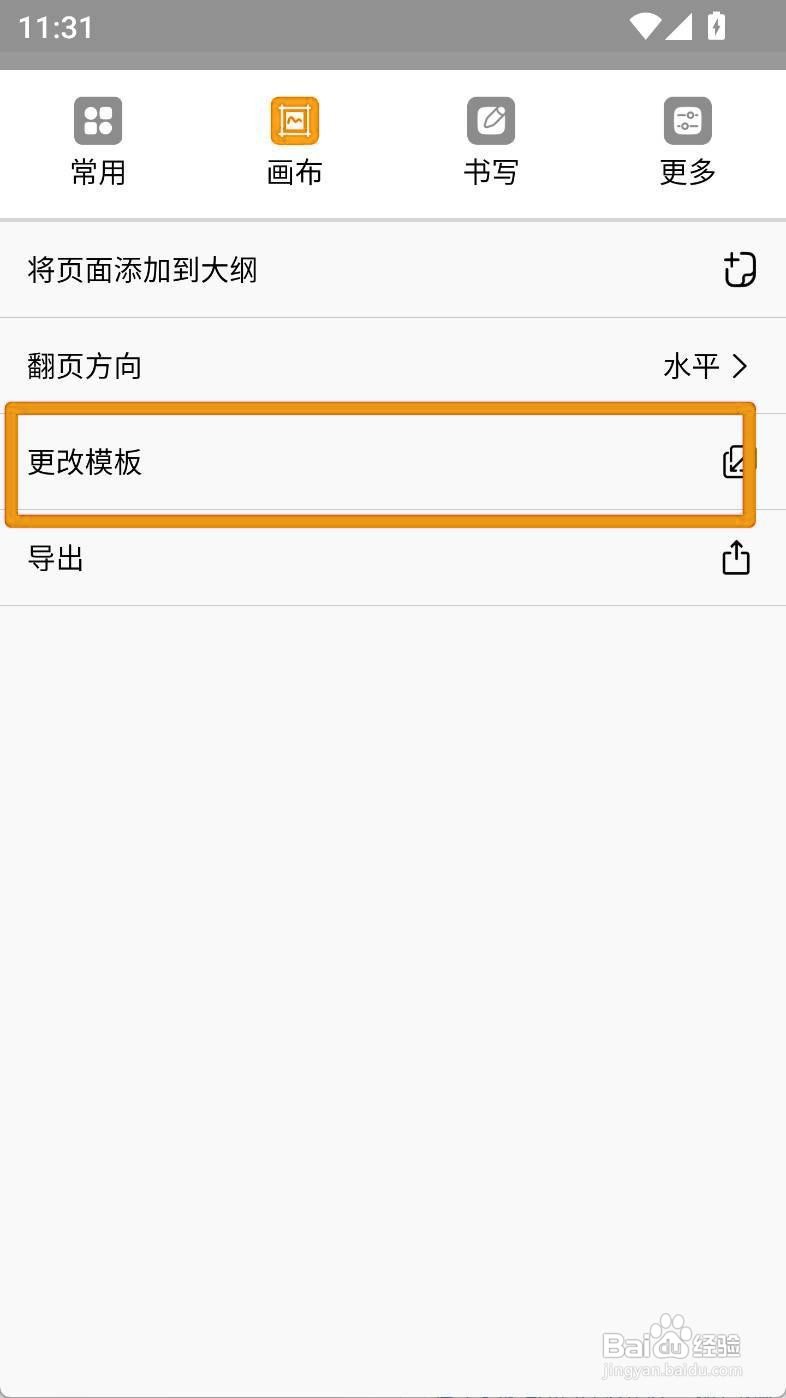
6、在呈现出的新页面上,将焦点移至画布分类,并点击【更改模板】以进行模板的替换。
1、启动自由笔记应用,随后点击主界面底部的【未归档笔记】选项。
在“未归档笔记”的界面中,找到并点击右上角的【+】按钮。
在创建新笔记的页面上,选择并点击【快速笔记】以开始编写。
在笔记的编辑视图内,点击位于界面上的【+】按钮。
在呈现出的新页面上,将焦点移至画布分类,并点击【更改模板】以进行模板的替换。
在呈现出的新页面上,将焦点移至画布分类,并点击【更改模板】以进行模板的替换。
