1、点击“Autodesk DWF Viewer”

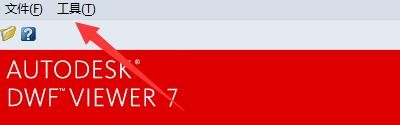
2、在“Autodesk DWF Viewer”窗口中,点击“工具”
3、在弹出下拉栏中,点击“选项”

4、在“选项”窗口中,点击“图纸”

5、在“图纸”窗口中,勾选“使用标记状态颜色亮显”

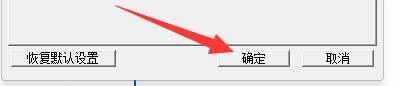
6、点击“确定”即可
时间:2026-04-22 01:43:40
1、点击“Autodesk DWF Viewer”
2、在“Autodesk DWF Viewer”窗口中,点击“工具”
3、在弹出下拉栏中,点击“选项”
4、在“选项”窗口中,点击“图纸”
5、在“图纸”窗口中,勾选“使用标记状态颜色亮显”
6、点击“确定”即可
