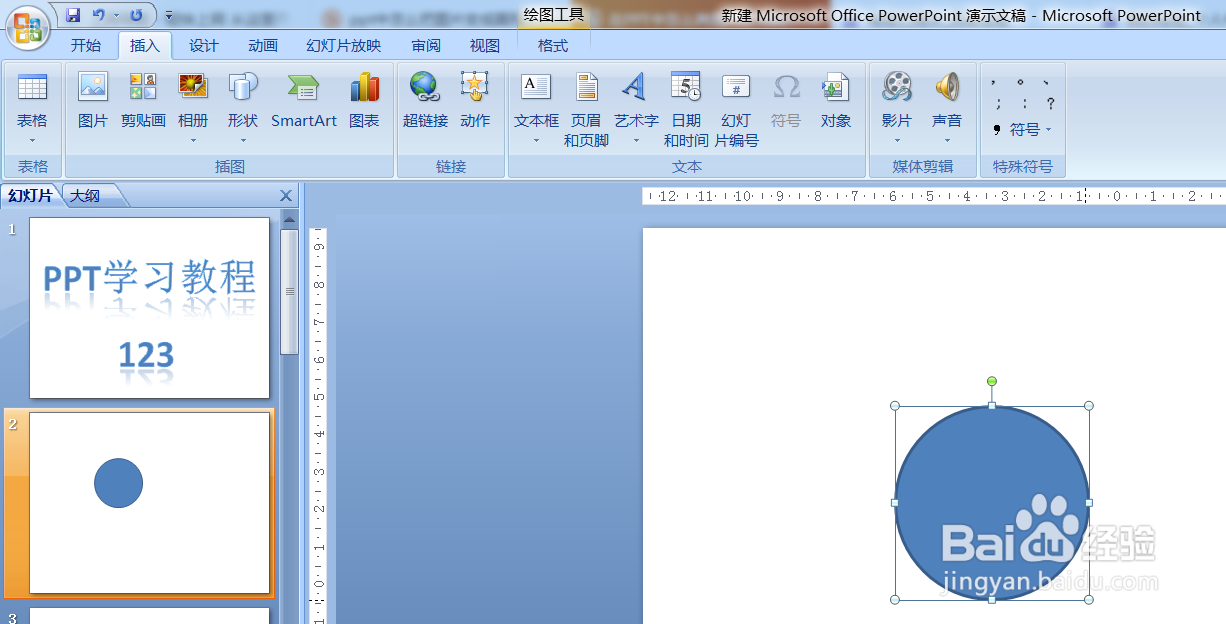
1、首先打开PPT,在“插入”菜单栏找到“插图”选项卡,然后点击“形状”按钮 ,如图:

2、之后,按住Shift键的同时拖动鼠标左键,画出一个圆形
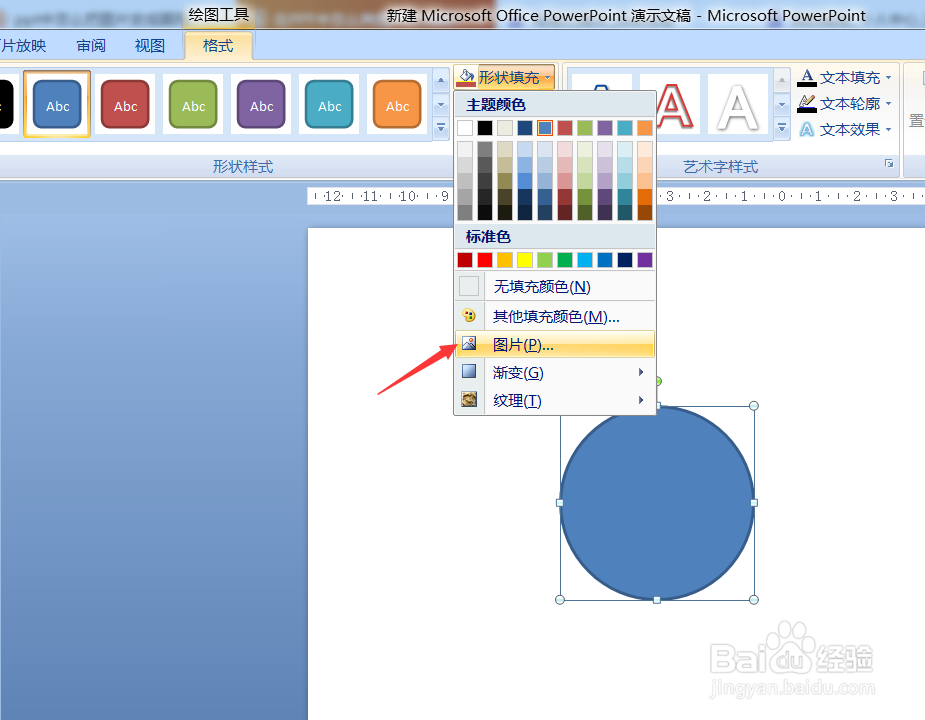
3、然后点击“格式”菜单下的“形状填充”选项

4、在“形状填充”的下拉菜单中选择“图片”选项
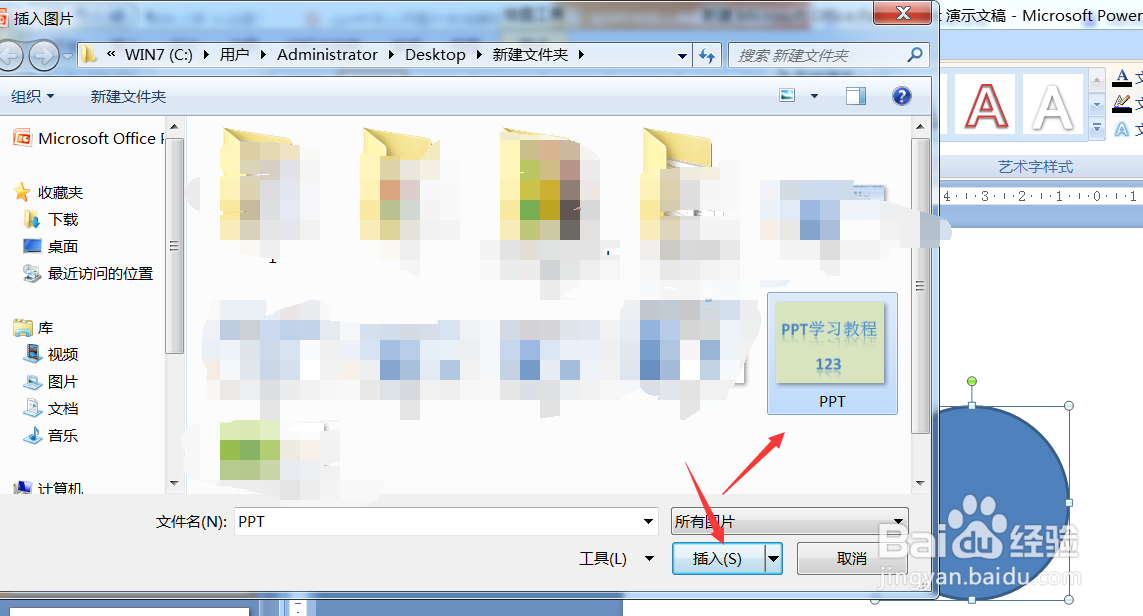
5、接下来,在对话框里选择需要的图片进行“插入”,
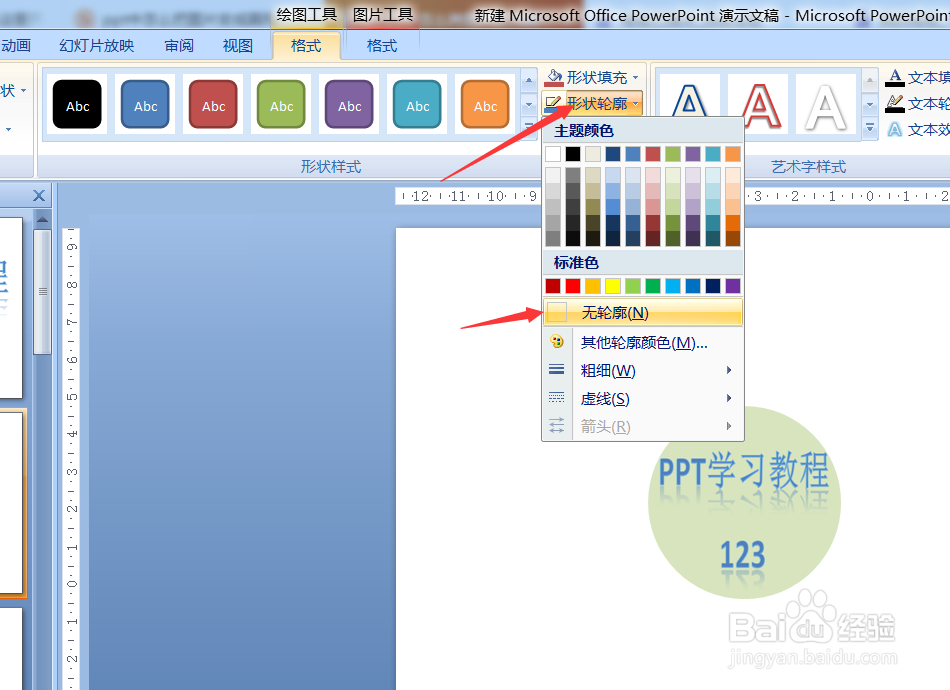
6、最后将“形状轮廓”设置成“无轮廓”即可(如图所示)
时间:2026-04-29 19:26:20
1、首先打开PPT,在“插入”菜单栏找到“插图”选项卡,然后点击“形状”按钮 ,如图:
2、之后,按住Shift键的同时拖动鼠标左键,画出一个圆形
3、然后点击“格式”菜单下的“形状填充”选项
4、在“形状填充”的下拉菜单中选择“图片”选项
5、接下来,在对话框里选择需要的图片进行“插入”,
6、最后将“形状轮廓”设置成“无轮廓”即可(如图所示)
