1、 打开excel表格。
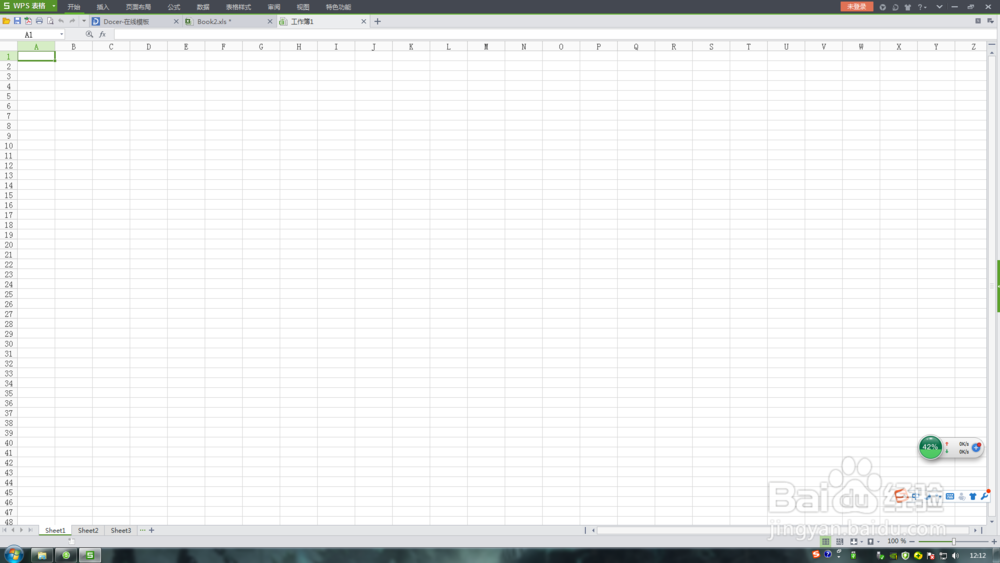
2、 分别输入x,y。
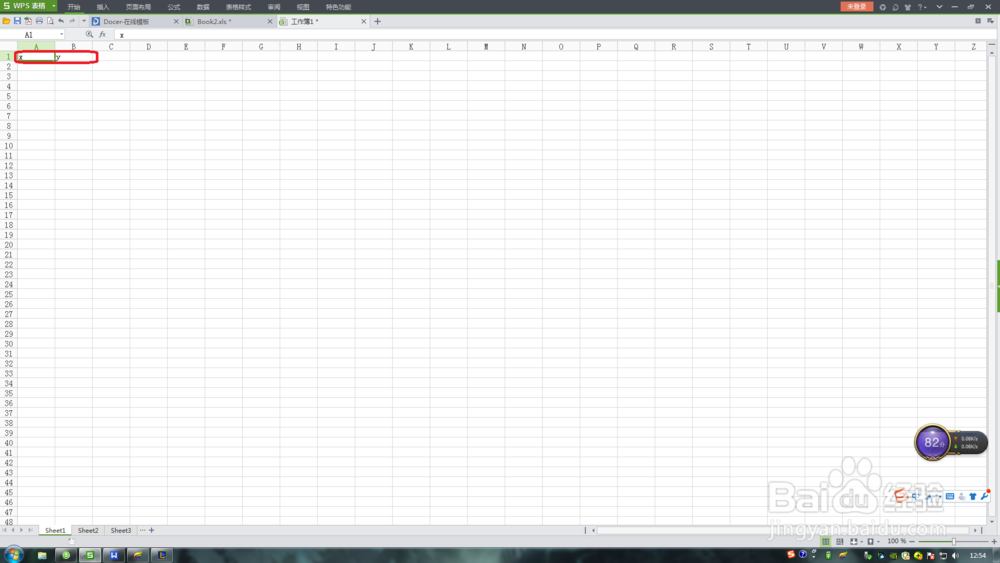
3、 在将作为x项的数据输入表格和作为y项的数据输入表格。
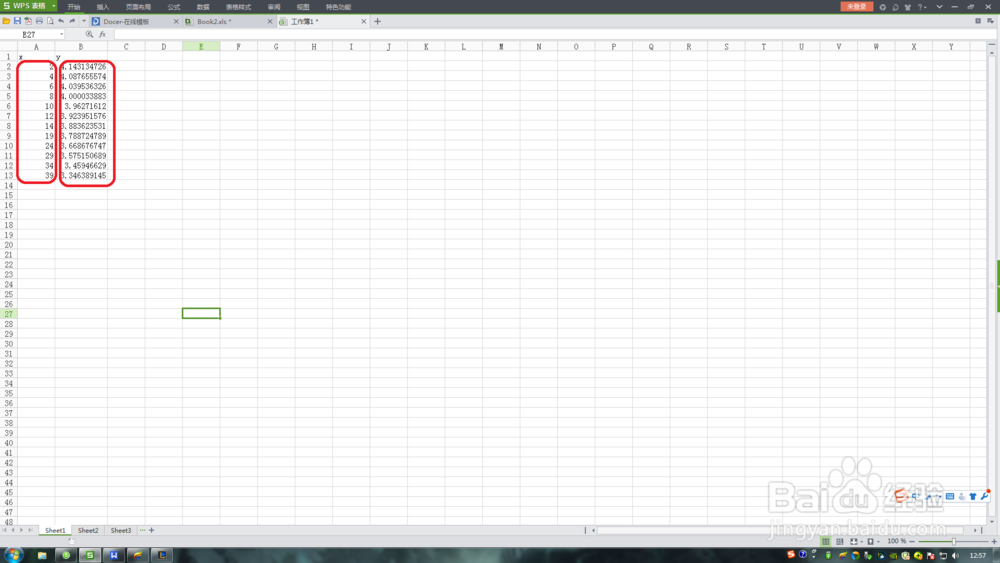
4、 点击【插入】-【表格】。
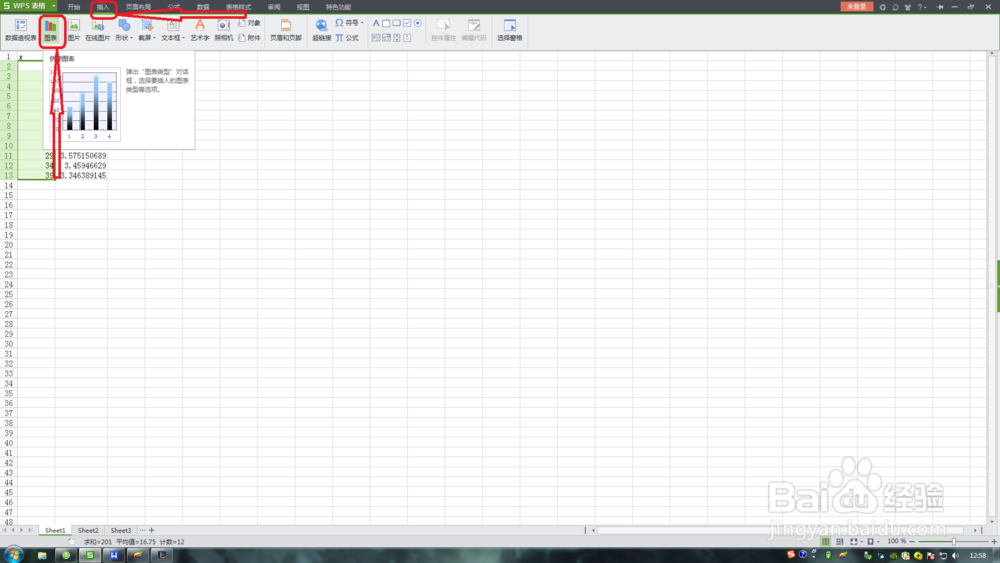
5、 选择表格类型,【散点图】。
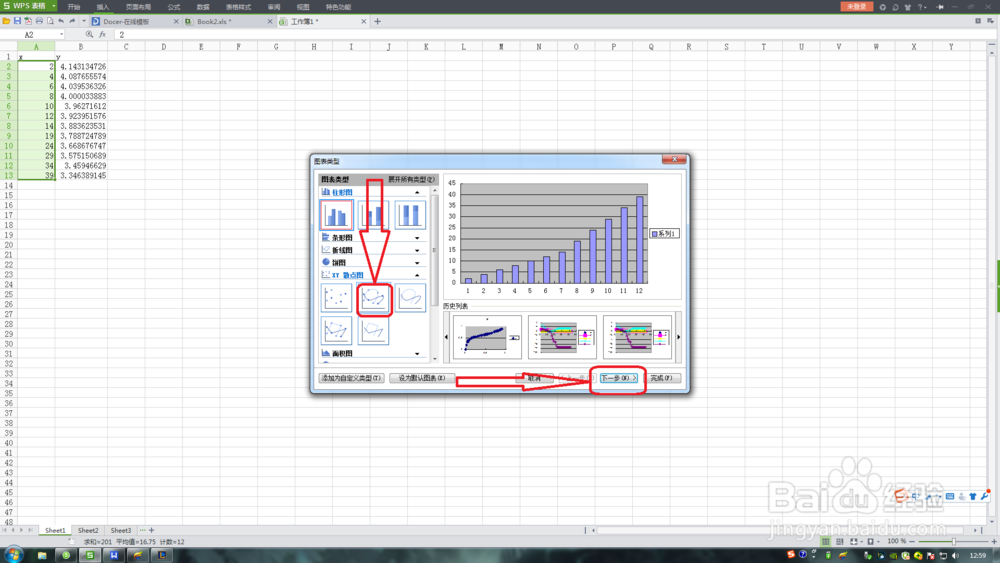
6、 选择好类型点击【下一步】。
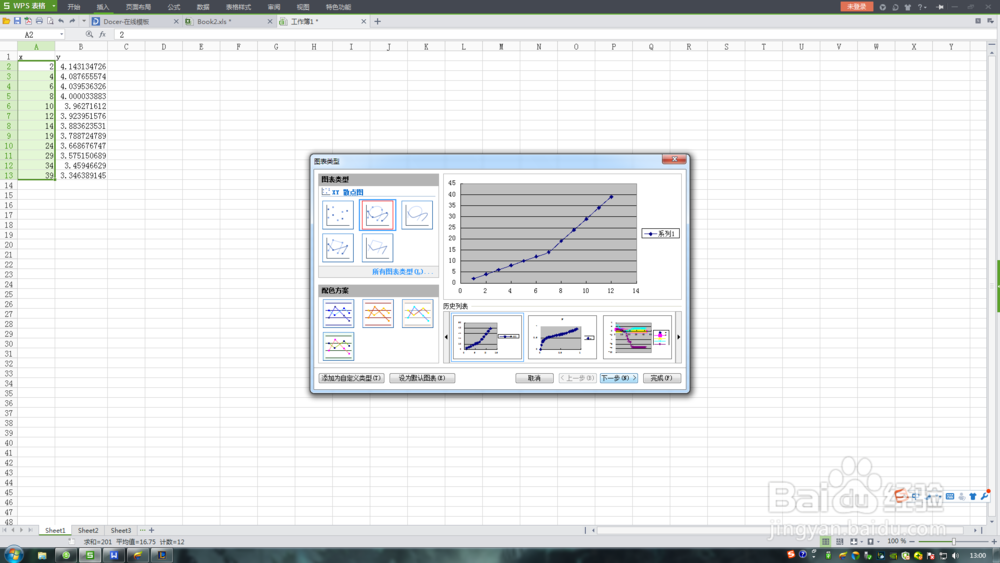
7、 点击【序列】,输入名称【曲线】。
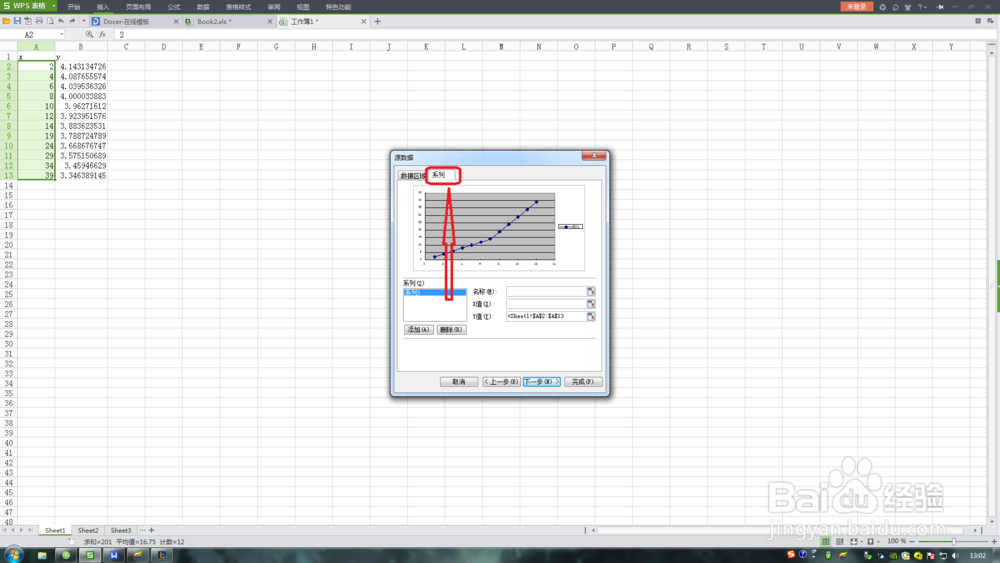
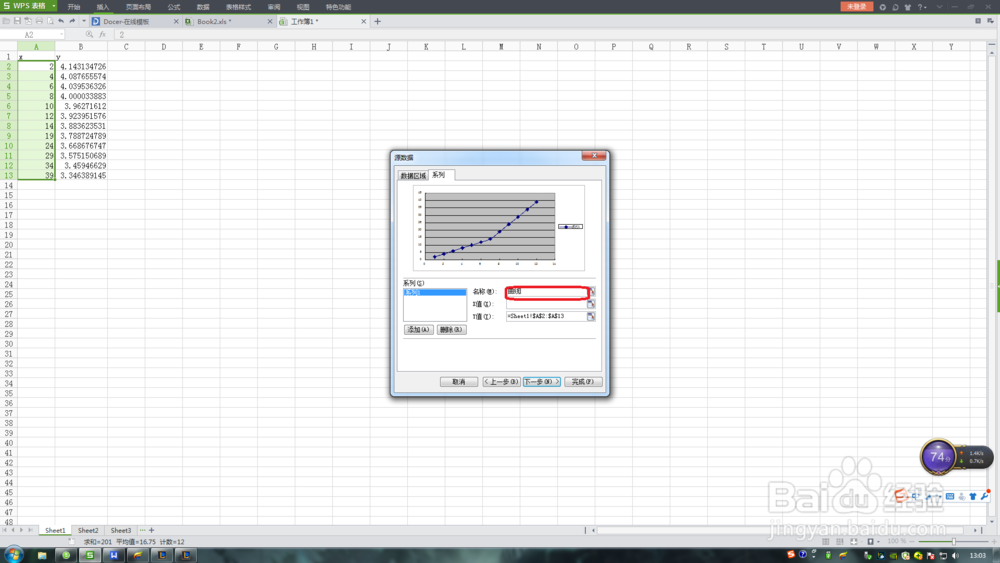
8、 点击图示位置。
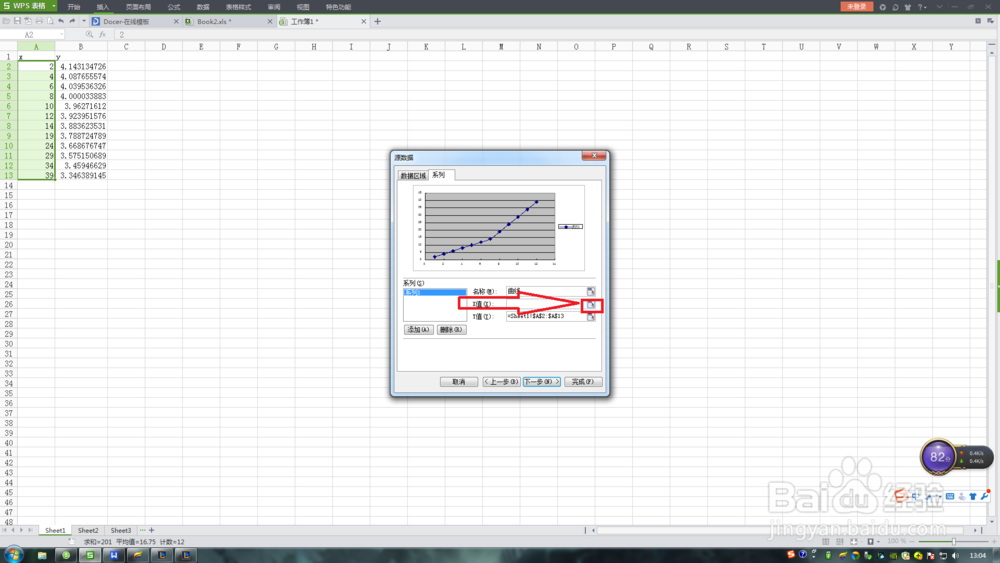
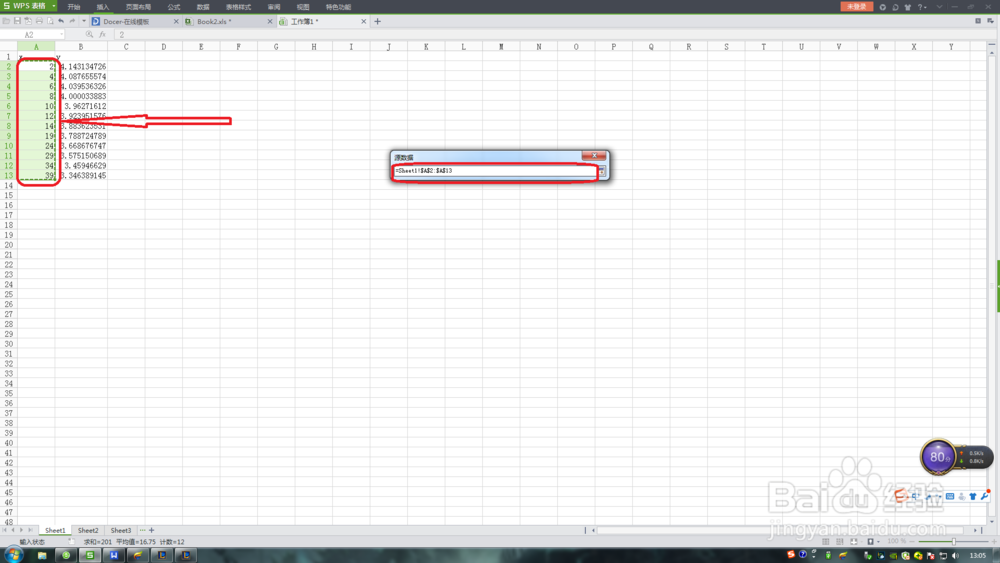
9、 框选x项的数据,点击图示位置确认。
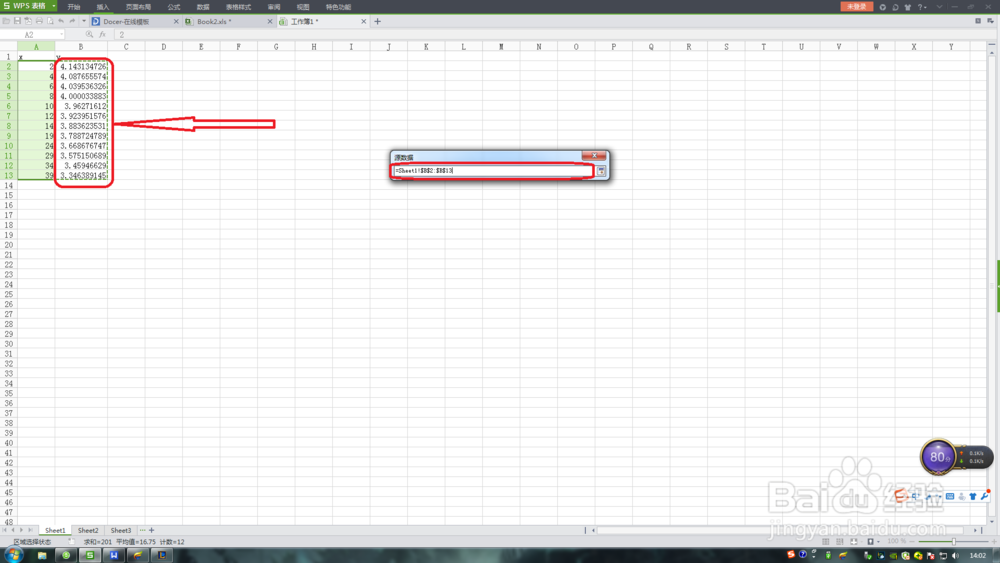
10、 同样的方法框选y项的数据,点击确认。
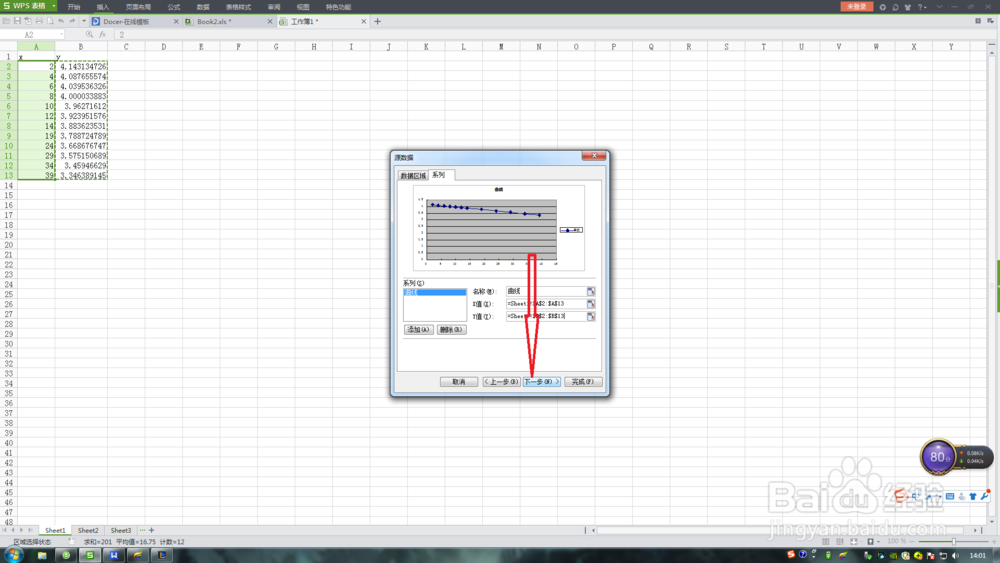
11、 点击下一步,完成。
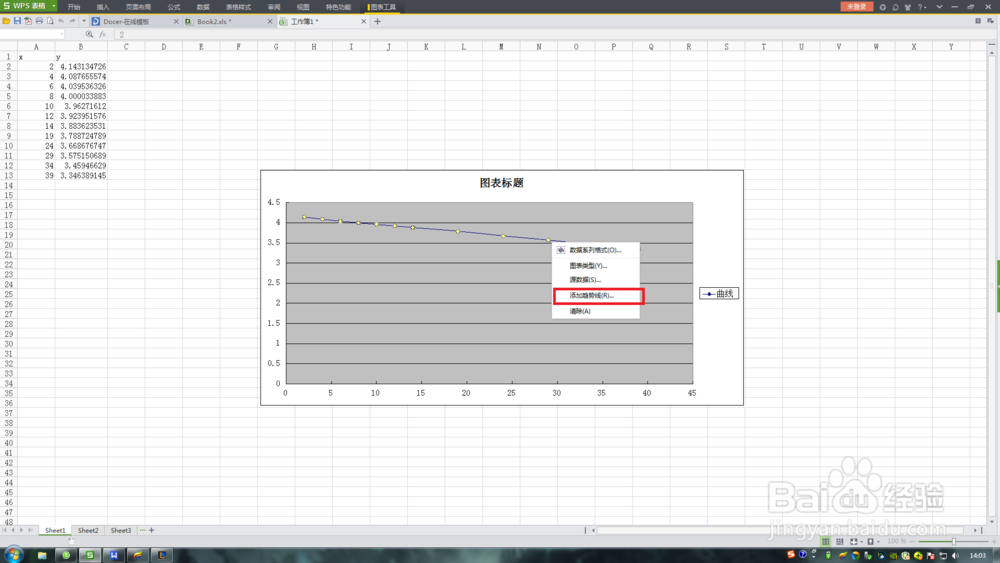
12、 用右键点击趋势线,点击【增添趋势线】。
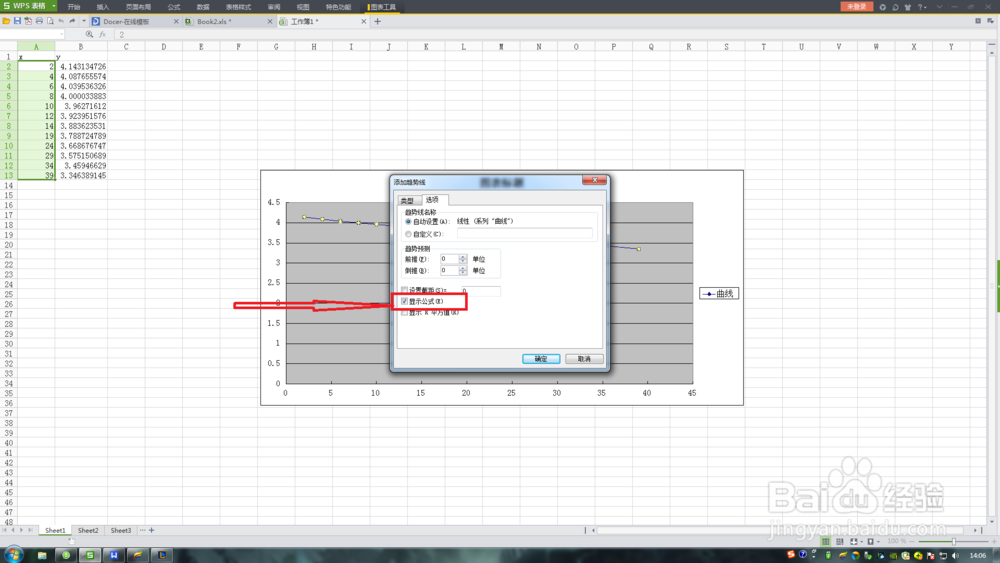
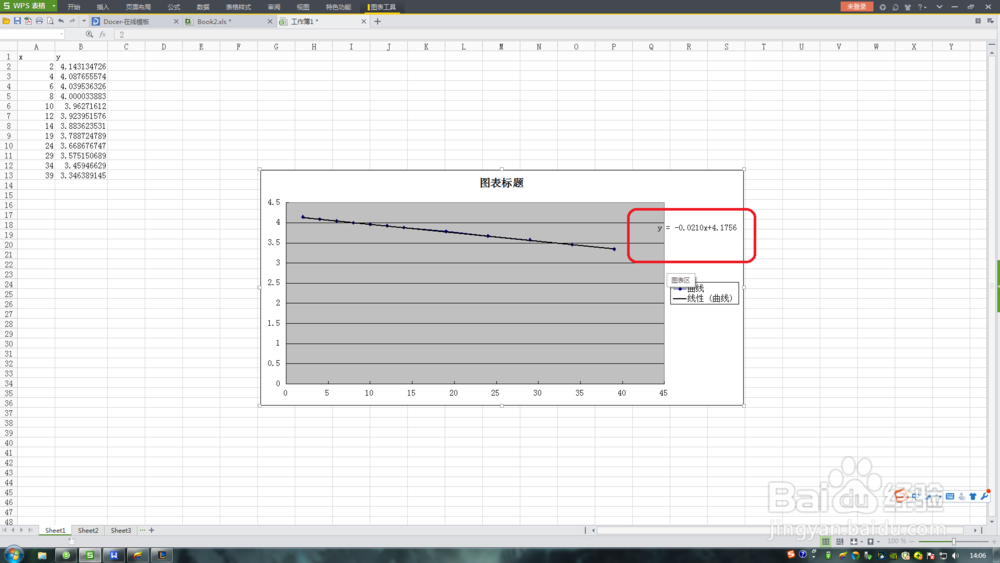
13、 点击【选项】,【显示方程】。
时间:2026-04-21 16:52:12
1、 打开excel表格。
2、 分别输入x,y。
3、 在将作为x项的数据输入表格和作为y项的数据输入表格。
4、 点击【插入】-【表格】。
5、 选择表格类型,【散点图】。
6、 选择好类型点击【下一步】。
7、 点击【序列】,输入名称【曲线】。
8、 点击图示位置。
9、 框选x项的数据,点击图示位置确认。
10、 同样的方法框选y项的数据,点击确认。
11、 点击下一步,完成。
12、 用右键点击趋势线,点击【增添趋势线】。
13、 点击【选项】,【显示方程】。
