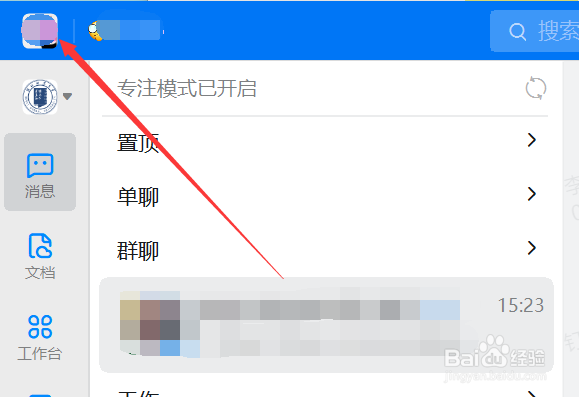
1、点击头像
打开电脑钉钉后,点击左上角的头像。
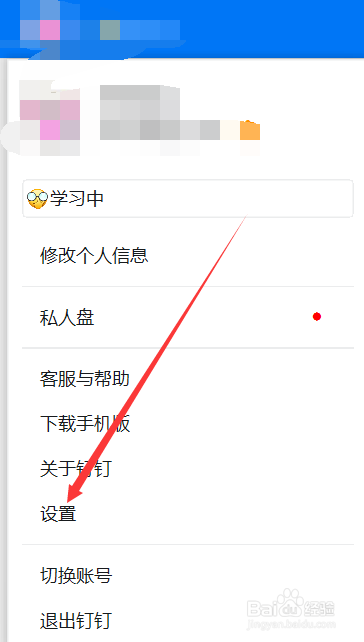
2、进入设置
点击设置。
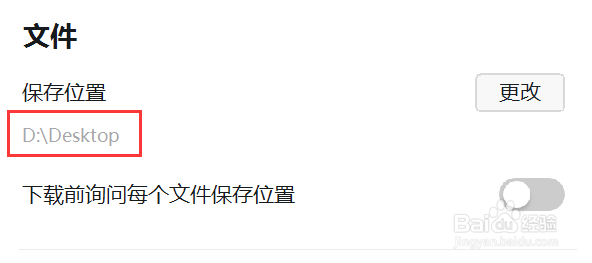
3、查看路径
下滑找到文件可以看到默认的下载路径。
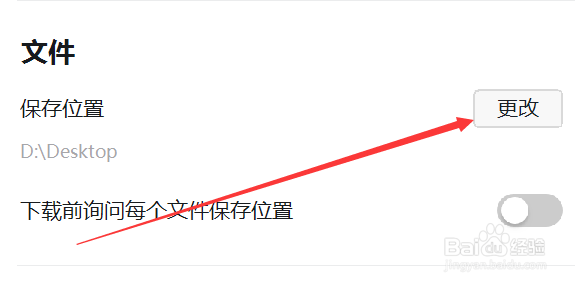
4、点击更改
点击更改即可更改路径。
5、选择默认路径
然后选择想要的默认路径即可。
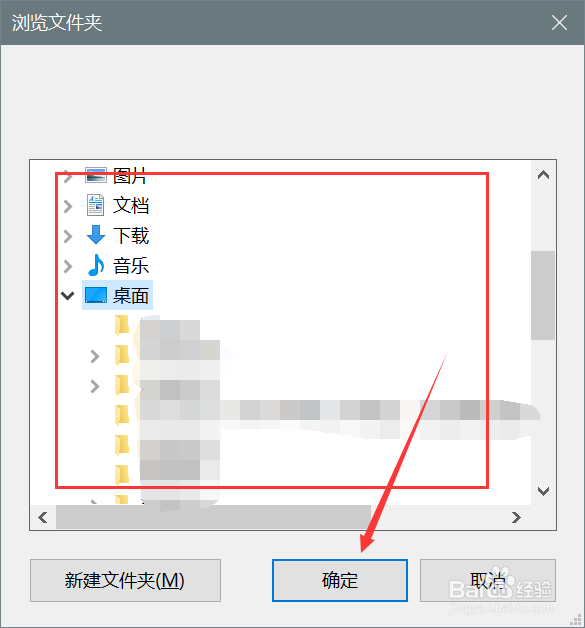
6、设置下载前询问位置
也可以开启下方的下载前询问位置,就可以不受默认路径的限制,任意的选择文件的路径了。

时间:2026-04-21 19:56:41
1、点击头像
打开电脑钉钉后,点击左上角的头像。
2、进入设置
点击设置。
3、查看路径
下滑找到文件可以看到默认的下载路径。
4、点击更改
点击更改即可更改路径。
5、选择默认路径
然后选择想要的默认路径即可。
6、设置下载前询问位置
也可以开启下方的下载前询问位置,就可以不受默认路径的限制,任意的选择文件的路径了。
