1、打开软件,并且打开一个素材,然后选择魔棒工具,选择背景;

2、我们接着按下delete删除背景颜色,如下图所示;
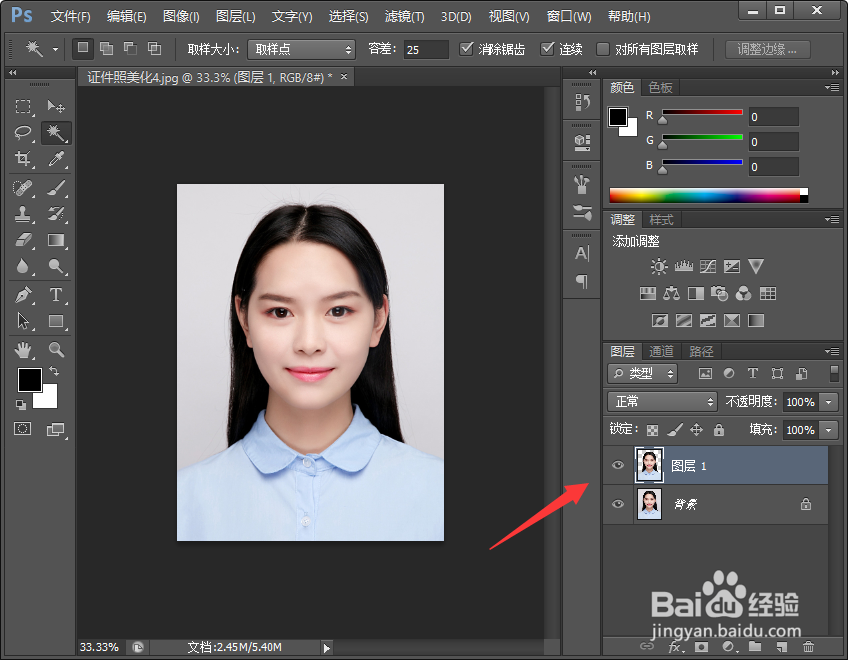
3、然后ctrl+D取消选区,新建一个图层,我们选择画笔工具,将画笔设置成硬画笔,大小根据实际情况而定,接着将衣服的大概轮廓勾勒出来;

4、接着我们将画笔调小一点,新建一个图层,然后将衣服中间高光的部分画出来;
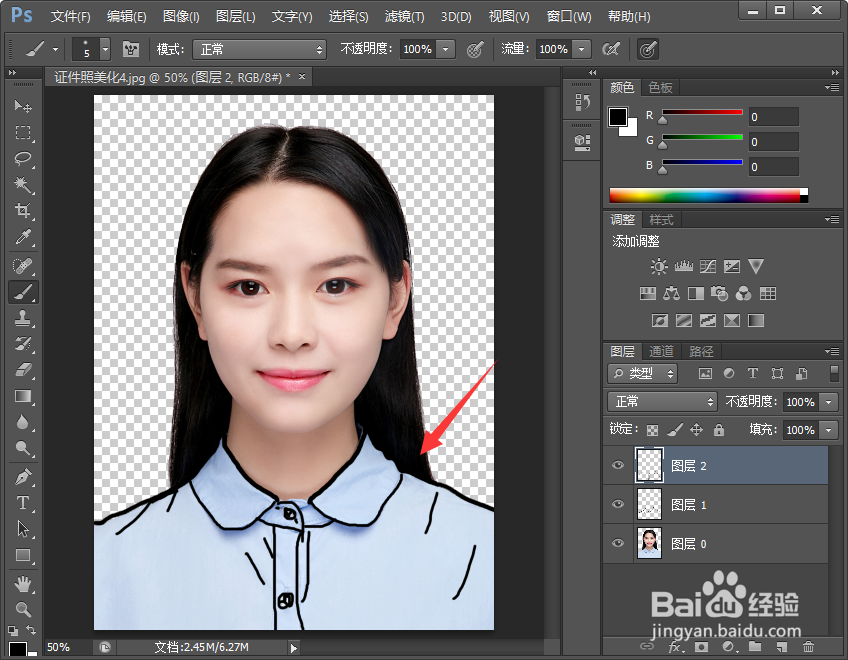
5、然后我们回到人物图层,建立一个蒙版,如下图所示;

6、接着我们使用黑色画笔将衣服其他部分进行涂抹即可。

1、1.打开软件,导入素材,选择魔棒工具,选择背景,按删除键删除背景色
2.然后ctrl+D取消选区,新建一个图层,我们选择画笔工具,将画笔设置成硬画笔,大小根据实际情况而定,接着将衣服的大概轮廓勾勒出来;
3.我们将画笔调小一点,新建一个图层,然后将衣服中间高光的部分画出来;
4.我们回到人物图层,建立一个蒙版,接着我们使用黑色画笔将衣服其他部分进行涂抹即可。
