光影魔术手制作LOMO艳丽色彩图片

 时间:2026-02-16 14:22:01

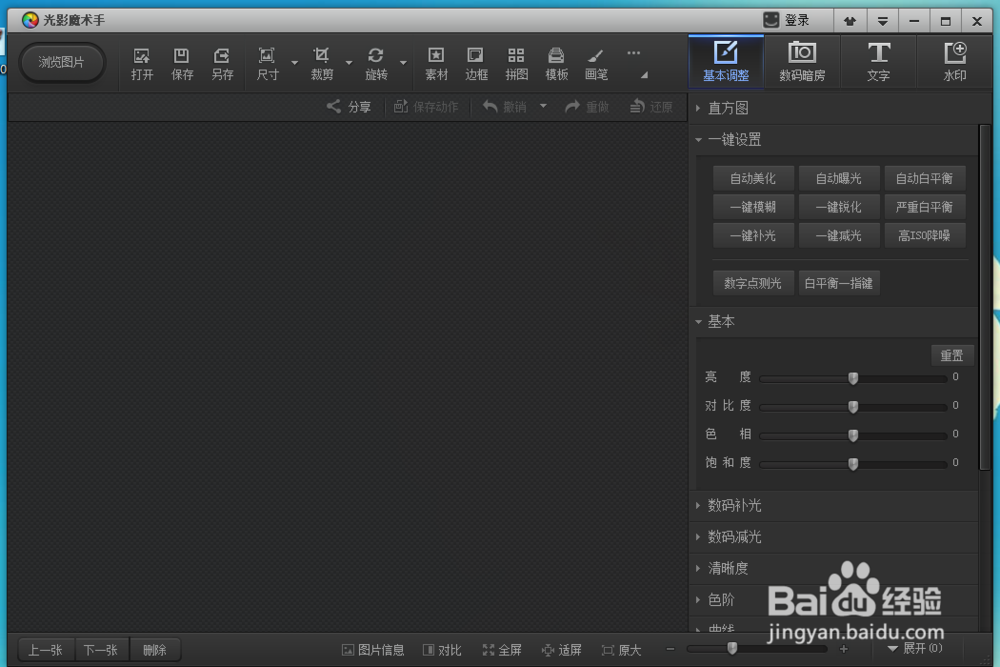
1、打开光影魔术手这款软件,进入光影魔术手的操作界面,如图所示:
光影魔术手制作LOMO艳丽色彩图片

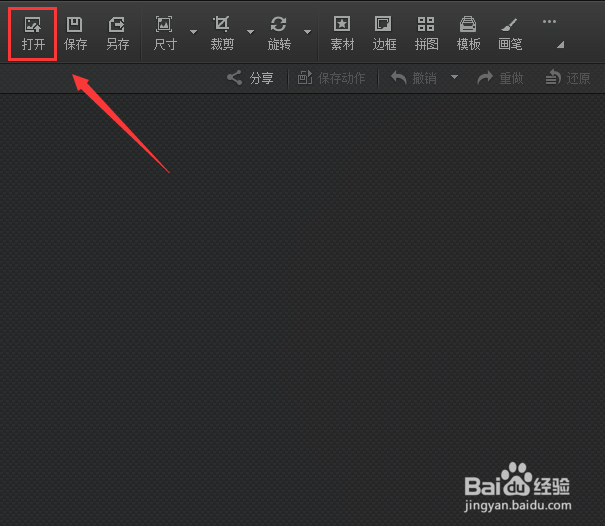
2、在这个界面内找到打开选项,如图所示:

光影魔术手制作LOMO艳丽色彩图片

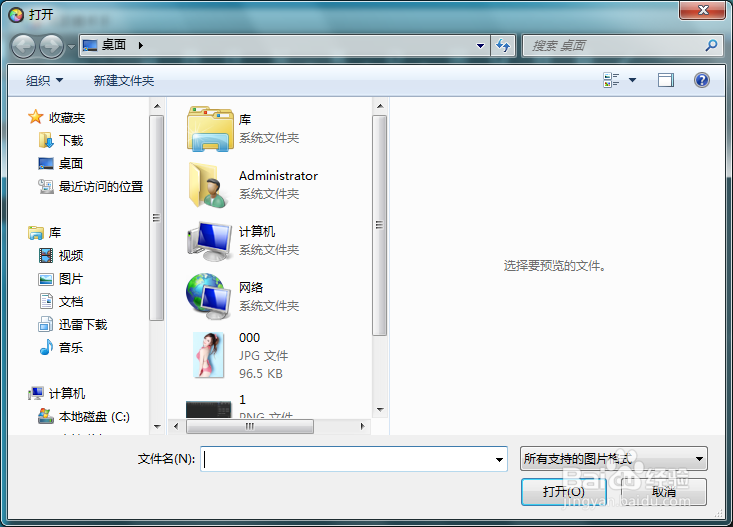
3、点击打开选项后,弹出打开图片对话框,如图所示:

光影魔术手制作LOMO艳丽色彩图片

4、在电脑里找到我们需要的图片,点击下面的打开,进入图片编辑操作界面,如图所示:
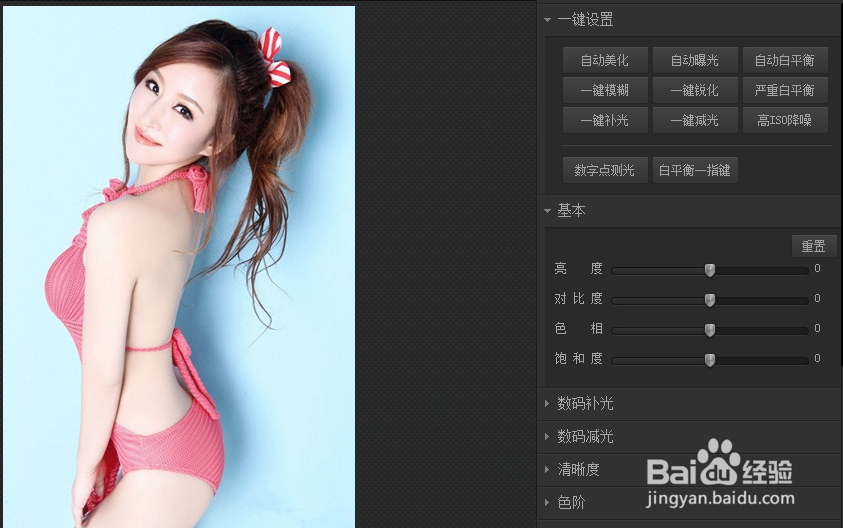
光影魔术手制作LOMO艳丽色彩图片

5、在这个编辑操作界面内找到数码暗房选项,如图所示:

光影魔术手制作LOMO艳丽色彩图片

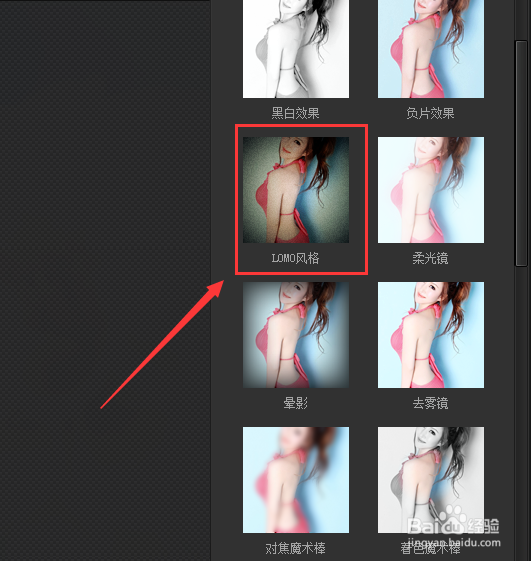
6、点击数码暗房选项,在其内找到LOMO选项,如图所示:

光影魔术手制作LOMO艳丽色彩图片

7、点击LOMO选项,我们的图片自动添加该效果,然后在在数码暗房里找到艳丽色彩选项,如图所示:
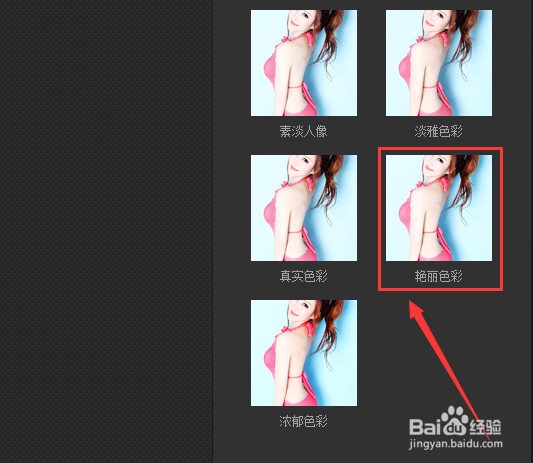
光影魔术手制作LOMO艳丽色彩图片

8、点击艳丽色彩选项,我们的图片就在LOMO的基础上添加了艳丽色彩选项,最后效果如图所示:

光影魔术手制作LOMO艳丽色彩图片

  • 光影魔术手制作浓郁色彩图片
  • 在光影魔术手中制作浓郁色彩的图片?
  • 怎么使用光影魔术手的艳丽色彩?
  • 光影魔术手怎么制作lomo风格照片?
  • 光影魔术手镜像图片
  • 热门搜索
    dnf深渊怎么开 如何打开资源管理器 美丽生活 如何制作ppt动画 如何治疗恐惧症 心理学与生活读后感 计算机名称怎么改 如何设置vpn 怎么下载阿里旺旺 嘌呤是什么