WPS文字如何设置字体、字号

 时间:2026-04-24 03:16:40

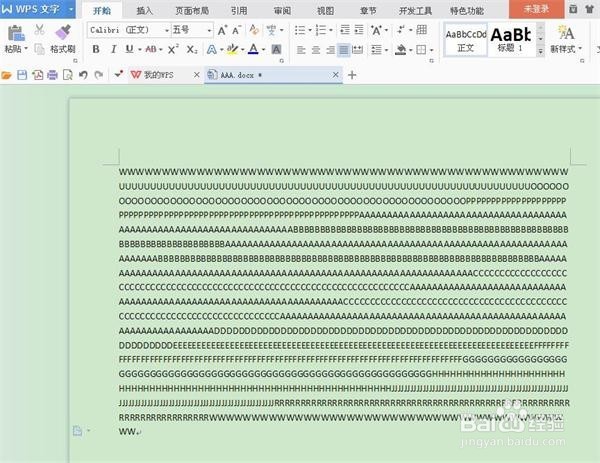
1、打开电脑,打开我们要编辑的WPS文档,如下图所示
WPS文字如何设置字体、字号

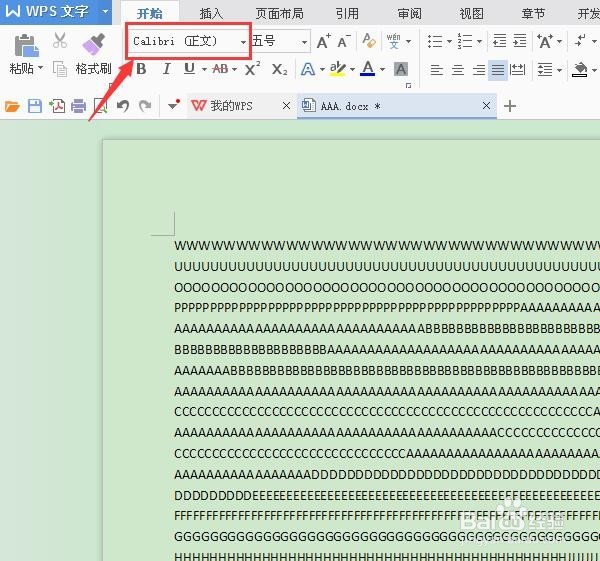
2、我们现在觉得正文中的字体不是我们想要的字体,那么我们就要重新设置字体了,我们在WPS文字的页面菜单开始的下接菜单中找到字体的设置,如下图所示
WPS文字如何设置字体、字号

3、我们点击字体栏右下角向下的黑色小三角形,弹出字体选项,

WPS文字如何设置字体、字号

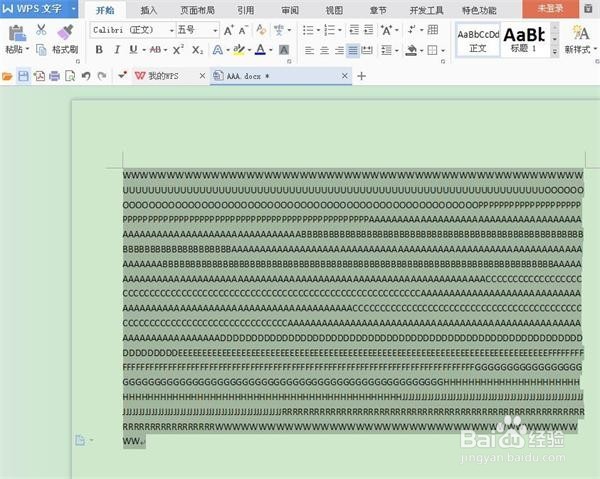
4、我们现在选中正文所有文字,如下图

WPS文字如何设置字体、字号

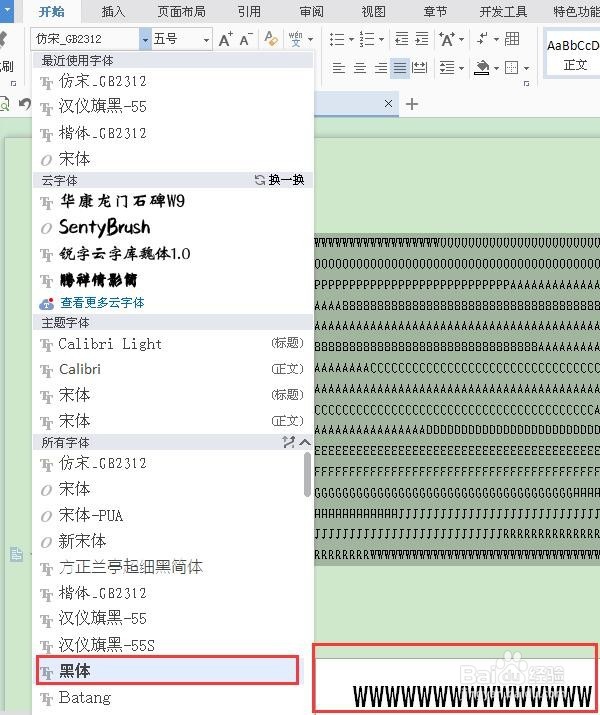
5、在字体选项里找我们想要的字体,我认为“黑体”还不错,如下图所示

WPS文字如何设置字体、字号

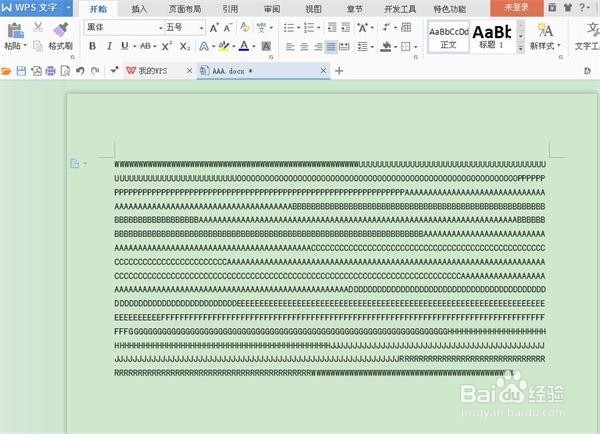
6、我们现在选择“黑体”,正文如下所示

WPS文字如何设置字体、字号

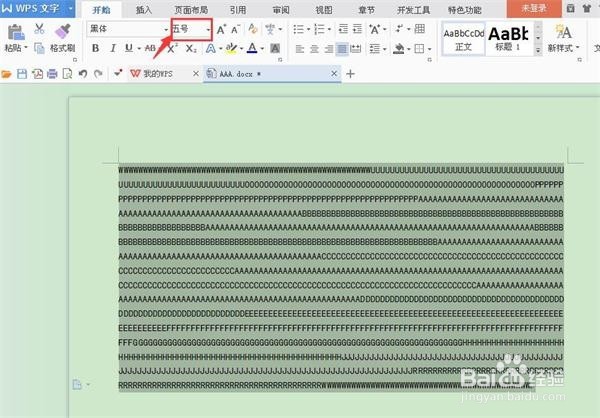
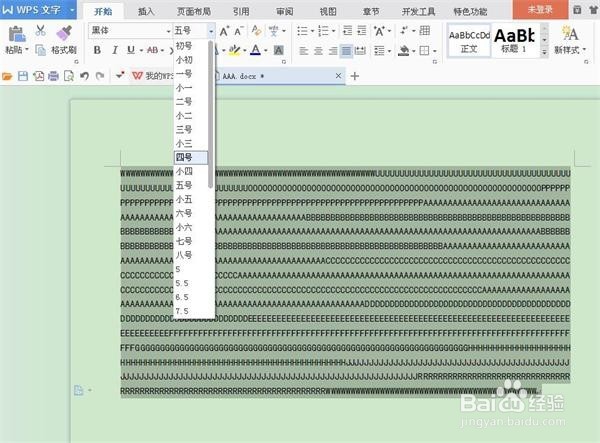
7、我觉得字体太小了,我们正文现在是“五号”,

WPS文字如何设置字体、字号

8、接下来点击字号右下角的小黑色三角形,在弹出的字体中我们选择“四号”

WPS文字如何设置字体、字号

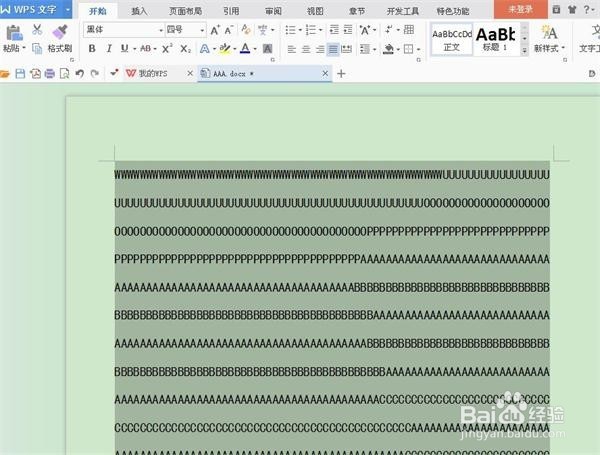
9、选择“四号”字体后的正文如下图所示,设置字体、字号就完成了,有一点提醒大家,就是在设置字体、字号时一定要先选中要设置的文字才行。
WPS文字如何设置字体、字号

  • WPS 修改文字字体有哪些方法
  • WPS文字文档如何保存
  • wps文档插入符号要怎么操作?
  • 如何修改WPS文章字体格式、字号大小、字体颜色
  • WPS怎样自定义设置字号大小
  • 热门搜索
    不想写作业怎么办 头发怎么长得快 lnk文件怎么打开 运费怎么算 鸡肉怎么炒好吃 保皇怎么玩 怎么取消电脑开机密码 臭虫怎么消灭 睡不着觉怎么办 实习计划怎么写