1、【步骤一】
看看原图,观察一下产品本身

2、【步骤二】
勾勒出产品的轮廓

3、【步骤三】画出软管管体
1、做出反光和主光源

4、加强两道主光源
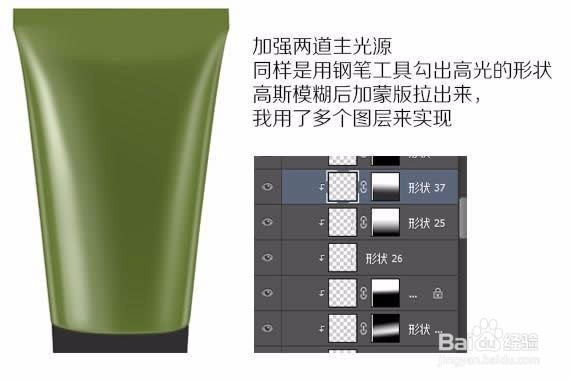
5、添加定光,进行细节处理

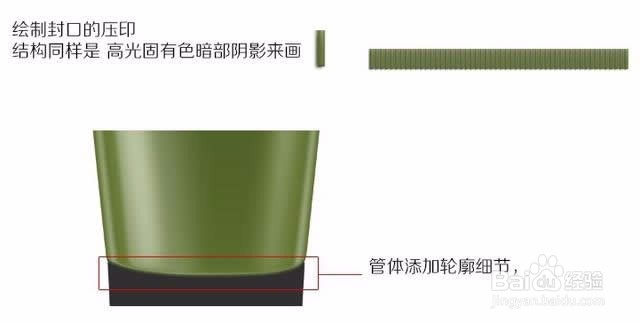
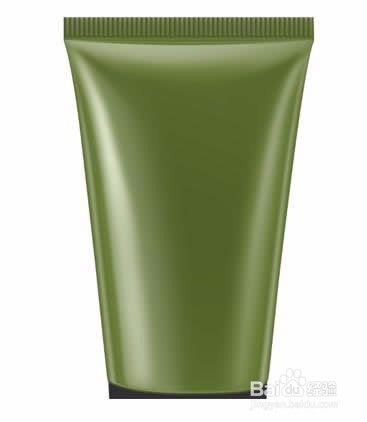
6、绘制封口压印,添加管体轮廓细节
7、【步骤四】画出瓶盖
1、添加暗部
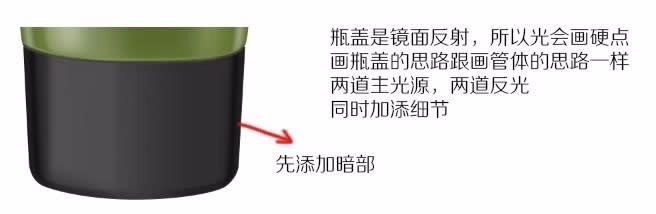
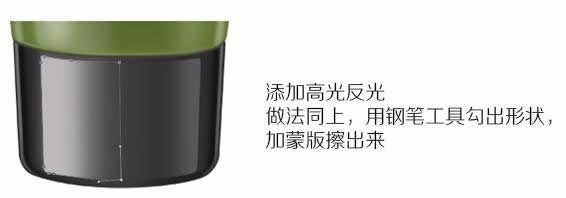
8、添加高光反光
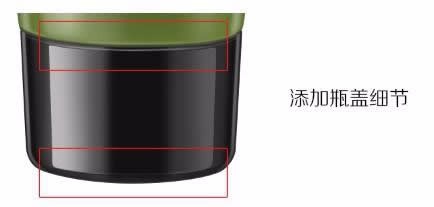
9、添加瓶盖细节
10、加入阴影和倒影

11、到这里,整个瓶体绘制完成,最后加上相应的logo和文字就可以啦!

时间:2026-04-24 18:35:08
1、【步骤一】
看看原图,观察一下产品本身
2、【步骤二】
勾勒出产品的轮廓
3、【步骤三】画出软管管体
1、做出反光和主光源
4、加强两道主光源
5、添加定光,进行细节处理
6、绘制封口压印,添加管体轮廓细节
7、【步骤四】画出瓶盖
1、添加暗部
8、添加高光反光
9、添加瓶盖细节
10、加入阴影和倒影
11、到这里,整个瓶体绘制完成,最后加上相应的logo和文字就可以啦!
