1、打开电脑桌面上的【Excel 2007】。

2、现在需要把表格中的数据给提取出来。

3、首选用鼠标选定需要提取数据的单元格,按鼠标右键点【复制】选项。
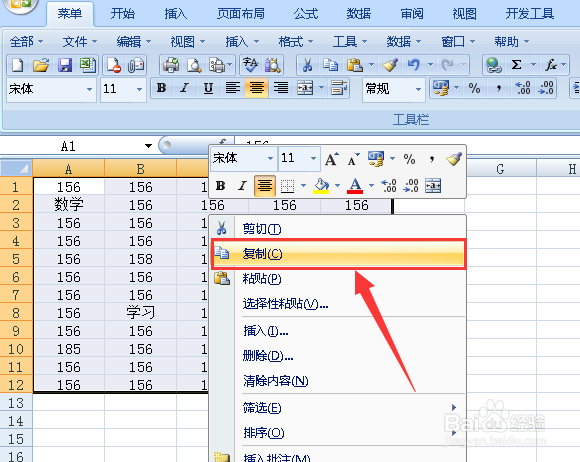
4、点在空白的单元格按鼠标右键点【选择性粘贴】选项。

5、弹出选择性粘贴对话框运算点选【加】,之后点【确定】即可。

6、这样表格中的数据就被提取出来了。

7、总结:
1、打开Excel 表格,选定需要提取数字的表格进行复制;
2、在空白单元格处按鼠标右键点【选择性粘贴】选项;
3、弹出选择性粘贴对话框运算点选【加】点【确定】即可。
时间:2026-04-24 16:21:42
1、打开电脑桌面上的【Excel 2007】。
2、现在需要把表格中的数据给提取出来。
3、首选用鼠标选定需要提取数据的单元格,按鼠标右键点【复制】选项。
4、点在空白的单元格按鼠标右键点【选择性粘贴】选项。
5、弹出选择性粘贴对话框运算点选【加】,之后点【确定】即可。
6、这样表格中的数据就被提取出来了。
7、总结:
1、打开Excel 表格,选定需要提取数字的表格进行复制;
2、在空白单元格处按鼠标右键点【选择性粘贴】选项;
3、弹出选择性粘贴对话框运算点选【加】点【确定】即可。
