word2019怎么样在文档中输入罗马数字

 时间:2024-10-22 08:20:26

1、在电脑上打开我的2019,点击菜单栏的插入菜单。

word2019怎么样在文档中输入罗马数字

2、接下来点击插入工具栏的符号下栏按钮。

word2019怎么样在文档中输入罗马数字

3、然后在弹出的下拉菜单中选择其他符号的菜单项。

word2019怎么样在文档中输入罗马数字

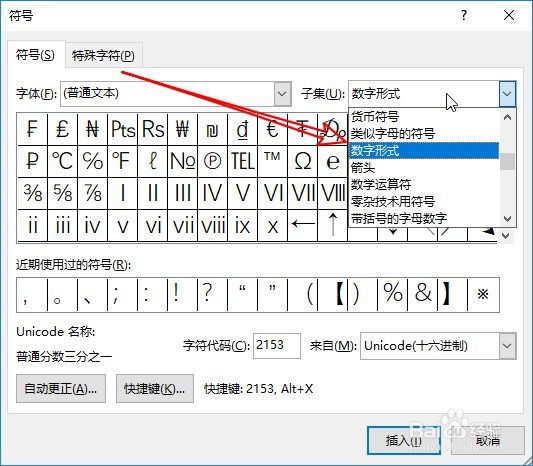
4、大家打开的符号窗口中,我们点击自己下来按钮,选择数字的形式的菜单项。

word2019怎么样在文档中输入罗马数字

5、这时可以在打开的服务窗口中看到罗马数字了。

word2019怎么样在文档中输入罗马数字

6、点击插入按钮,就可以在文档中插入对应的罗马数字。

word2019怎么样在文档中输入罗马数字

7、总结:1、在电脑上打开我的2019,点击菜单栏的插入菜单。2、接下来点击插入工具栏的符号下栏按钮。3、然后在弹出的下拉菜单中选择其他符号的菜单项。4、大家打开的符号窗口中,我们点击自己下来按钮,选择数字的形式的菜单项。5、这时可以在打开的服务窗口中看到罗马数字了。6、点击插入按钮,就可以在文档中插入对应的罗马数字。

  • word罗马数字怎么打
  • word中怎么输入罗马数字?
  • Word中怎么输入罗马数字
  • word文档中怎样插入罗马数字
  • word公式中的字体怎么改
  • 热门搜索
    龙胆泻肝丸的功效与作用治什么病 丝瓜络的功效与作用 幼儿园夏季育儿知识 什么是4p 送男友什么生日礼物 鸡蛋壳有什么用处 青睐什么意思 绿萝的作用 苍耳子的功效与作用 什么是反倾销