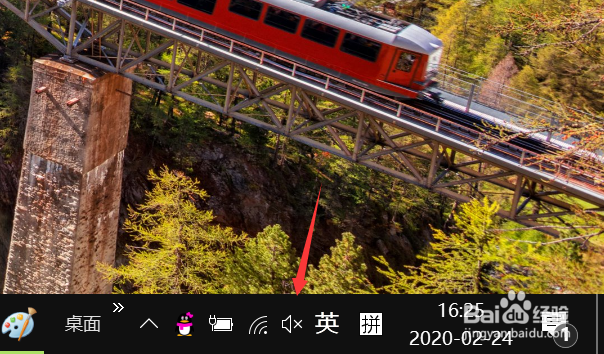
1、右键单击右下角的小喇叭,如下图所示
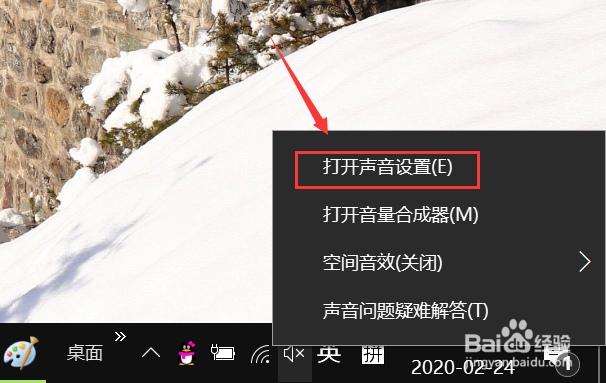
2、电机i打开声音设置,如下图所示
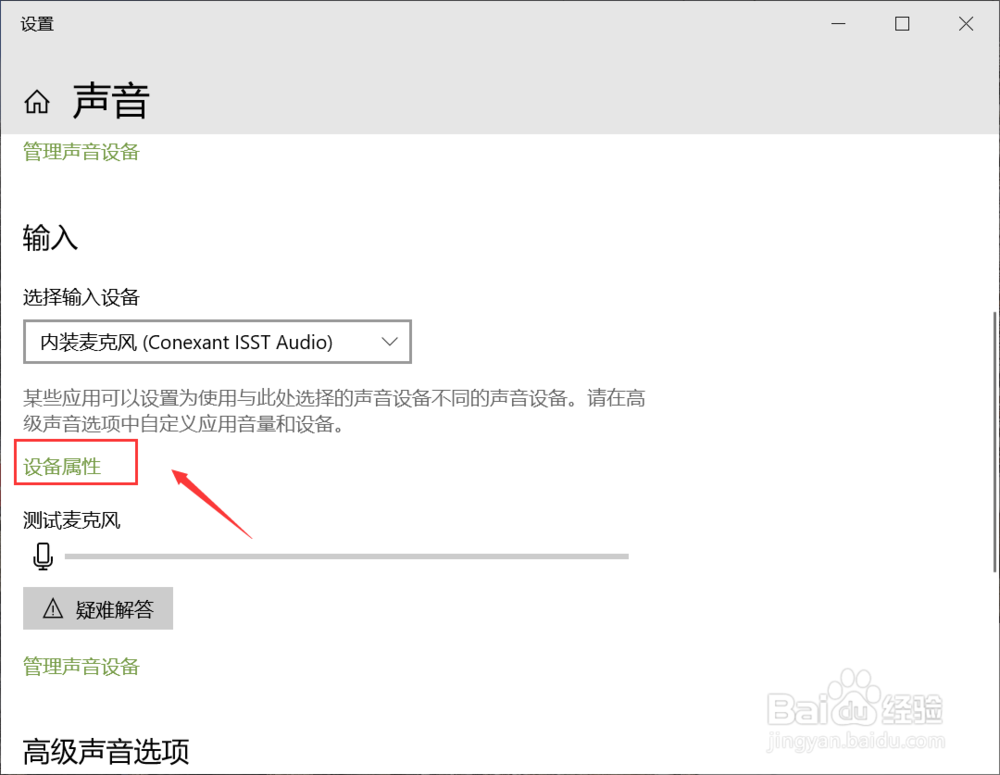
3、点击输入设备下面的设备属性,如下图所示
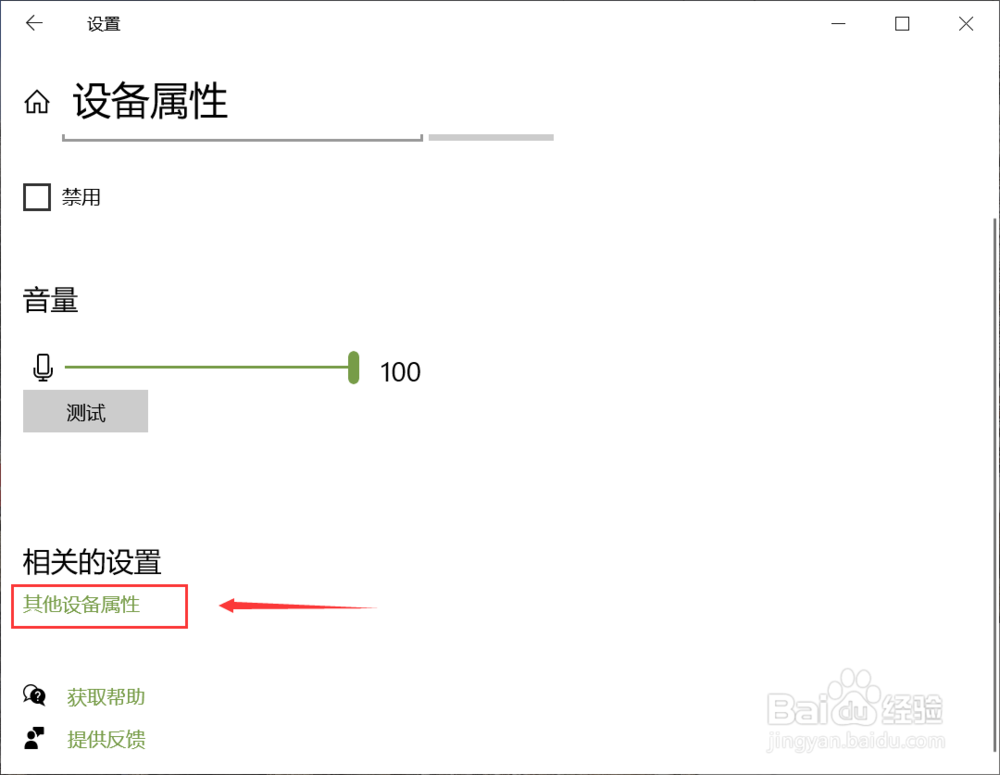
4、点击此节目的其他设备属性,如下图所示
5、设备面板点击高级选项,如下图所示

6、点击默认模式后面的下拉箭头,如下图所示
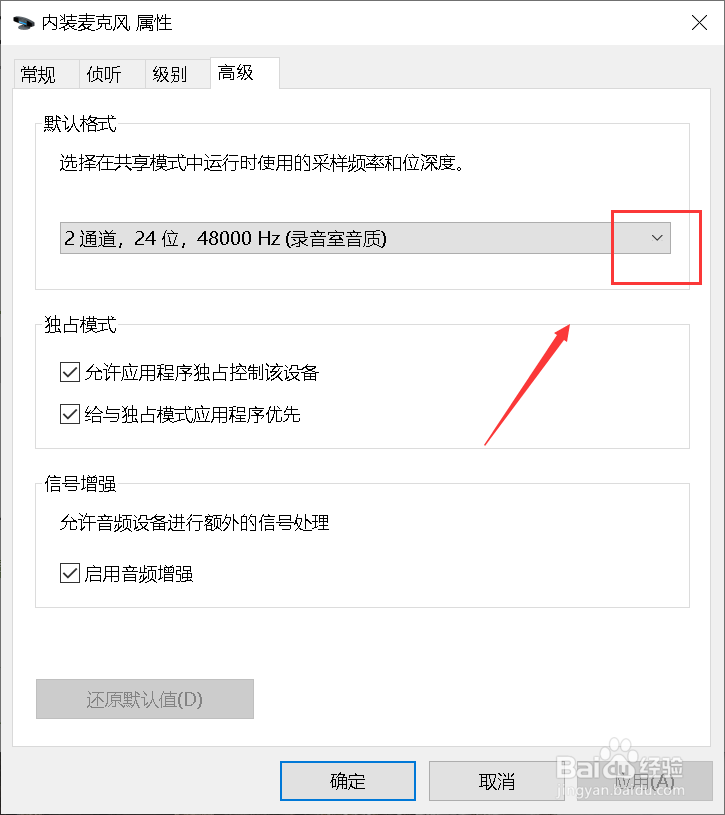
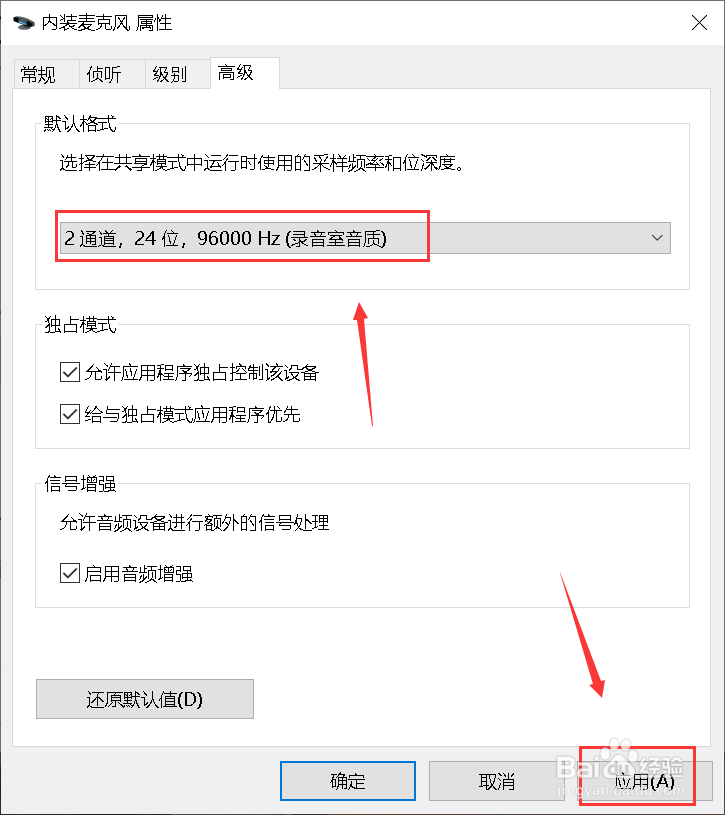
7、音质越高,频率可以调整的越高,设置好后点击确定,如下图所示

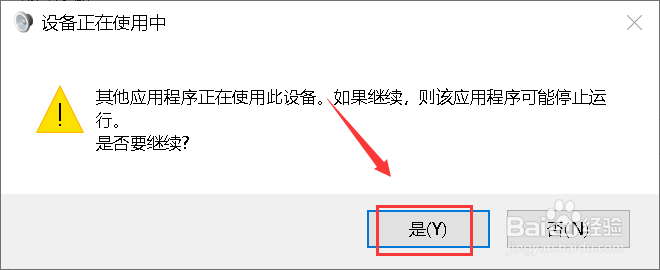
8、系统提示当前设置使用中,强制修改会暂停,点击确定按钮即可生效,如下图所示
时间:2026-04-24 17:06:05
1、右键单击右下角的小喇叭,如下图所示
2、电机i打开声音设置,如下图所示
3、点击输入设备下面的设备属性,如下图所示
4、点击此节目的其他设备属性,如下图所示
5、设备面板点击高级选项,如下图所示
6、点击默认模式后面的下拉箭头,如下图所示
7、音质越高,频率可以调整的越高,设置好后点击确定,如下图所示
8、系统提示当前设置使用中,强制修改会暂停,点击确定按钮即可生效,如下图所示
