如何给人像添加红光效果

 时间:2026-02-12 15:31:13

1、菜单栏:执行【文件】-【打开】命令

如何给人像添加红光效果

2、在【打开】窗口中找到我们需要处理的图片,如图所示。

如何给人像添加红光效果

3、使用组合键Ctrl+J对背景图片进行复制,得到【图层1】图层。

如何给人像添加红光效果

4、在左侧的工具面板上点击【魔棒工具】选项。

如何给人像添加红光效果

5、点击图像的背景,从而建立响应的选区,如图所示的蚂蚁线。

如何给人像添加红光效果

6、菜单栏:执行【选择】-【反选】命令

如何给人像添加红光效果

7、依次使用快捷键Ctrl+C和Ctrl+V,从而建立图层2图层。

如何给人像添加红光效果

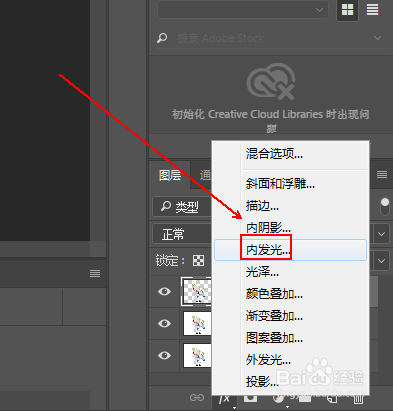
8、点击【图层面板】下方的添加图层样式按钮。

如何给人像添加红光效果

9、在弹出的菜单列表中单击【内发光】选项。

如何给人像添加红光效果

10、在弹出的【图层样式】窗口中对【内发光】选项进行如图所示的设置。

如何给人像添加红光效果

11、最终结果,如图所示。

如何给人像添加红光效果

  • ps怎么导出
  • PS怎么设置图片进行对齐呢?
  • PS怎么使用油漆桶填充图案
  • ps怎么镜像
  • ps怎么导出jpg
  • 热门搜索
    智慧旅游平台 阳萎怎么治 创造性思维的特点 他山之石 可以攻玉 用什么洗脸可以祛斑 银行转账转错了怎么办 韩式空气刘海怎么剪 电脑慢怎么处理 额头高怎么办 血糖高可以吃什么水果