【PHOTOSHOP】如何扩大选取、反向选择

 时间:2026-02-13 11:37:49

1、打开photoshop应用程序,出现显示界面如下图:

【PHOTOSHOP】如何扩大选取、反向选择

2、双击灰色的区域,弹出一个对话框,如图:

【PHOTOSHOP】如何扩大选取、反向选择

3、从图库中找到所要的图片,如图:

【PHOTOSHOP】如何扩大选取、反向选择

4、单击“打开”后,图片如下:

【PHOTOSHOP】如何扩大选取、反向选择

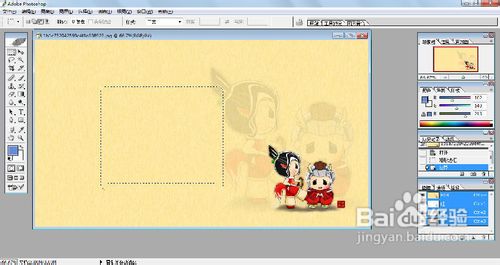
5、我们用“矩形选框”工具在图片上画一个选框,执行“选择”-“修改”-“边界”命令,如图:

【PHOTOSHOP】如何扩大选取、反向选择

6、弹出的对话框,数值设为:30,如图:

【PHOTOSHOP】如何扩大选取、反向选择

7、点击好后,如下图:

【PHOTOSHOP】如何扩大选取、反向选择

8、执行“选择”-“羽化”命令,如图:

【PHOTOSHOP】如何扩大选取、反向选择

9、弹出的对话框中,数值设为:10,如图:

【PHOTOSHOP】如何扩大选取、反向选择

10、此时选区有了一定的改变:

【PHOTOSHOP】如何扩大选取、反向选择

11、接着,执行“选择”-“扩大选取”命令,如图:

【PHOTOSHOP】如何扩大选取、反向选择

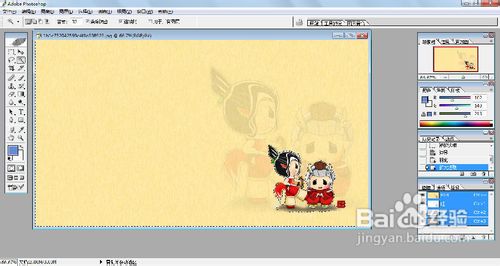
12、在“魔棒工具”下,将容差值改为:32后,如下图:

【PHOTOSHOP】如何扩大选取、反向选择

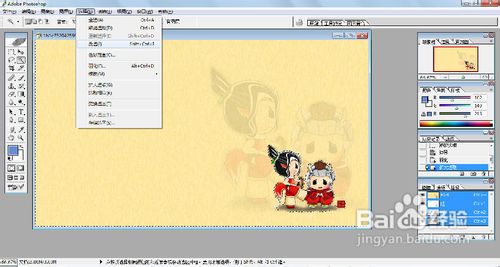
13、接着,执行“选择”-“反选”,如图:

【PHOTOSHOP】如何扩大选取、反向选择

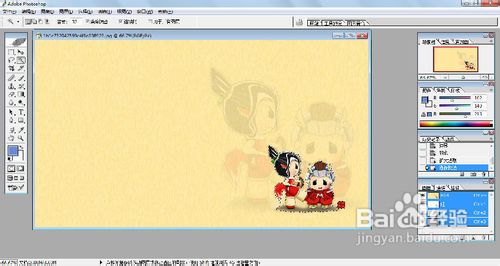
14、此时右下角有人物的地方就被选中,如图:

【PHOTOSHOP】如何扩大选取、反向选择

  • ps怎么导出psd格式
  • ps图层蒙版怎么用
  • ps中图层混合模式在哪
  • ps渐变编辑器在哪
  • ps前景色怎么设置
  • 热门搜索
    小宝宝鼻塞怎么办 爱奇艺二维码在哪里 稻城亚丁在哪里 如何制作动画 如何刷牙 鲜柠檬怎么泡水 釜山行哪里可以看 如何正确使用灭火器 如何成立公司 月牙泉在哪里