如何使用PMT函数计算贷款月还款额?

 时间:2026-04-27 02:22:14

1、双击图标;

如何使用PMT函数计算贷款月还款额?

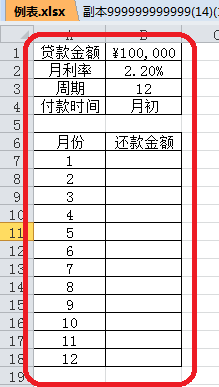
2、制作一个简单表格为例;

如何使用PMT函数计算贷款月还款额?

3、选择B7单元格;

如何使用PMT函数计算贷款月还款额?

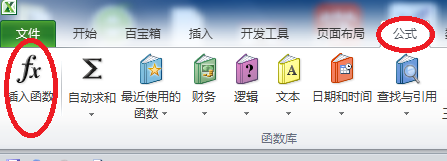
4、顺次单击“公式--插入函数”;

如何使用PMT函数计算贷款月还款额?

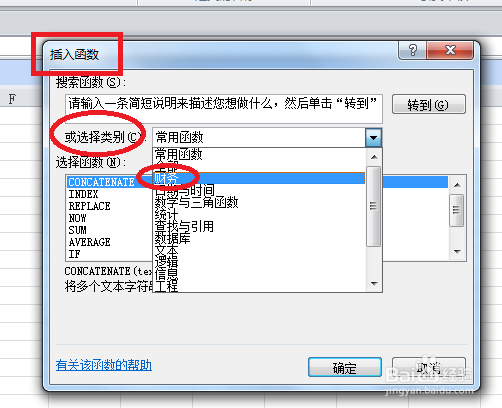
5、进入“插入函数”对话框,在“或选择类别”下拉框内选择“财务”选项;

如何使用PMT函数计算贷款月还款额?

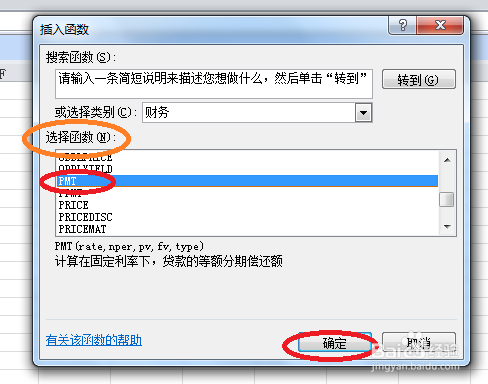
6、在“选择函数”列表中选择“PMT"选项;

如何使用PMT函数计算贷款月还款额?

7、在“函数参数”对话框中按下图配置参数后点击“确定”按钮;

如何使用PMT函数计算贷款月还款额?

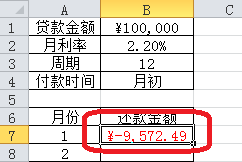
8、B7单元格返回每月还款额度。

如何使用PMT函数计算贷款月还款额?

9、总结:

双击图标;

制作一个简单表格为例;

选择B7单元格;

顺次单击“公式--插入函数”;

进入“插入函数”对话框,在“或选择类别”下拉框内选择“财务”选项;

在“选择函数”列表中选择“PMT"选项;

在“函数参数”对话框中按下图配置参数后点击“确定”按钮;

B7单元格返回每月还款额度。

  • EXCEL运用PMT函数计算贷款每月偿还额
  • 软件Excel:如何使用PPMT函数
  • Excel中count、countif、countifs函数的使用
  • Excel如何使用PMT函数计算贷款每月偿还金额
  • excel表格中怎么逆时针显示文字
  • 热门搜索
    大写的万怎么写 怎么健康减肥 姜汤怎么熬 汽车后视镜怎么拆 狗拉稀怎么办 口苦口干是怎么回事 婴儿感冒鼻塞怎么办 剖腹产后怎么瘦肚子 日语输入法怎么用 有青春痘怎么办