OpenOffice软件中如何对数据求和

 时间:2024-10-31 17:19:25

1、 打开OpenOffice软件,鼠标左键单击菜单下的【新建】,创建新的文档,如下图所示。

OpenOffice软件中如何对数据求和

2、 接着,鼠标右键选择【单元格】选项,如下图所示。

OpenOffice软件中如何对数据求和

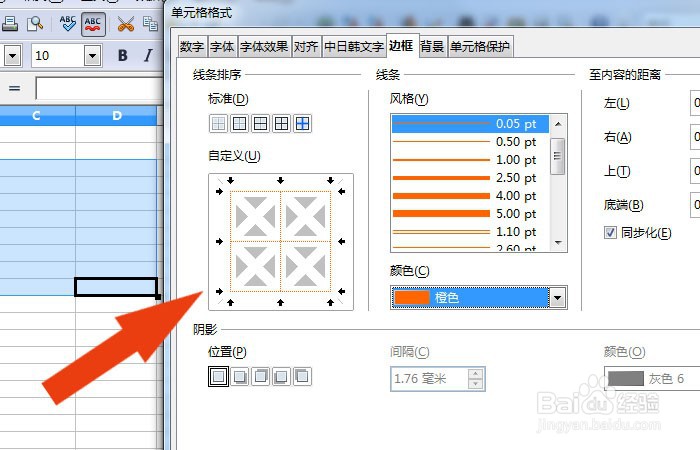
3、 然后,在弹出的【单元格】窗口中,可以设置表格的表格线,如下图所示。

OpenOffice软件中如何对数据求和

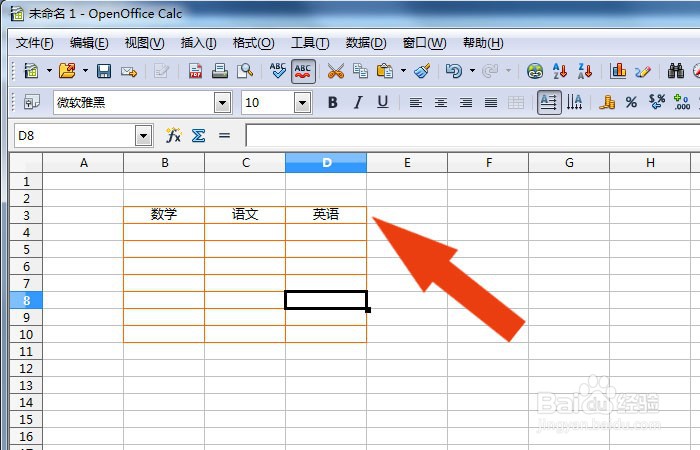
4、 接着,在文档中,可以看到表格,并输入标题名称,如下图所示。

OpenOffice软件中如何对数据求和

5、 然后,给文档中表格输入数据,如下图所示。

OpenOffice软件中如何对数据求和

6、 接着,右边的函数窗口中,选择求和函数,如下图所示。

OpenOffice软件中如何对数据求和

7、 然后,给求和函数选择求和的单元格区域,如下图所示。

OpenOffice软件中如何对数据求和

8、 最后,在表格中,就可以看到求和的数据了,如下图所示。通过这样的曰搬嚏嘀步骤和方法,在OpenOffice软件中就学会对数据求和了。

OpenOffice软件中如何对数据求和
  • OpenOffice软件中如何给文档添加注释
  • OpenOffice软件中怎样给文档添加表格
  • OpenOffice软件中怎么使用图库工具
  • OpenOffice软件中如何使用图片框工具
  • OpenOffice软件中怎么创建文本文档
  • 热门搜索
    cad怎么标注文字 怎么提高精子质量 旧衣服怎么处理 公司简介怎么写 kenzo怎么读 天猫怎么开店 泡菜怎么做 支原体衣原体怎么检查 有口臭怎么办 舌苔厚黄是怎么回事