如何用PS设计护肤品海报

 时间:2024-10-13 16:52:02

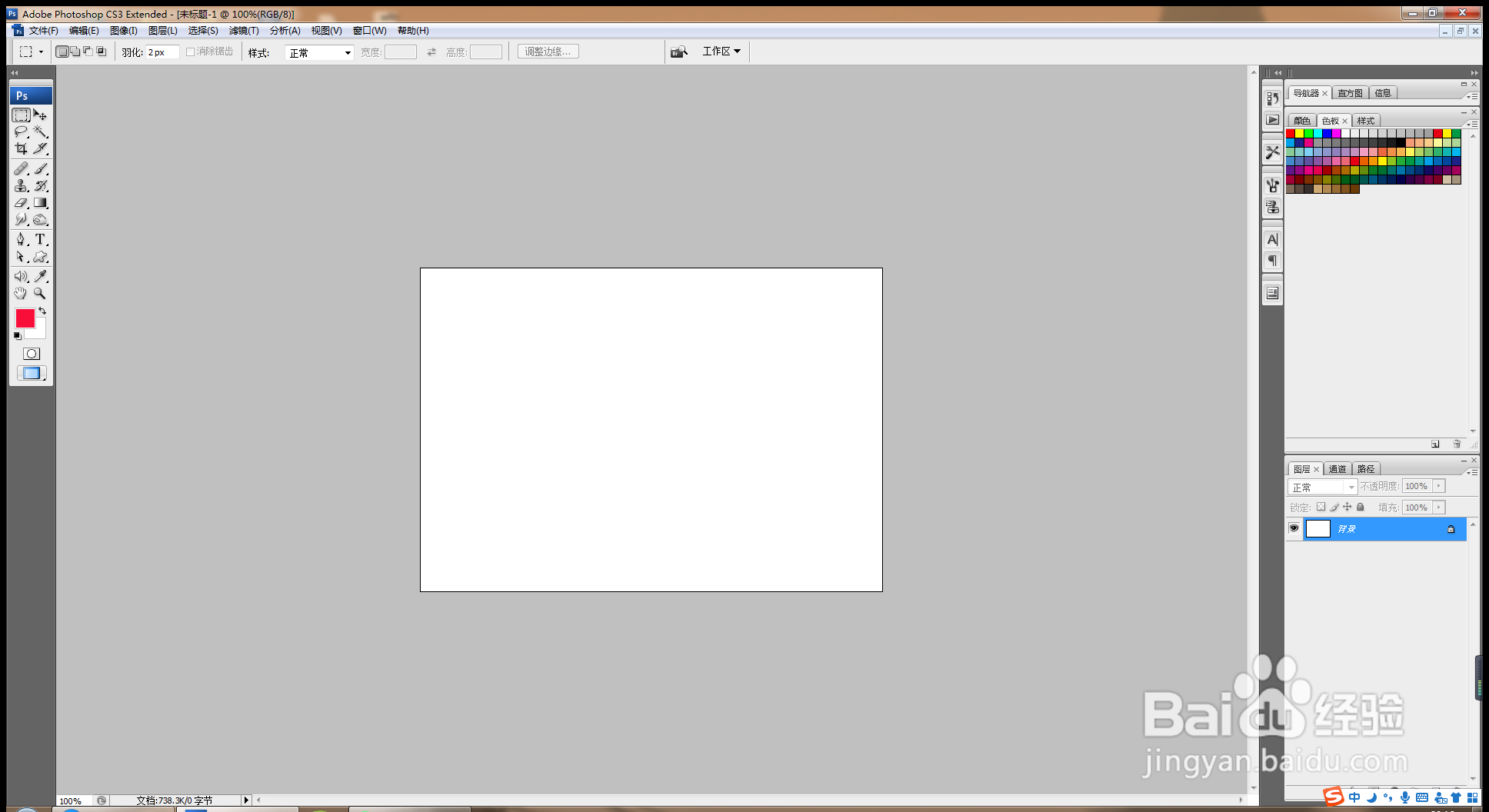
1、打开PS,新建空白背景,如图

如何用PS设计护肤品海报

2、填充浅绿色,新建图层,调整图片的大小,如图

如何用PS设计护肤品海报

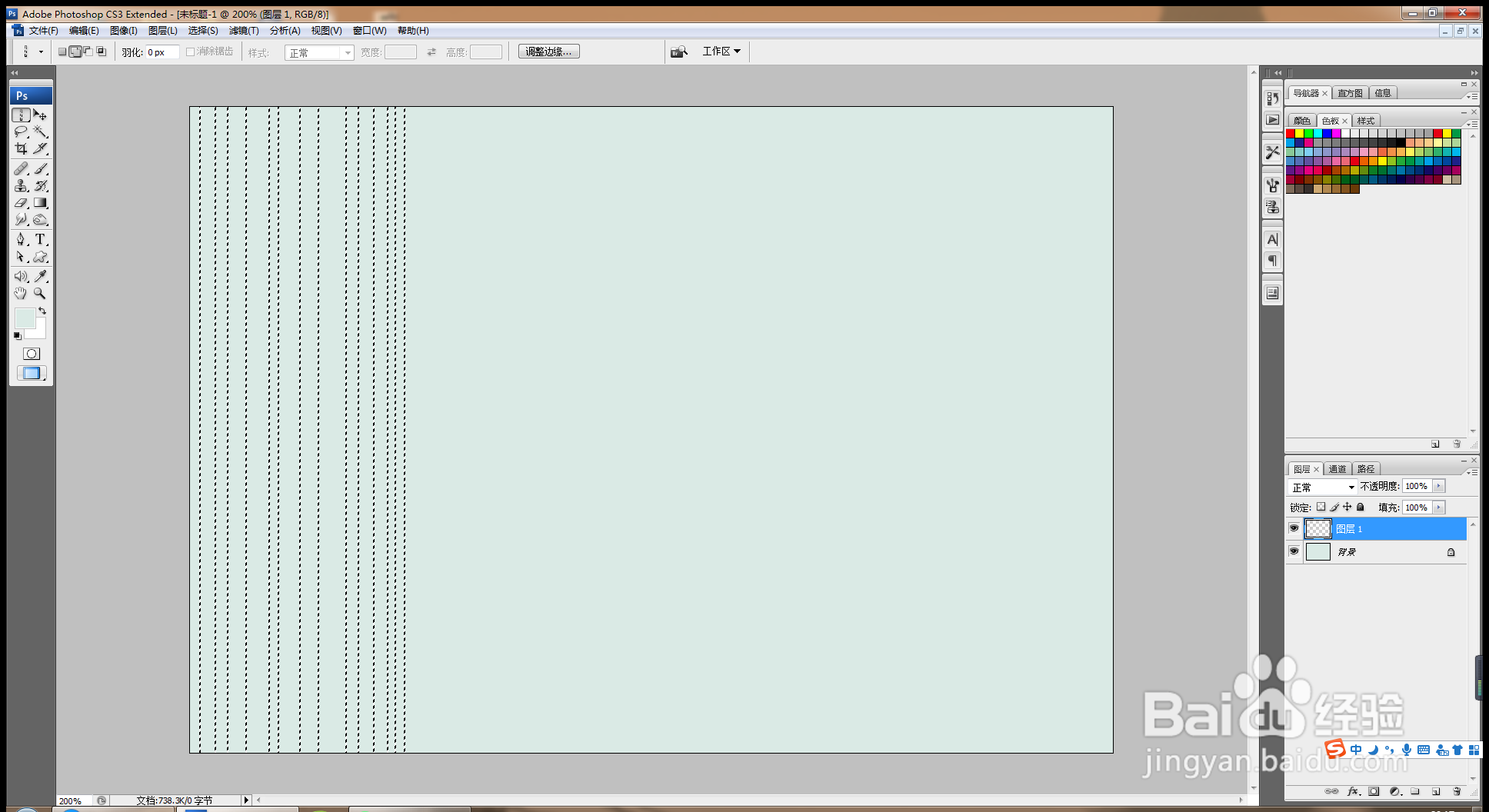
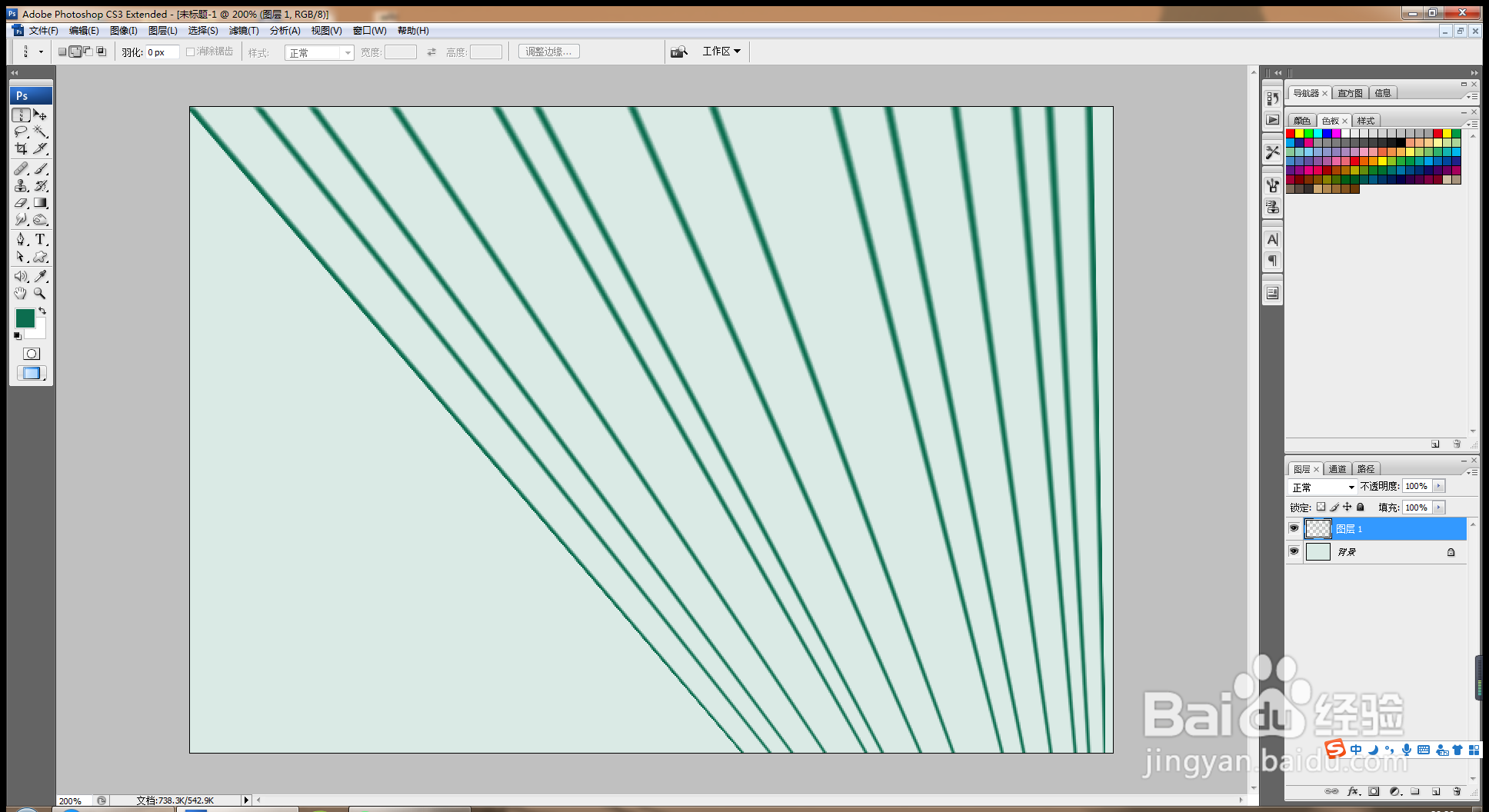
3、选择单列选框工具,点击载入选区,如图

如何用PS设计护肤品海报

4、设置前景色为深绿色,按alt+delete键填充绿色,如图

如何用PS设计护肤品海报

5、按crl+T快捷键对图片实现自由变换,调整图片的大小,按crl键调整如图
如何用PS设计护肤品海报

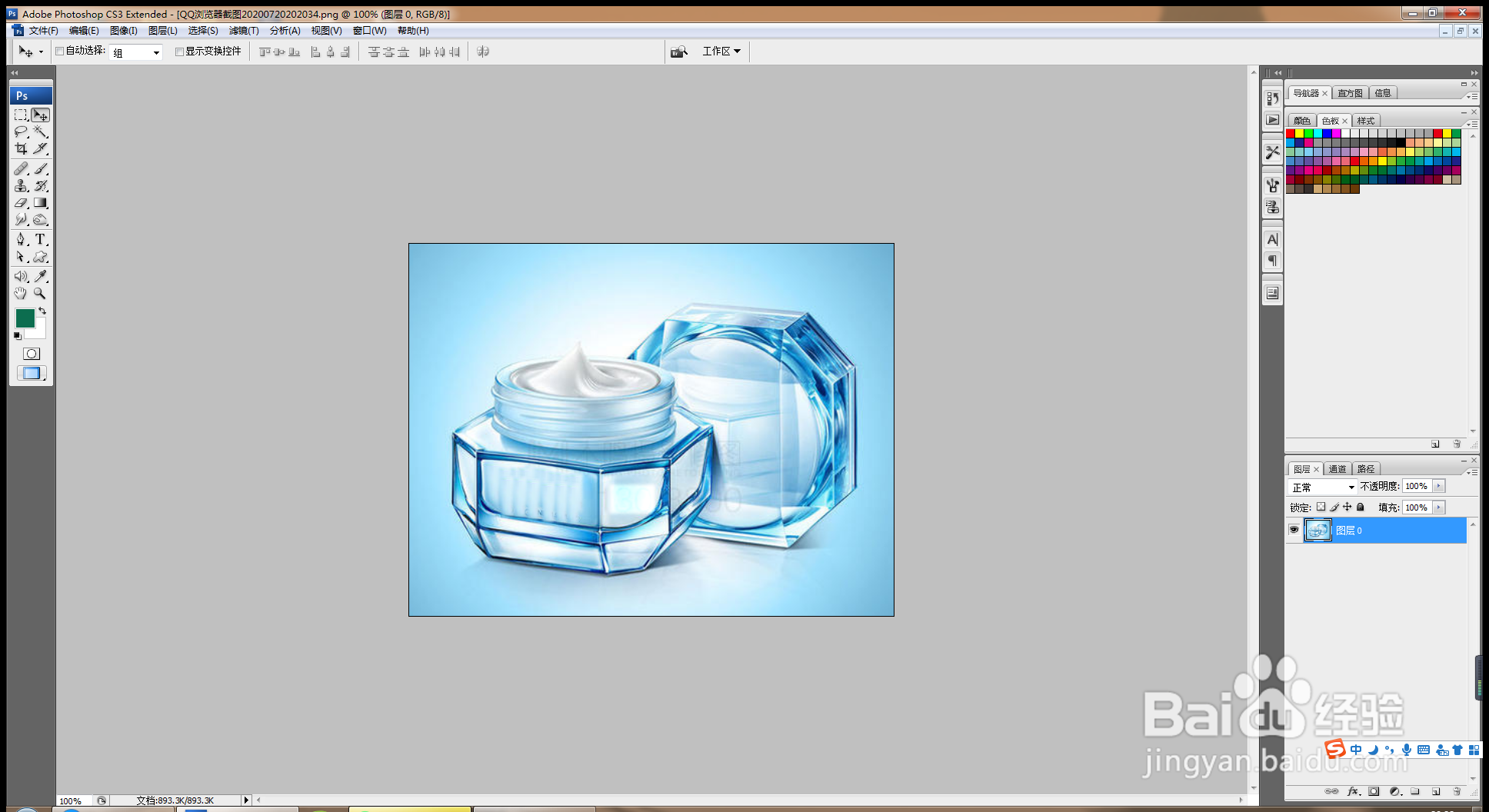
6、按crl+o打开一张图片,将图片移动到当前图层,按crl+L调整色阶,让图片变得更加有层次感,如图

如何用PS设计护肤品海报

7、选择矩形选区工具,绘制选区,按alt键对选区内容进行复制,如图

如何用PS设计护肤品海报

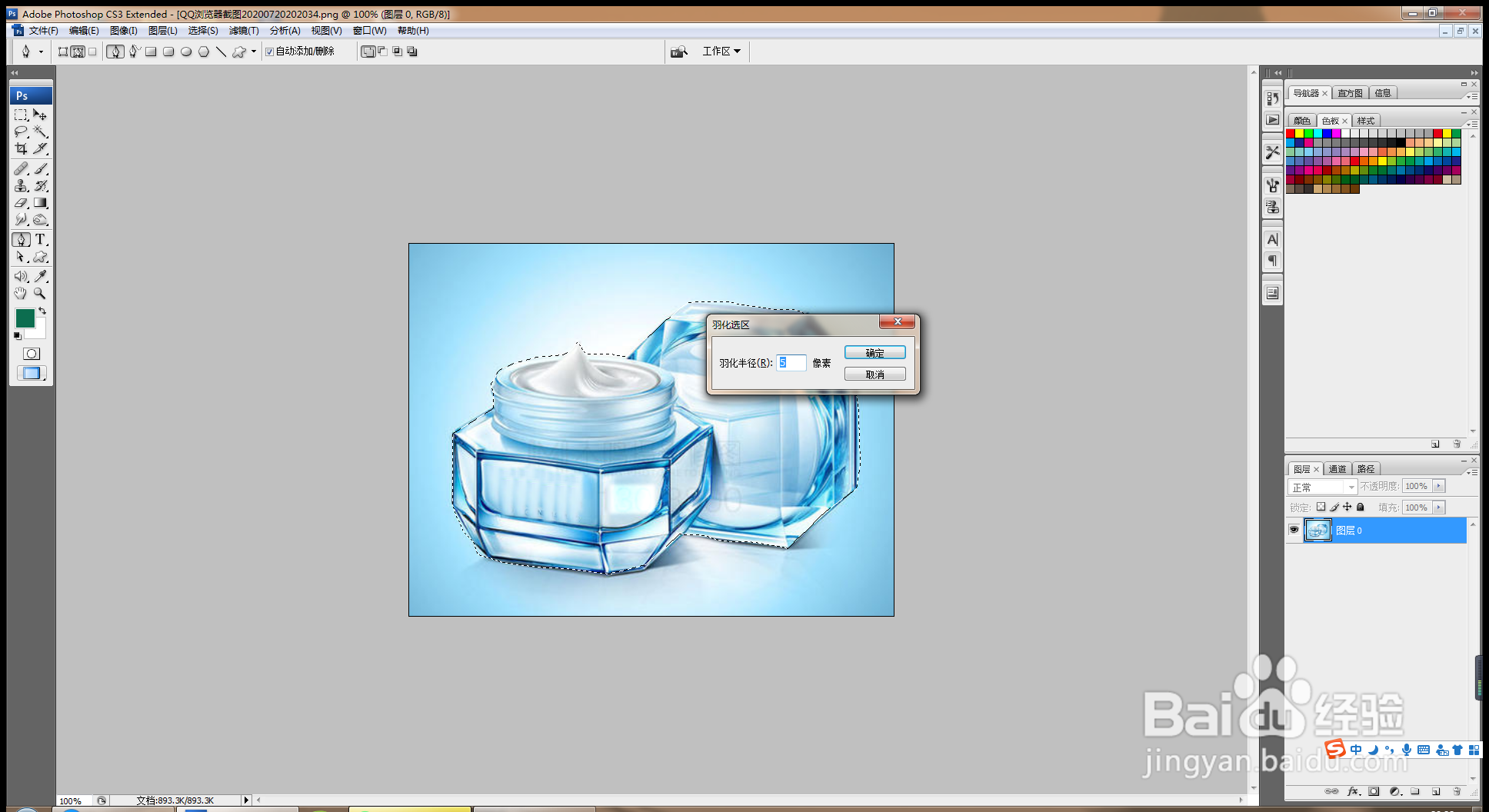
8、选择钢笔工具绘制路径,载入选区,羽化选区为5像素,点击确定,如图

如何用PS设计护肤品海报

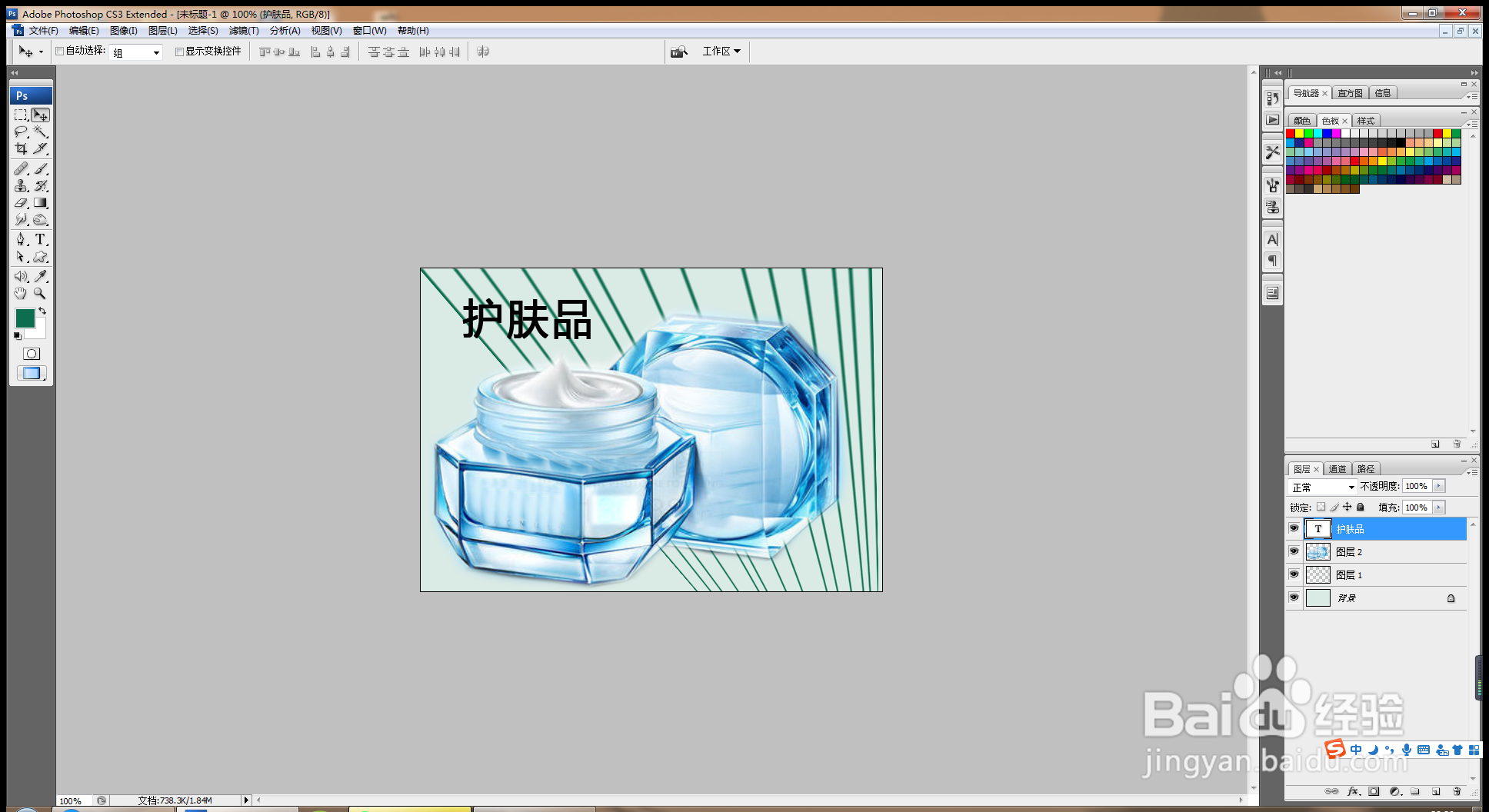
9、按crl+J提取图层,将图层图片移动到当前背景中,如图

如何用PS设计护肤品海报

10、输入字体,这样护肤品海报就设计好了哦。

如何用PS设计护肤品海报
  • 海报怎么设计,不会ps如何在线快速制作海报
  • 如何用PS软件设计海报
  • 如何用PS软件设计海报
  • PS 海报字体设计
  • 如何用PS软件设计漂亮的海报
  • 热门搜索
    店铺简介 补充协议怎么写 军乐进行曲大全 索尼手机大全 林肯mkc怎么样 胎教故事大全 儒林外史简介 景点大全 清西陵简介 小学英语单词大全