如何在PPT中插入EXCEL图表

 时间:2026-02-16 02:30:50

1、在PPT需要插入图表的页面中,选“插入”->“图表”:

如何在PPT中插入EXCEL图表

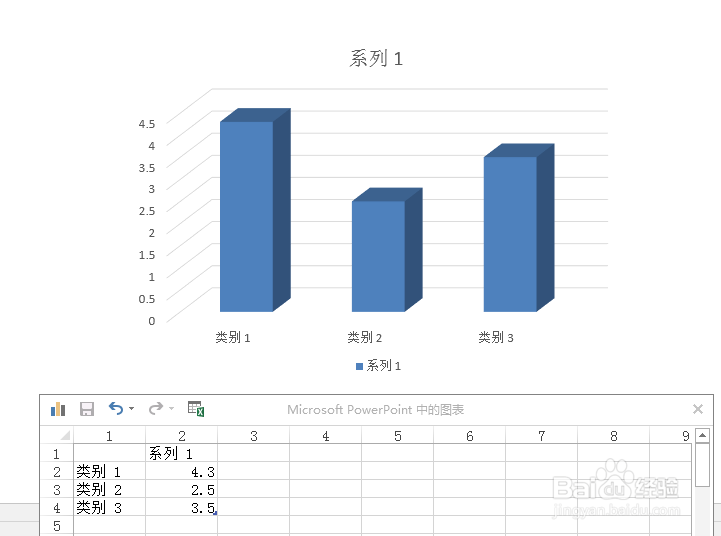
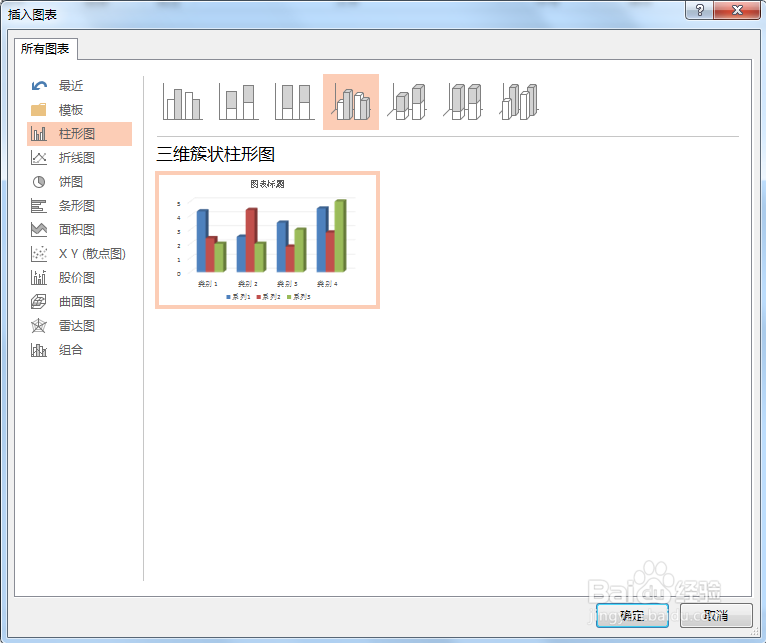
2、在插入图表窗口中选择一个自己需要的图形,本例选择的是三维簇状柱形图,见下图。
如何在PPT中插入EXCEL图表

3、调整表数据的格式,使图形符合需要,见下图。

如何在PPT中插入EXCEL图表

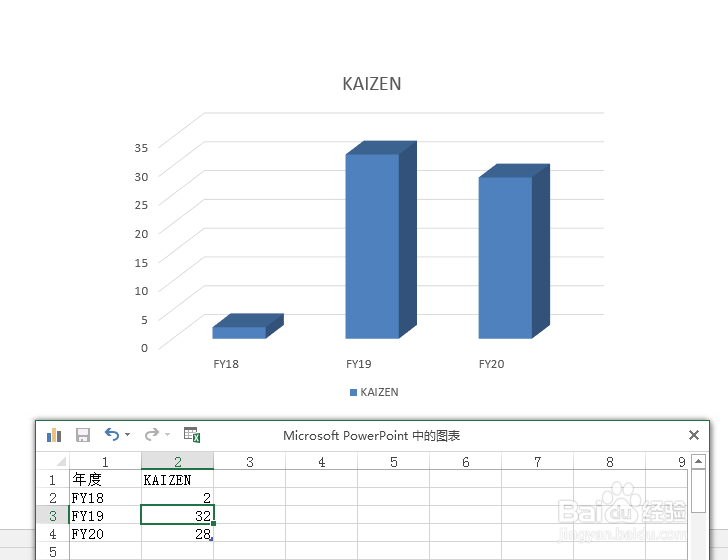
4、修正表格的数据,此时图形会随之变化成需要的状态,见下图。

如何在PPT中插入EXCEL图表

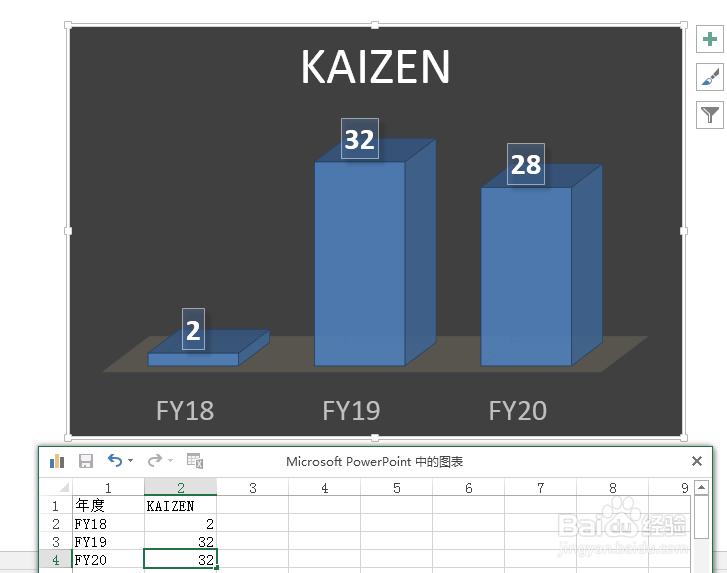
5、和在EXCEL中的操作一样,选中图表,按右键,添加数据标签,见下图。

如何在PPT中插入EXCEL图表

6、可以通过设计窗口中提供的预设图形选择美化图表,见下图。

如何在PPT中插入EXCEL图表

7、选中图形,按右键->编辑数据,见下图。

如何在PPT中插入EXCEL图表

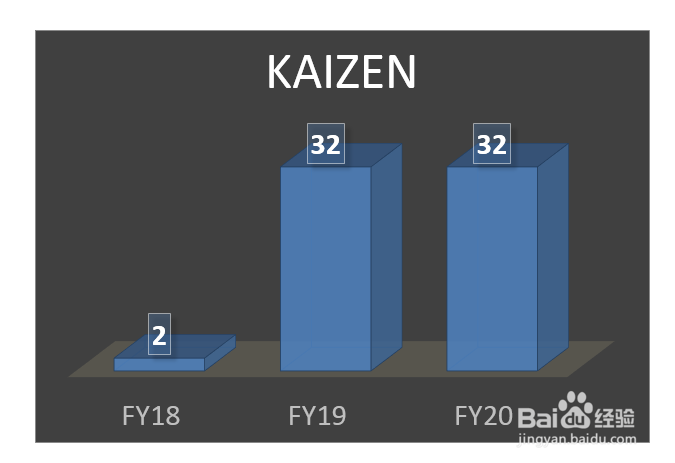
8、在弹出的表格中,将FY 20的数据修改为32,见下图。

如何在PPT中插入EXCEL图表

9、关闭数据表,最后得到的图形如下。

如何在PPT中插入EXCEL图表

  • 下午茶甜点大集合
  • 蔓越莓蛋挞DIY
  • 提拉米苏DIY
  • 南瓜饼DIY
  • 香蕉派DIY
  • 热门搜索
    电脑怎么重装系统xp 如何钓鲢鱼 怎么下载视频到桌面 难忘的初中生活 如何买创业板股票 淘宝子帐号怎么登录 如何快速消除黑眼圈 如何排毒 秀气是什么意思 最生活