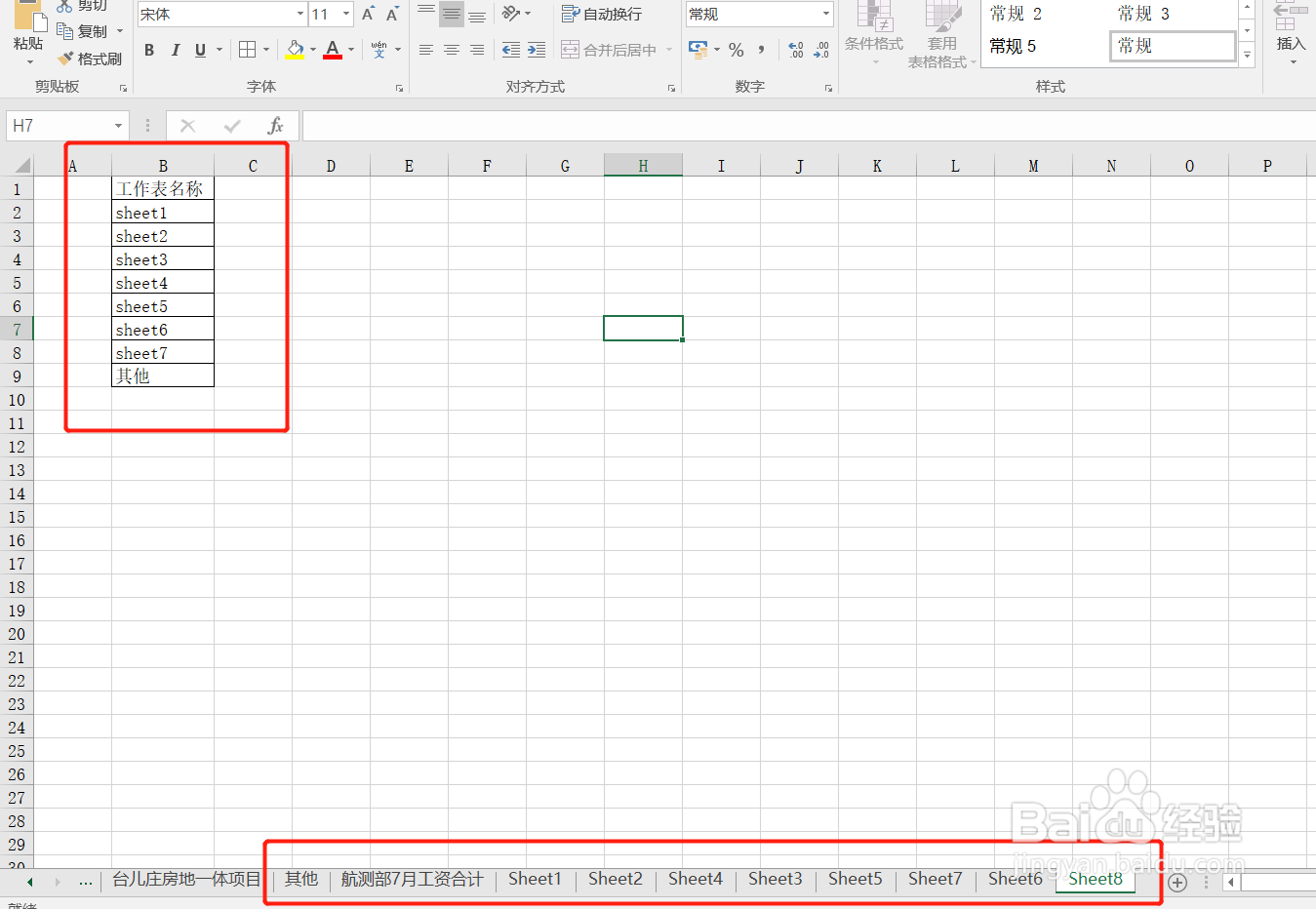
1、如下图所示,想要快速生成一个工作表的目录;
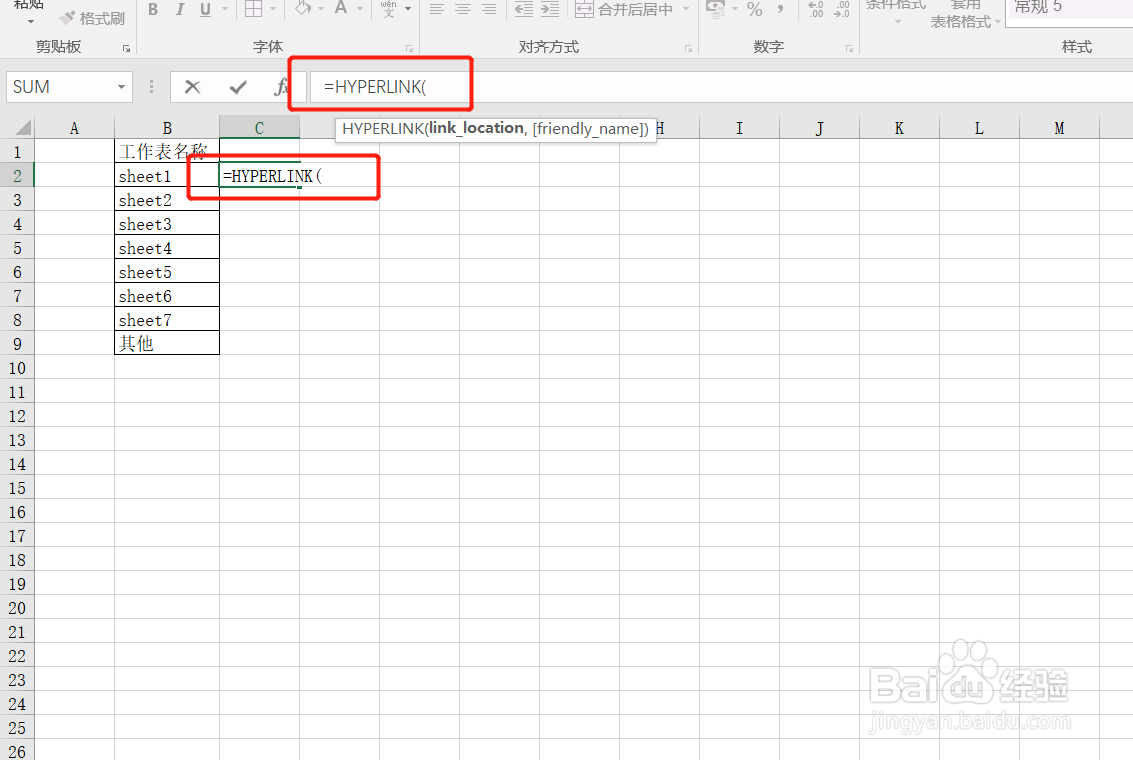
2、首先在单元格内输入公式【=HYPERLINK(】,如下图;
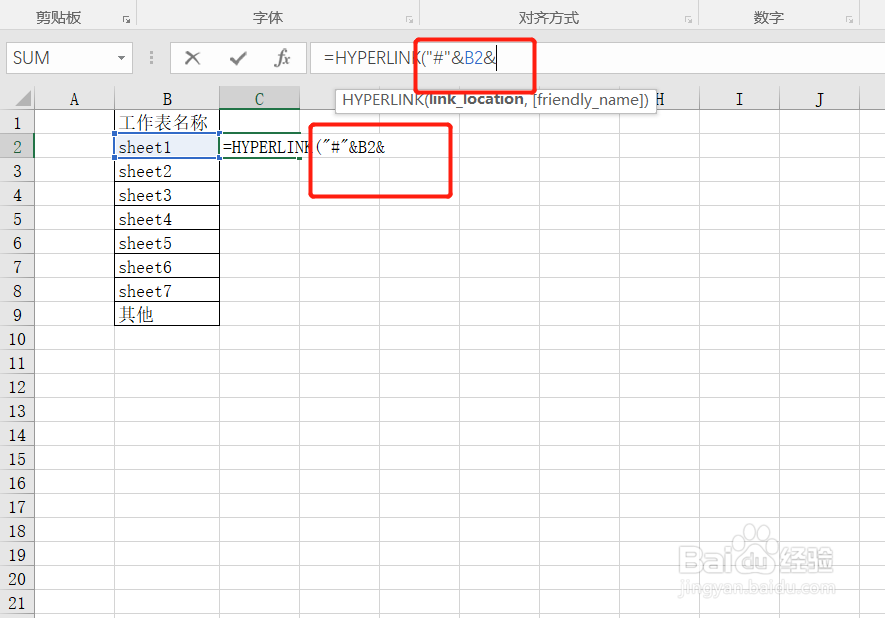
3、紧接着输入补充内容【"#"&B2&】,如下图;
4、最后完善公式【"!B1",B2)】,按回车键,如下图;

5、回车之后,右击鼠标,点击复制,如下图;

6、最后将公式复制到对应的单元格,或者通过鼠标下拉填充公式,即可快速生成工作表目录,如下图。


时间:2026-04-24 17:48:13
1、如下图所示,想要快速生成一个工作表的目录;
2、首先在单元格内输入公式【=HYPERLINK(】,如下图;
3、紧接着输入补充内容【"#"&B2&】,如下图;
4、最后完善公式【"!B1",B2)】,按回车键,如下图;
5、回车之后,右击鼠标,点击复制,如下图;
6、最后将公式复制到对应的单元格,或者通过鼠标下拉填充公式,即可快速生成工作表目录,如下图。
