电脑录屏工具 怎样录制桌面和摄像头

 时间:2026-02-15 10:12:09

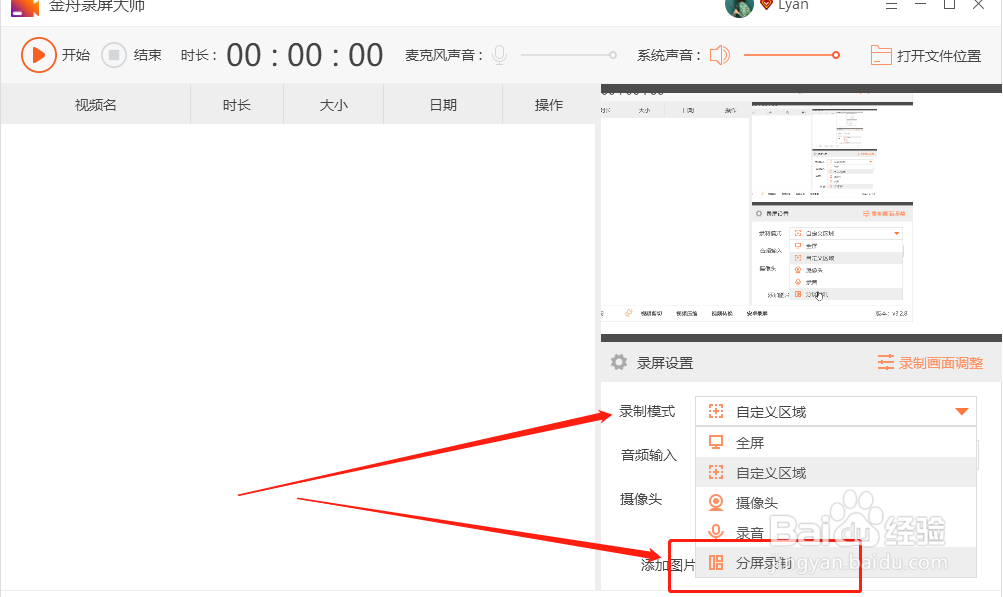
1、第一步、首先,双击打开软件,在软件右下角的录屏模式中选择“分屏模式”;
电脑录屏工具 怎样录制桌面和摄像头

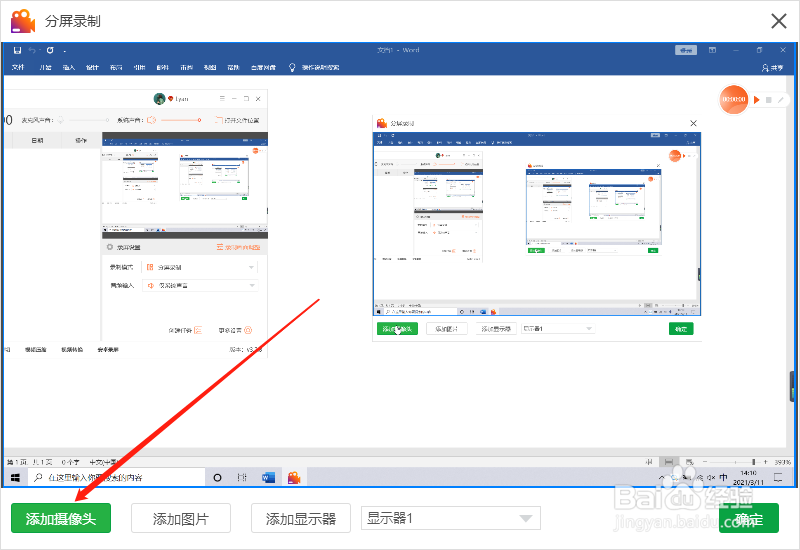
2、第二步、选择后,在此界面的左下方选择“添加摄像头”;

电脑录屏工具 怎样录制桌面和摄像头

3、第三步、在这里,可选择摄像头和输出分辨率等,点击“确定”即可;

电脑录屏工具 怎样录制桌面和摄像头

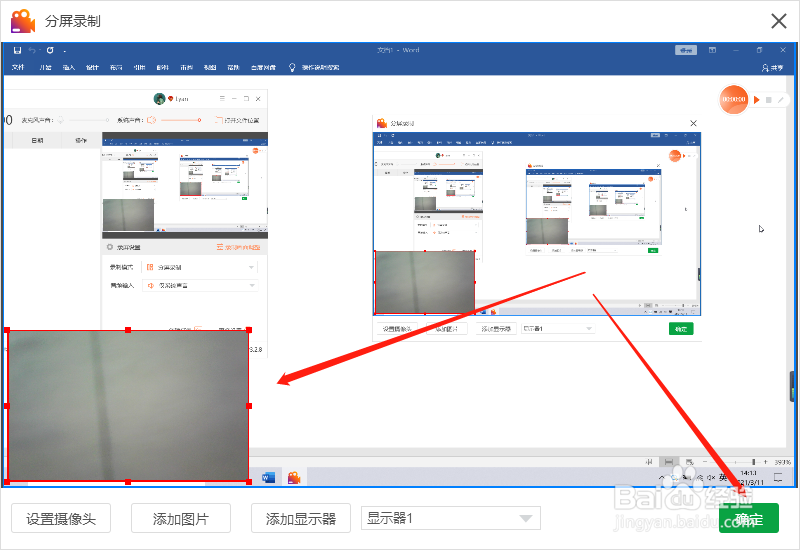
4、第四步、完成上一步后,如图,我们可以将摄像头录制框移至合适位置以及大小,点击“确定”;
电脑录屏工具 怎样录制桌面和摄像头

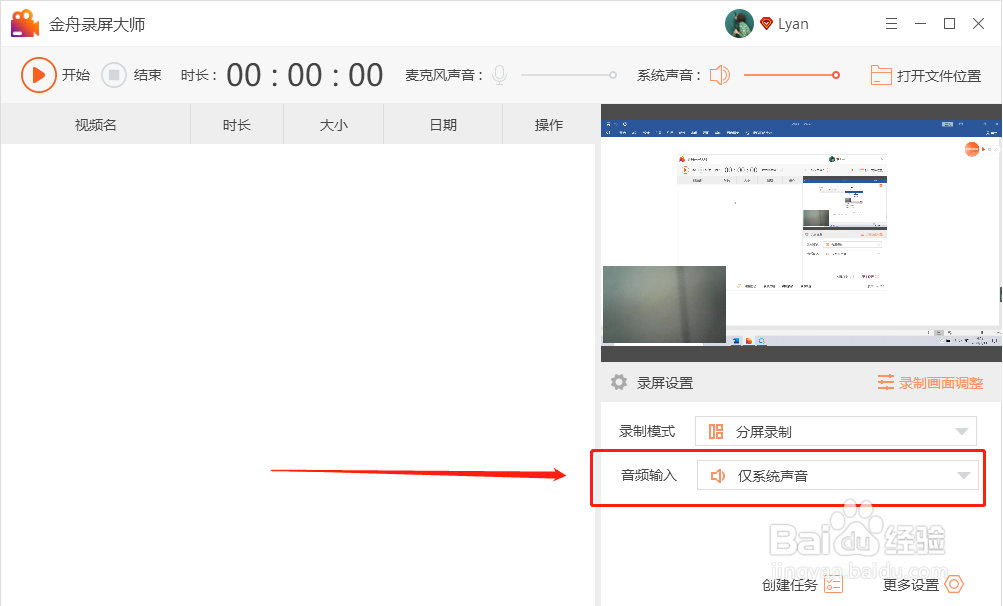
5、第五步、接着,在音频输入中选择需要录制的声源;

电脑录屏工具 怎样录制桌面和摄像头

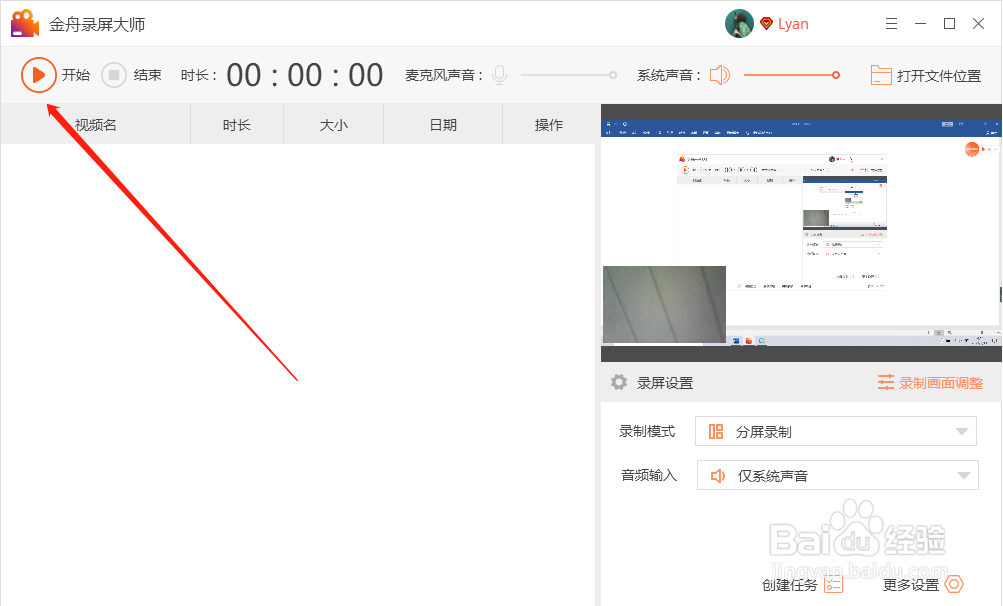
6、第六步、接下来,点击“录制”按钮即可以开始录制了;

电脑录屏工具 怎样录制桌面和摄像头

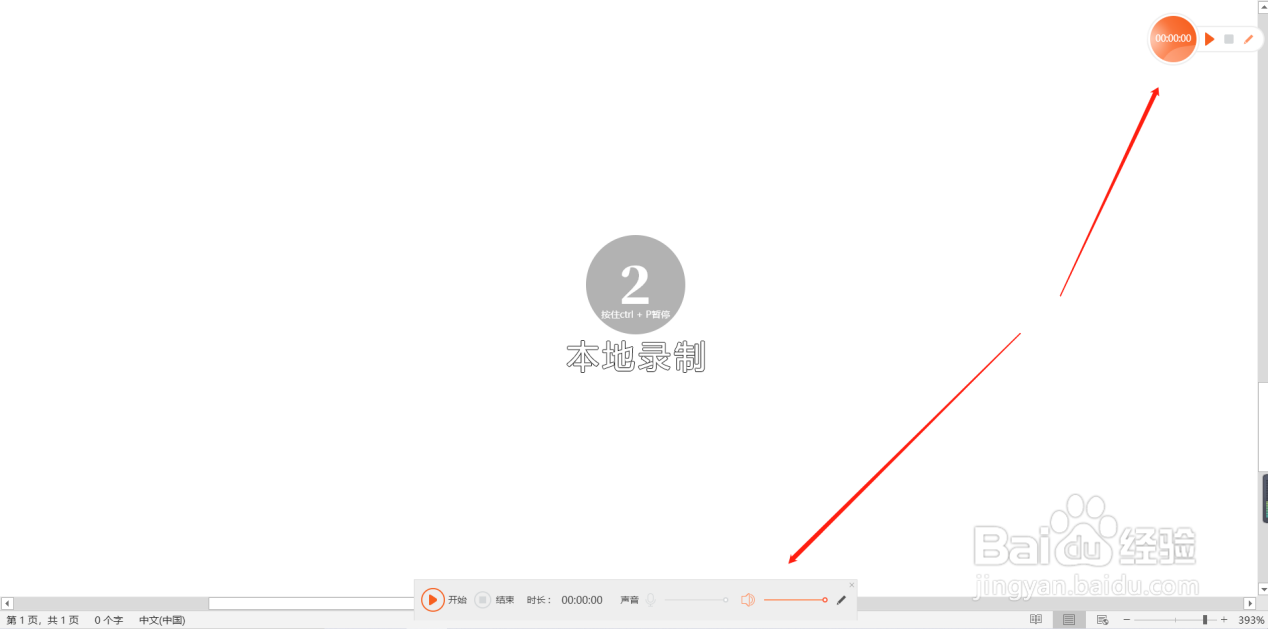
7、第七步、录制过程中,以下两个悬浮窗口可随时结束/暂停/开始录制;

电脑录屏工具 怎样录制桌面和摄像头

8、第八步、录制完成后,点击“前往导出文件夹”可打开视频文件预览。

电脑录屏工具 怎样录制桌面和摄像头

  • 怎么视频去水印?
  • 抖音文体娱乐包含哪些
  • 影视剪辑怎么剪辑精彩片段
  • 快手云剪怎么添加视频音乐
  • 什么视频播放器没有水印?就是角落里没有播放器的名称
  • 热门搜索
    怎么在网上买东西 电脑忘记密码怎么开机 出了交通事故怎么处理 湖北楚剧大全 五言绝句大全 小孩牙龈肿痛怎么办 我的世界模组大全 赣剧大全 电脑屏幕怎么锁屏 湘菜菜谱大全