电脑录屏怎么同时录入麦克风和系统声音?

 时间:2026-02-14 11:40:59

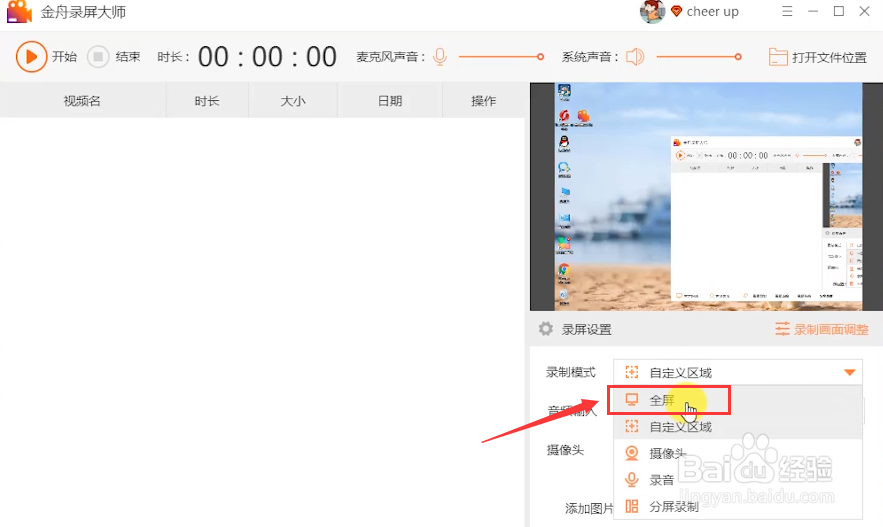
1、在电脑上打开录屏软件,打开后,选择“录制模式”这里小编选择“全屏”
电脑录屏怎么同时录入麦克风和系统声音?

2、根据需要还可以选择在屏幕中“添加摄像头”和“添加图片”

电脑录屏怎么同时录入麦克风和系统声音?

3、显示屏也可以选择,点击“确定”

电脑录屏怎么同时录入麦克风和系统声音?

4、然后,选择“音频输入”为“麦克风和系统声音”(记得在电脑上打开麦克风声音设置)

电脑录屏怎么同时录入麦克风和系统声音?

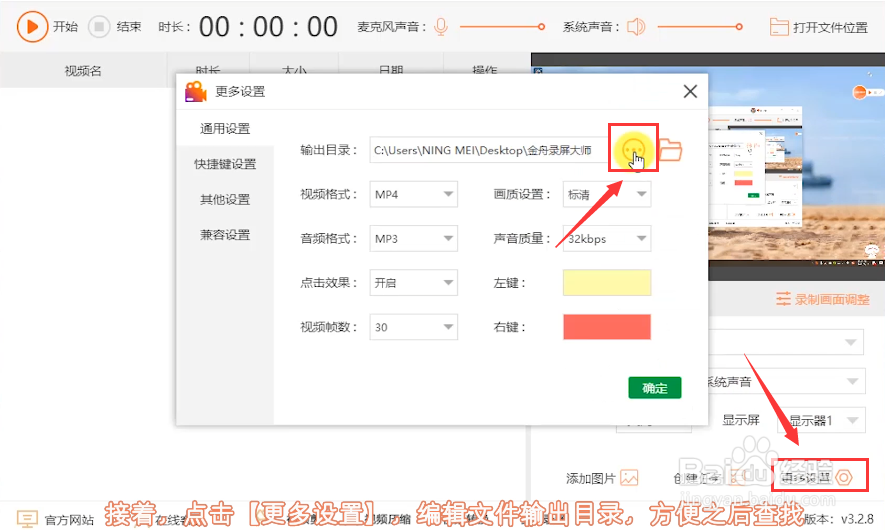
5、接着,点击【更多设置】,编辑文件输出目录,方便之后查找

电脑录屏怎么同时录入麦克风和系统声音?

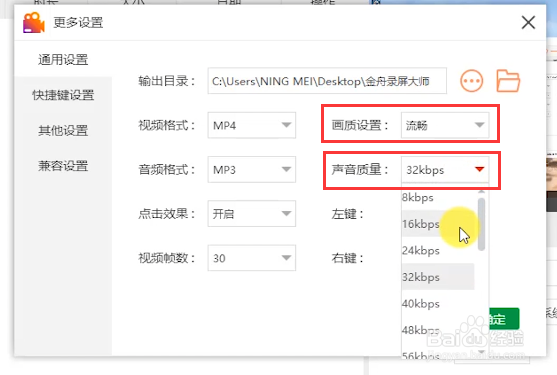
6、编辑画质,还可以编辑声音质量,从低到高都可以选择,点击“确定”保存设置
电脑录屏怎么同时录入麦克风和系统声音?

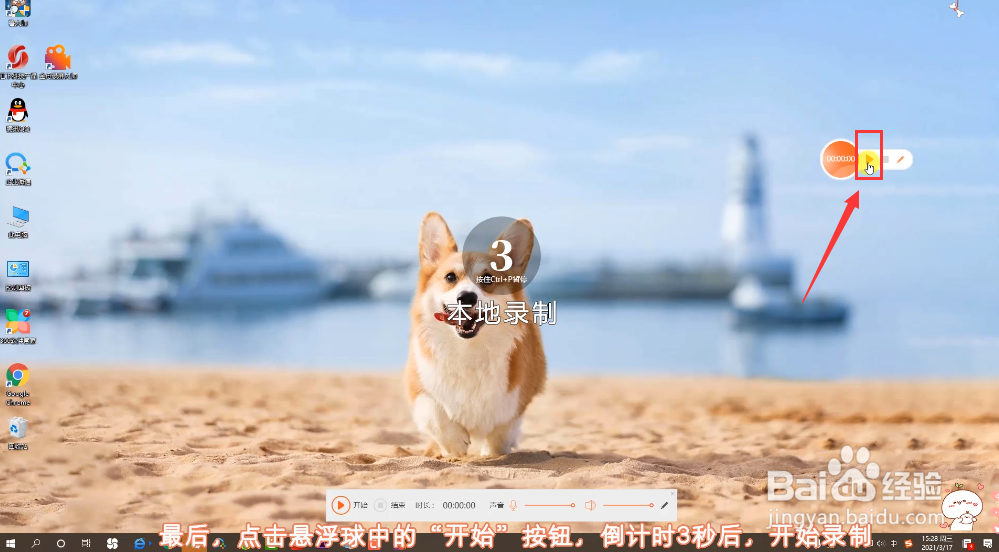
7、最后,点击悬浮球中的“开始”按钮,倒计时3秒后,开始录制

电脑录屏怎么同时录入麦克风和系统声音?

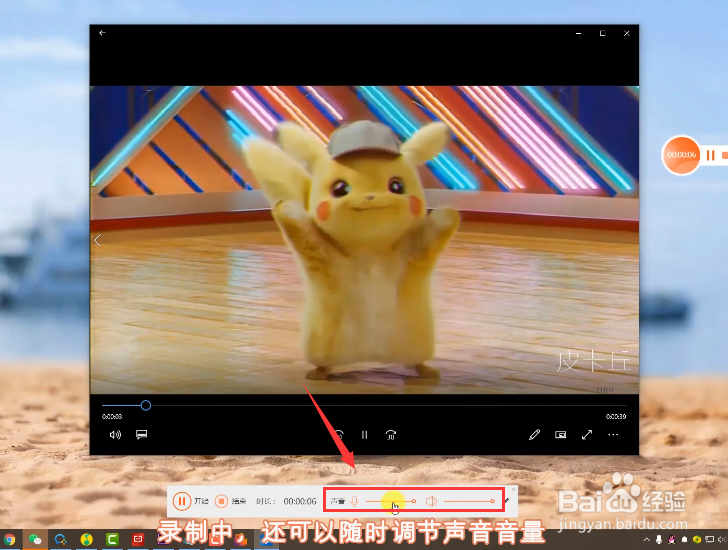
8、录制中,还可以随时调节声音音量

电脑录屏怎么同时录入麦克风和系统声音?

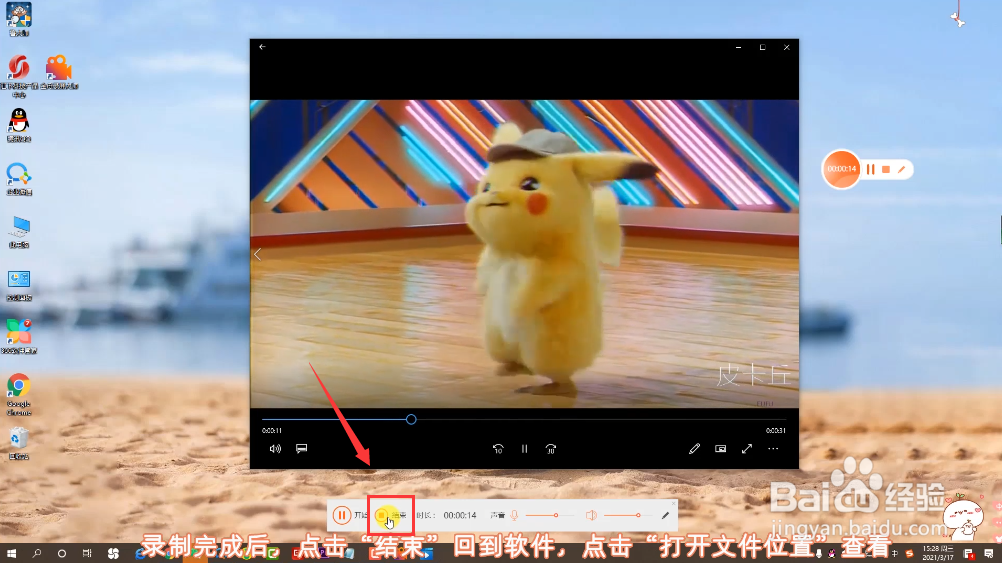
9、录制完成后,点击“结束”回到软件,点击“打开文件位置”查看

电脑录屏怎么同时录入麦克风和系统声音?

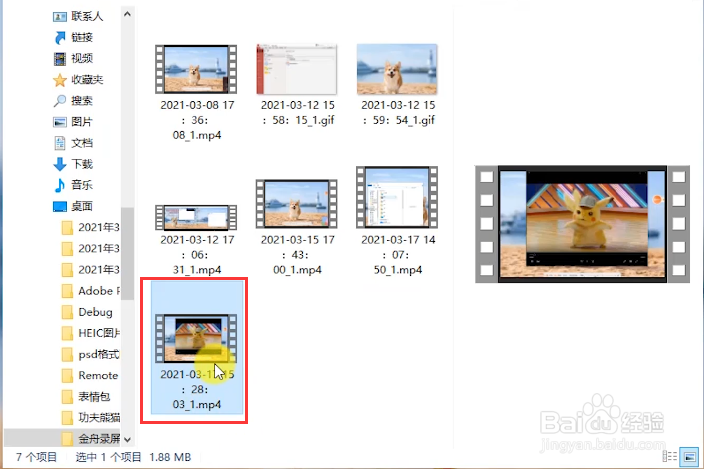
10、此时,电脑录屏同时录音成功!

电脑录屏怎么同时录入麦克风和系统声音?

  • 录屏EV APP如何使用视频配乐功能
  • QQ如何选择最小的字体
  • PDFXEdit怎么对显示标尺关闭
  • 联想电脑怎么查支持什么硬盘
  • 优酷怎么申请优酷号
  • 热门搜索
    阿胶糕怎么做 日立电梯怎么样 肚子胀痛是怎么回事 显卡怎么装 林正英怎么死的 咳嗽老不好怎么办 牙黄怎么变白 茶油怎么吃 头皮痒有小疙瘩怎么办 怎么可以怀孕