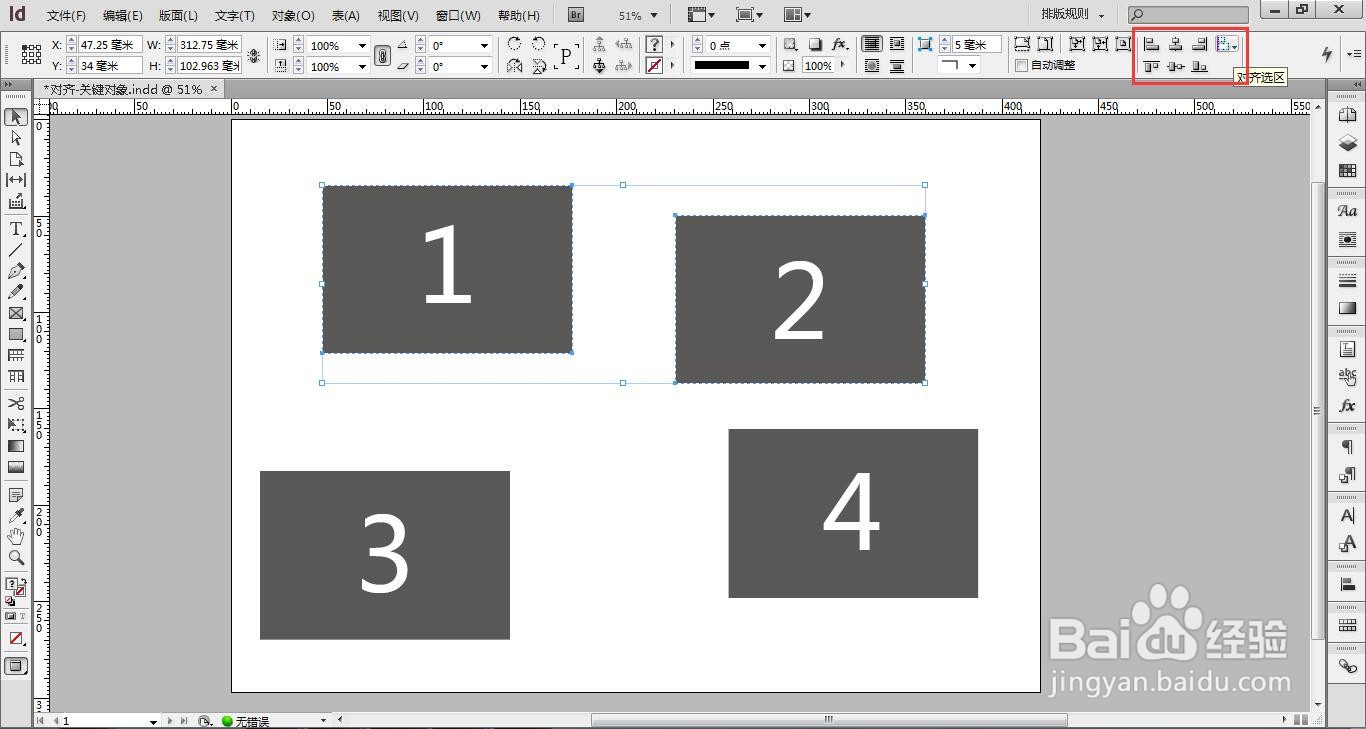
1、如图,有四个图块散乱分布,如何用对齐工具将他们精确的对齐呢?

2、首先选中1和2,看到右上角出现对齐工具;点击最右边的“对齐选区”;
3、弹出的选项中选择“对齐关键对象”
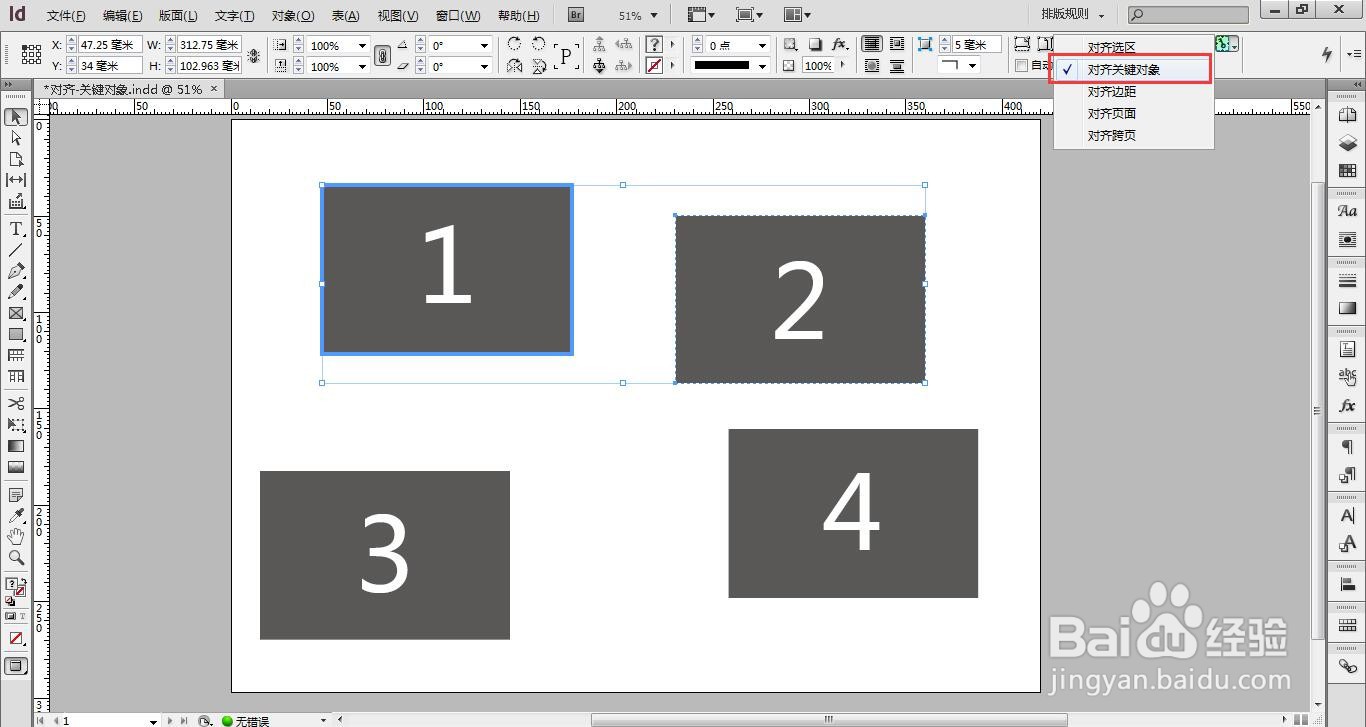
4、这时看到1的边框变成粗的蓝色线,说明现在是以1为关键对象,2向1看齐,例如想2对齐1的上边线(即红线示意的位置),则选择右上角的“顶对齐”

5、这时,2已经平移对齐了1的上边;

6、同样操作步骤4个图块,选择如左右对齐、垂直居中对齐等,就可以很精准的做到齐平。

时间:2026-04-25 04:28:05
1、如图,有四个图块散乱分布,如何用对齐工具将他们精确的对齐呢?
2、首先选中1和2,看到右上角出现对齐工具;点击最右边的“对齐选区”;
3、弹出的选项中选择“对齐关键对象”
4、这时看到1的边框变成粗的蓝色线,说明现在是以1为关键对象,2向1看齐,例如想2对齐1的上边线(即红线示意的位置),则选择右上角的“顶对齐”
5、这时,2已经平移对齐了1的上边;
6、同样操作步骤4个图块,选择如左右对齐、垂直居中对齐等,就可以很精准的做到齐平。
