CAD三维建模——锥形瓶制作教程

 时间:2026-02-20 05:35:42

1、打开AutoCAD 2013软件,进入软件作图界面;
CAD三维建模——锥形瓶制作教程

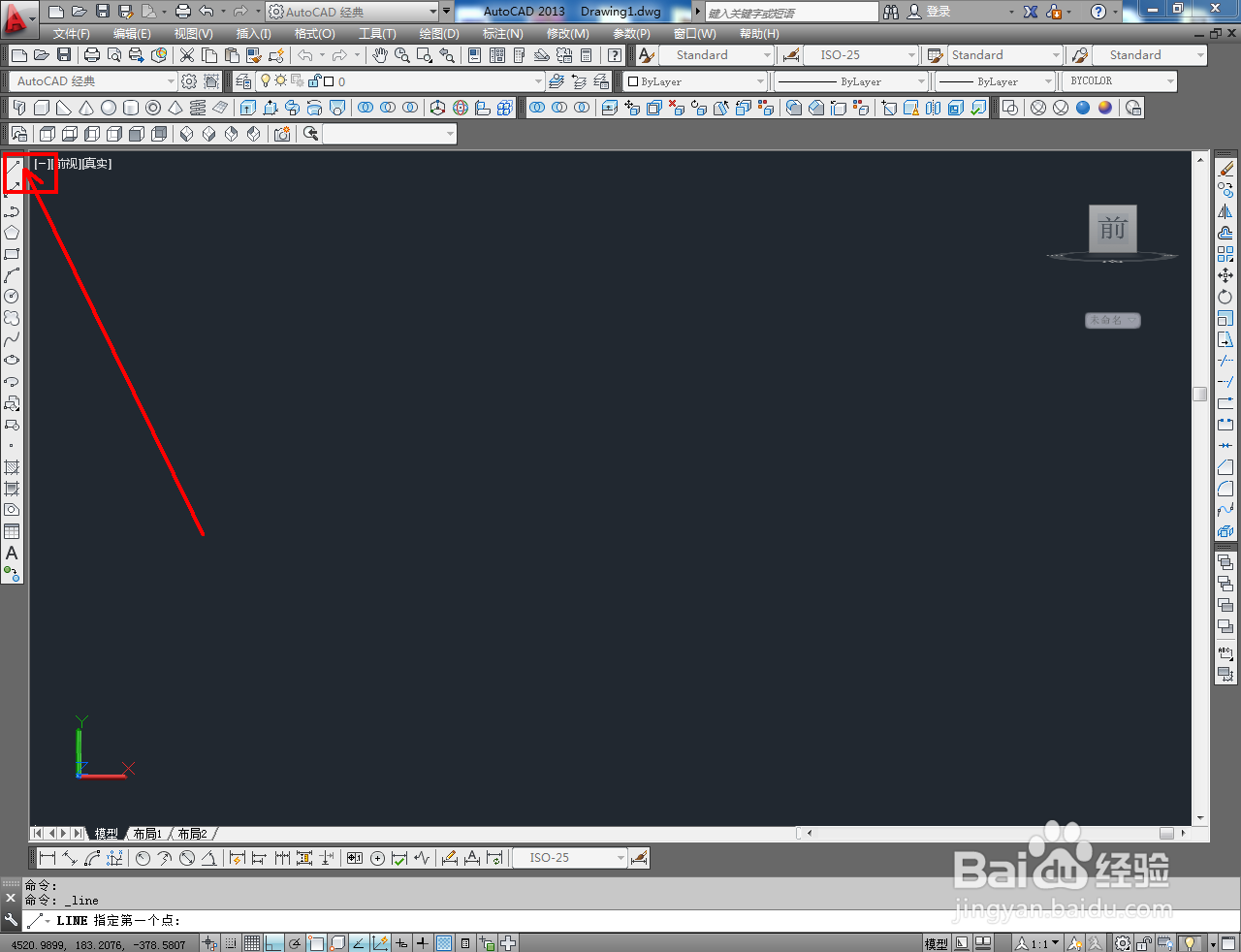
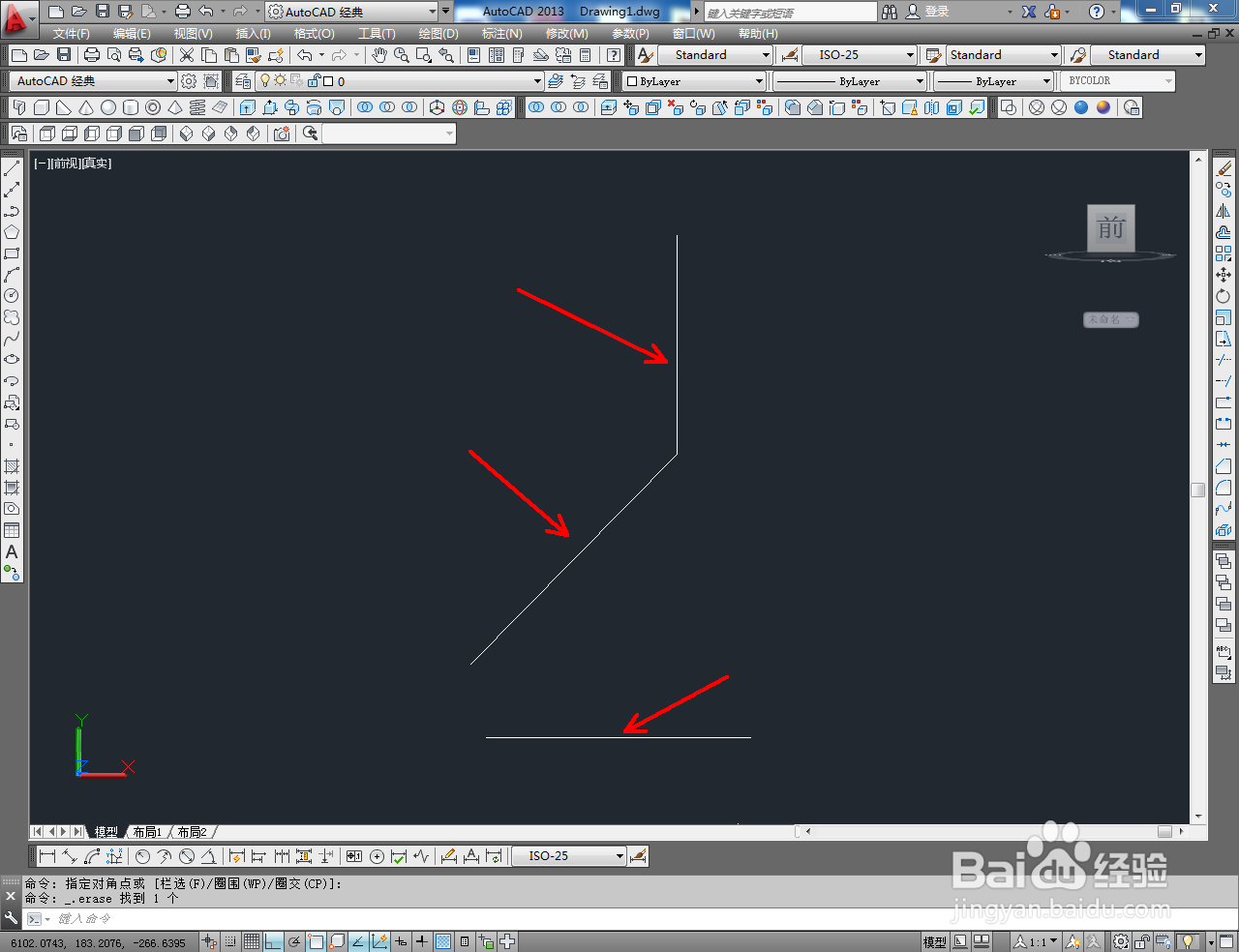
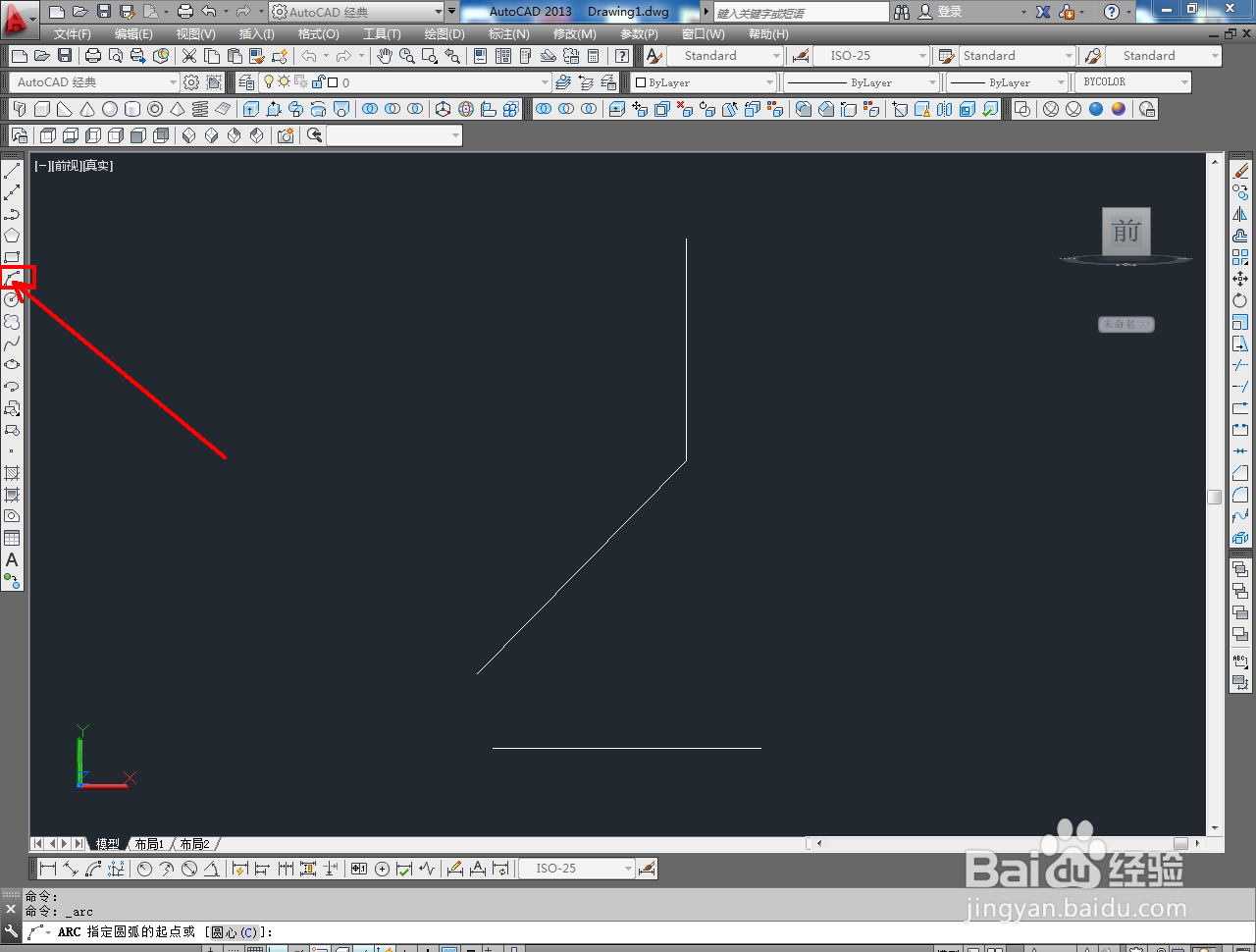
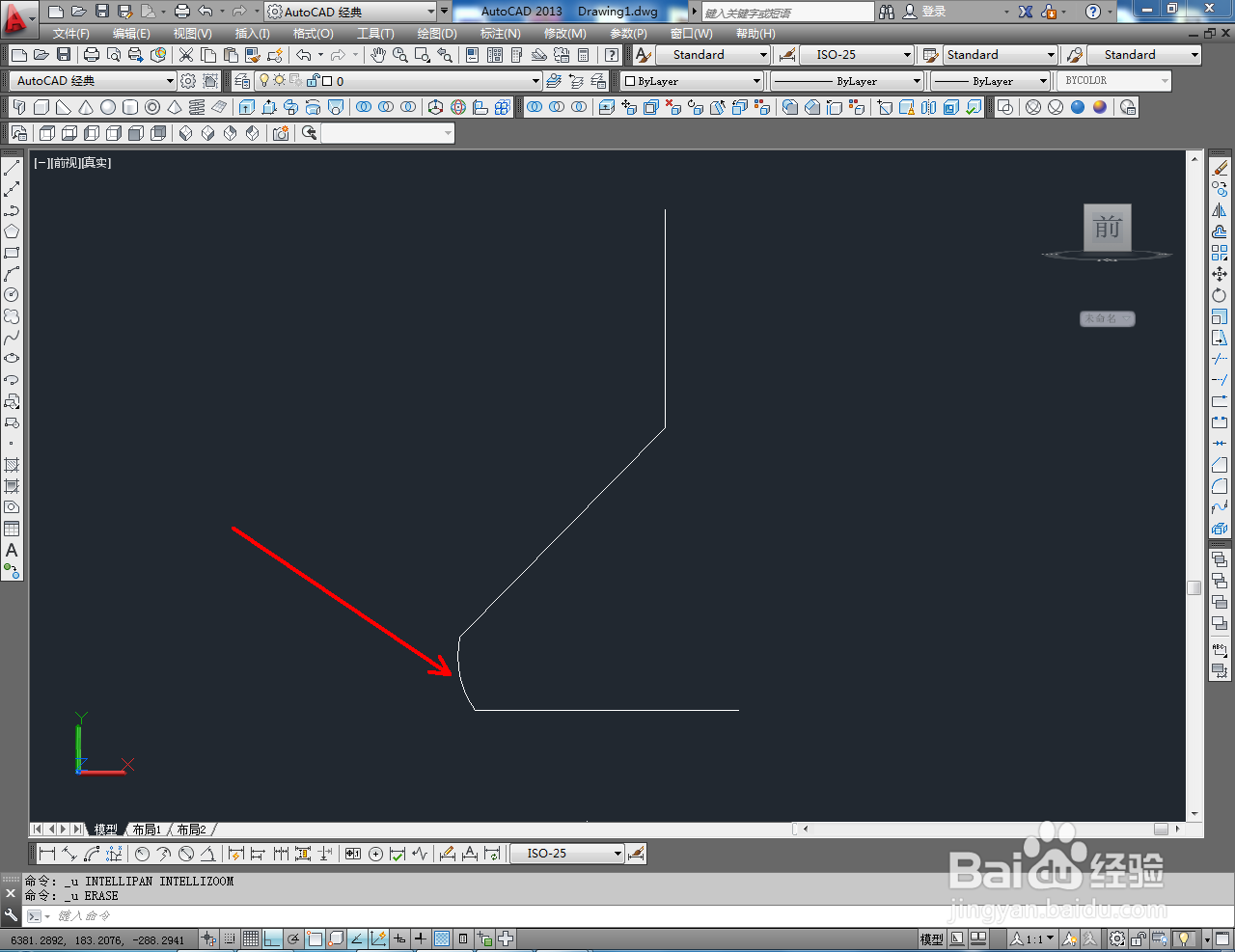
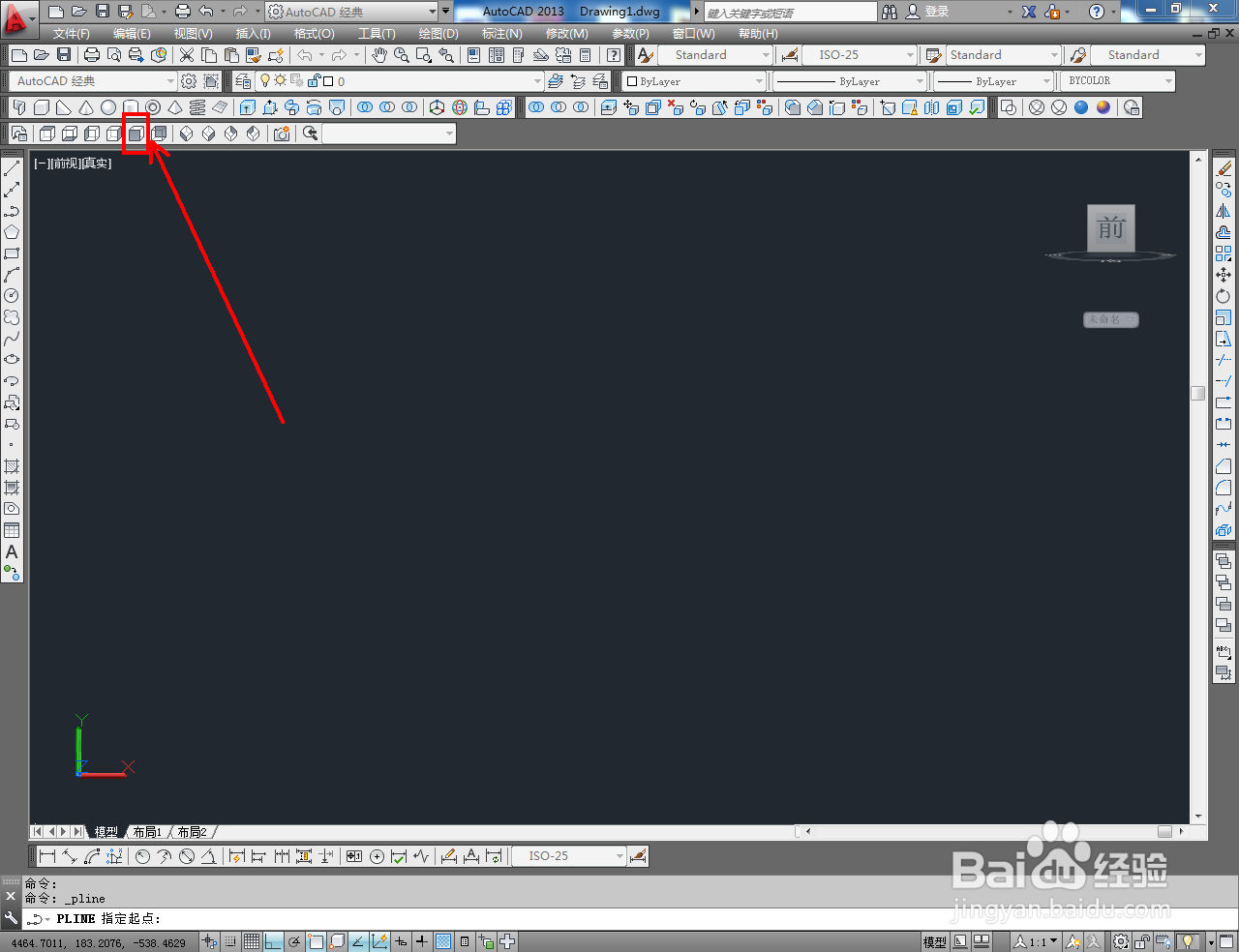
2、切换到前视图,点击【直线工具】按图示绘制出图示三段直线后,点击【圆弧工具】,绘制出图示圆弧线并将直线连接起来;
CAD三维建模——锥形瓶制作教程

CAD三维建模——锥形瓶制作教程

CAD三维建模——锥形瓶制作教程

CAD三维建模——锥形瓶制作教程

CAD三维建模——锥形瓶制作教程

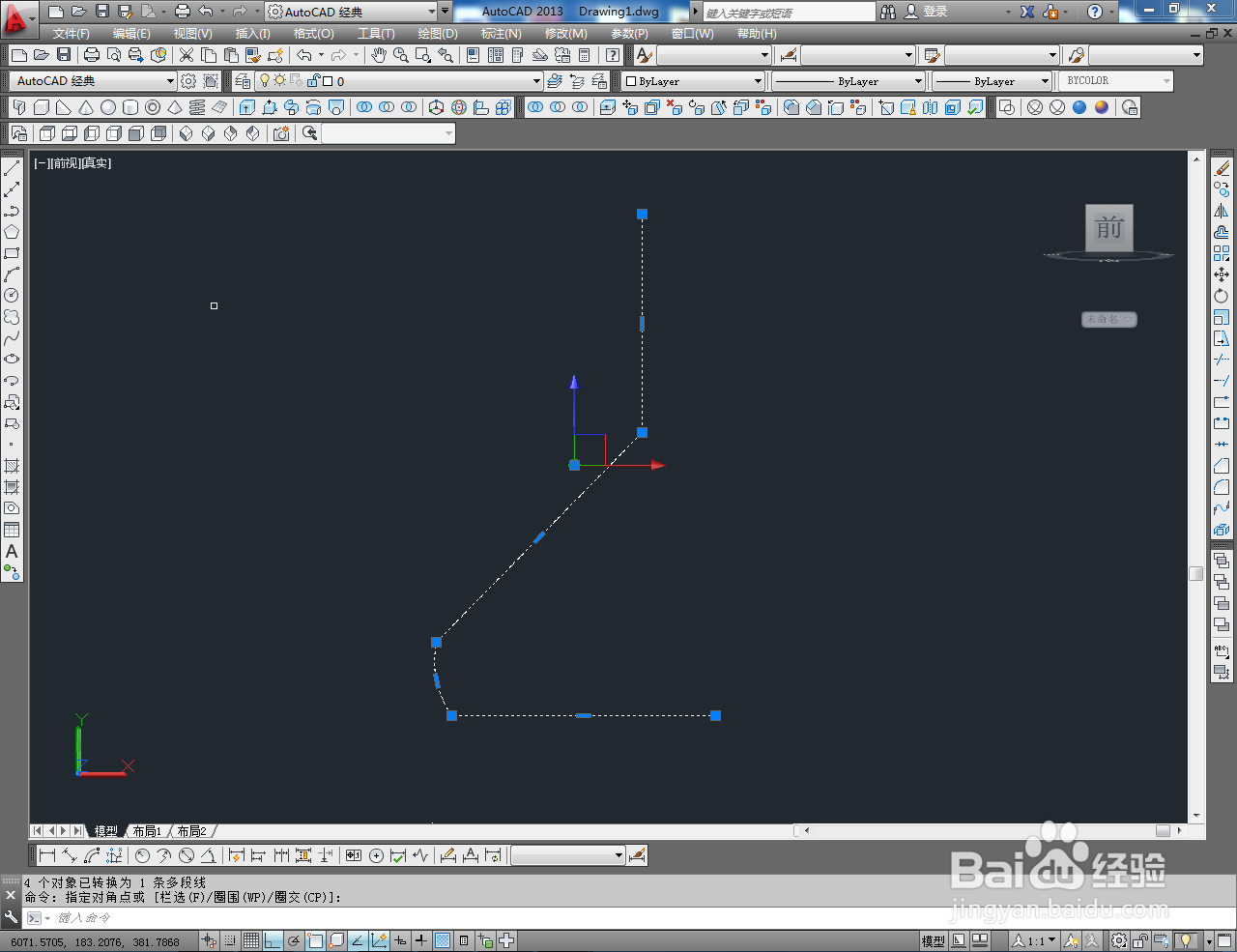
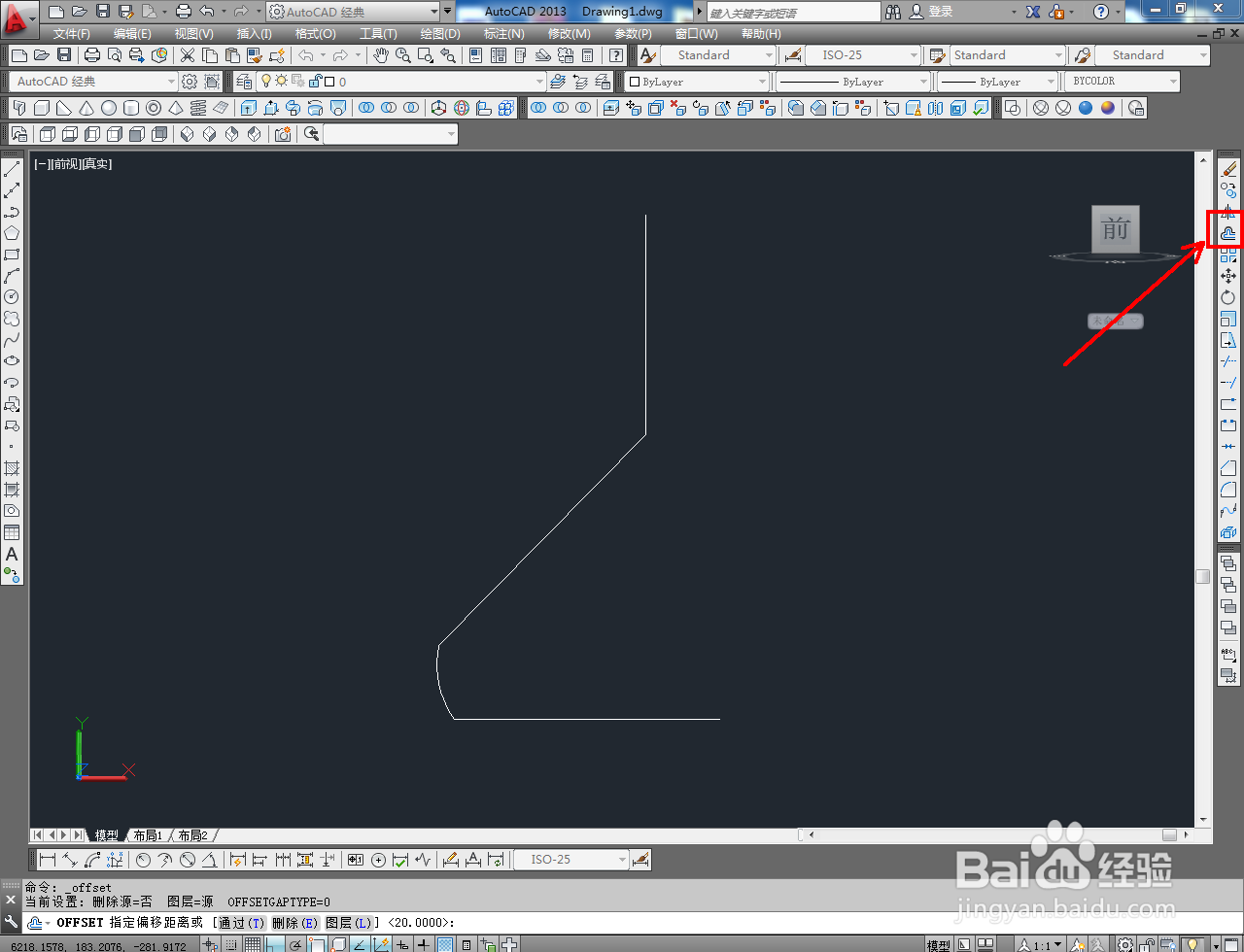
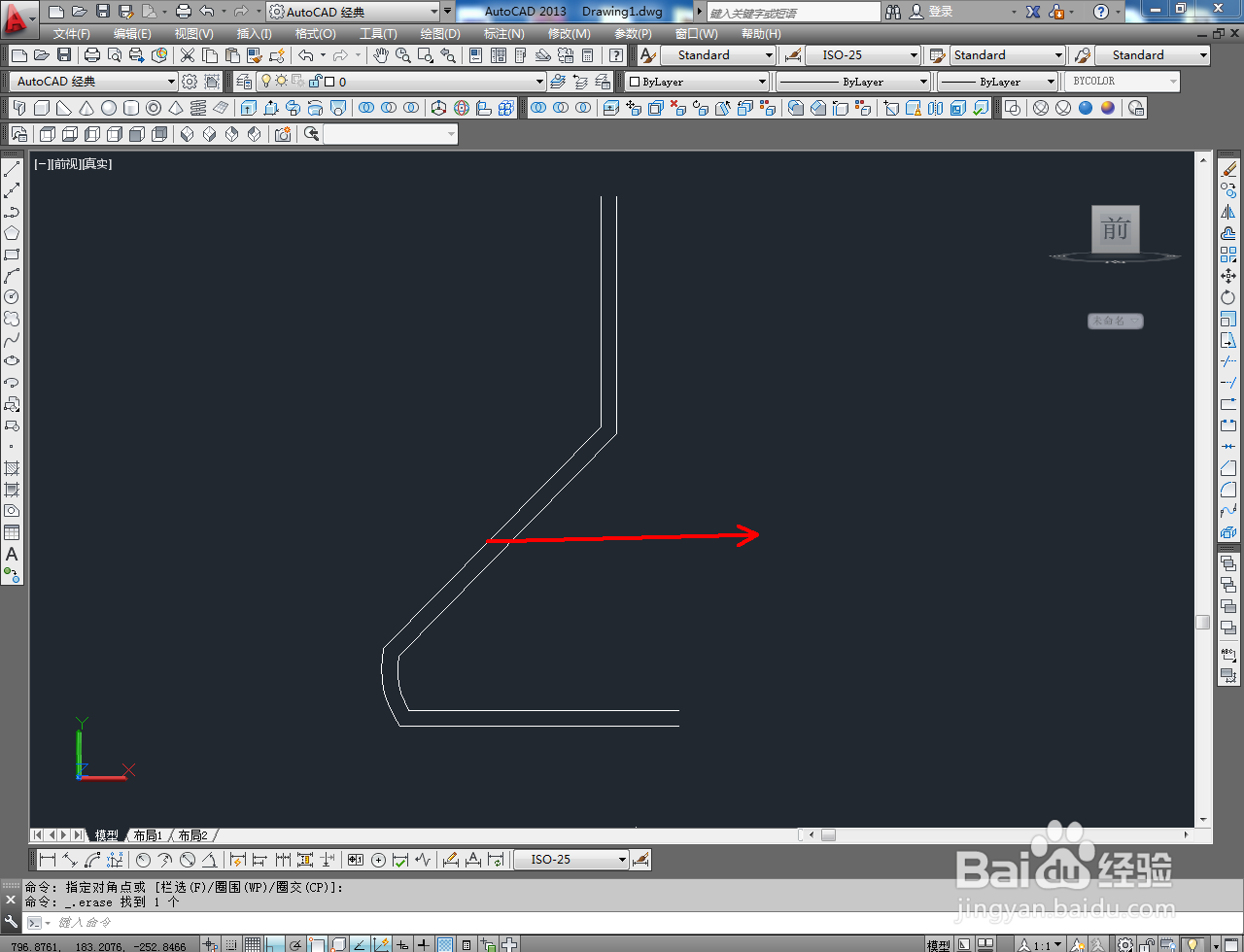
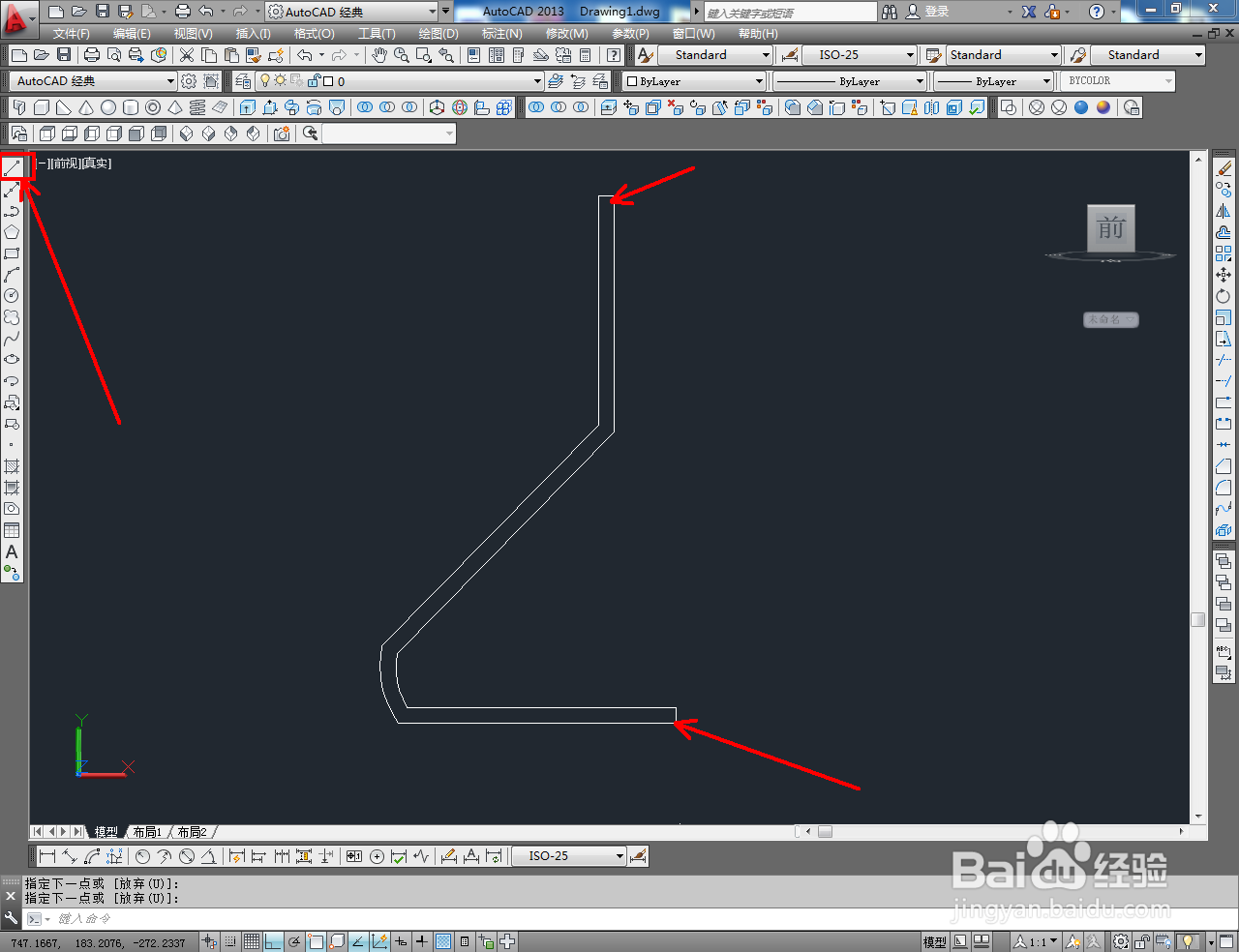
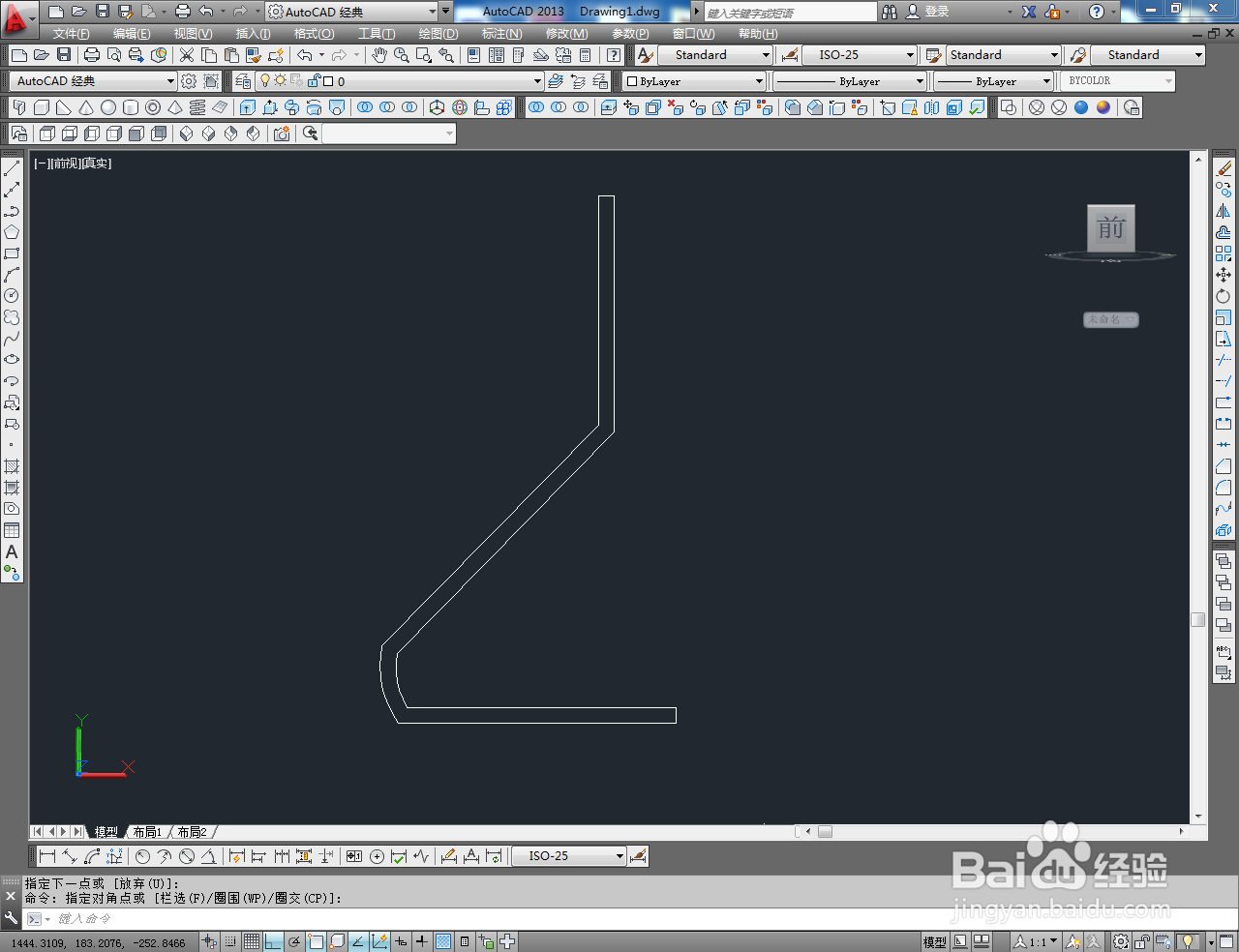
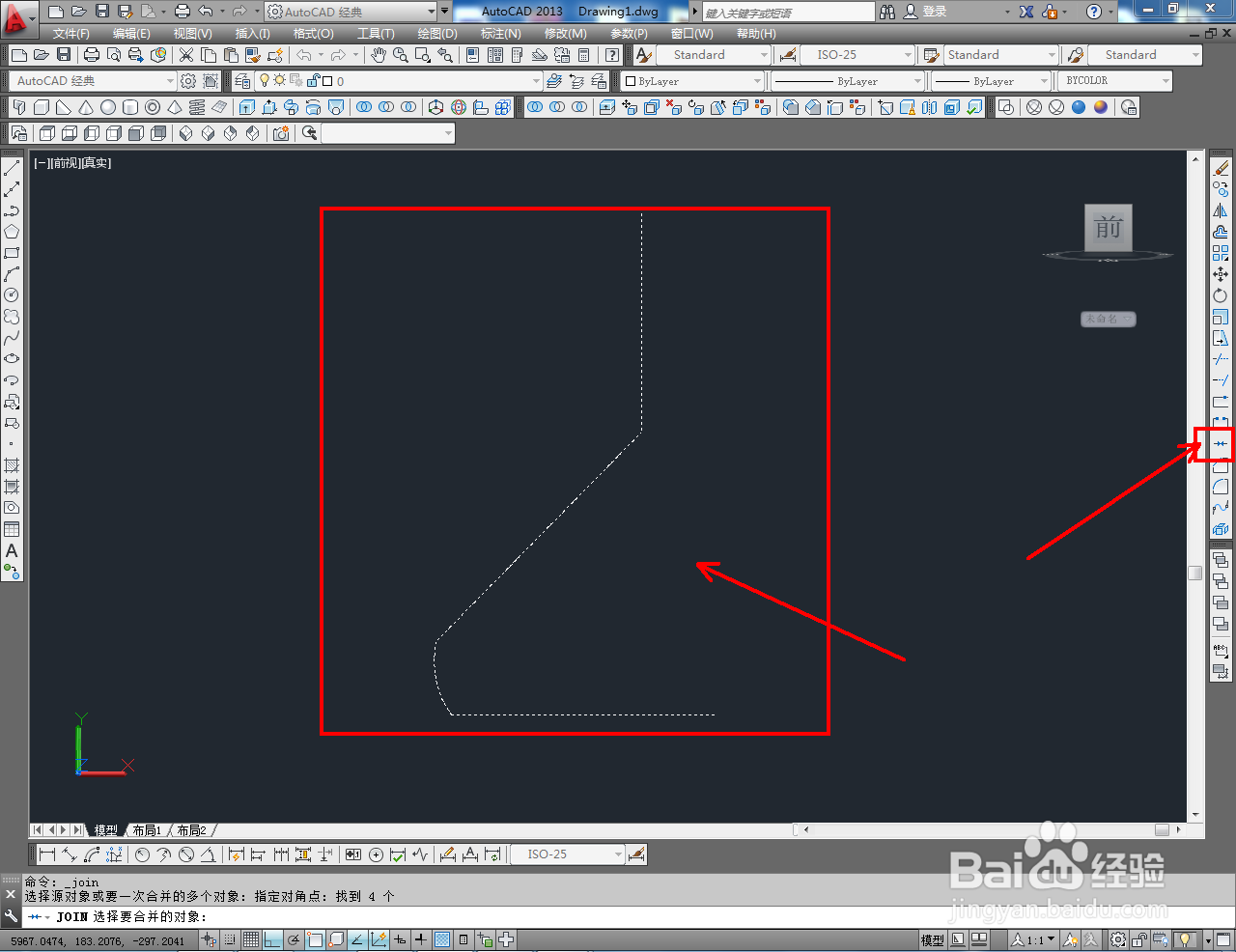
3、使用【合并工具】直线和圆弧线合并为一体后,点击【偏移工具】对合并好的图案进行偏移操作。完成后,用直线将两个图案连接起来,生成截面图案;
CAD三维建模——锥形瓶制作教程

CAD三维建模——锥形瓶制作教程

CAD三维建模——锥形瓶制作教程

CAD三维建模——锥形瓶制作教程

CAD三维建模——锥形瓶制作教程

CAD三维建模——锥形瓶制作教程

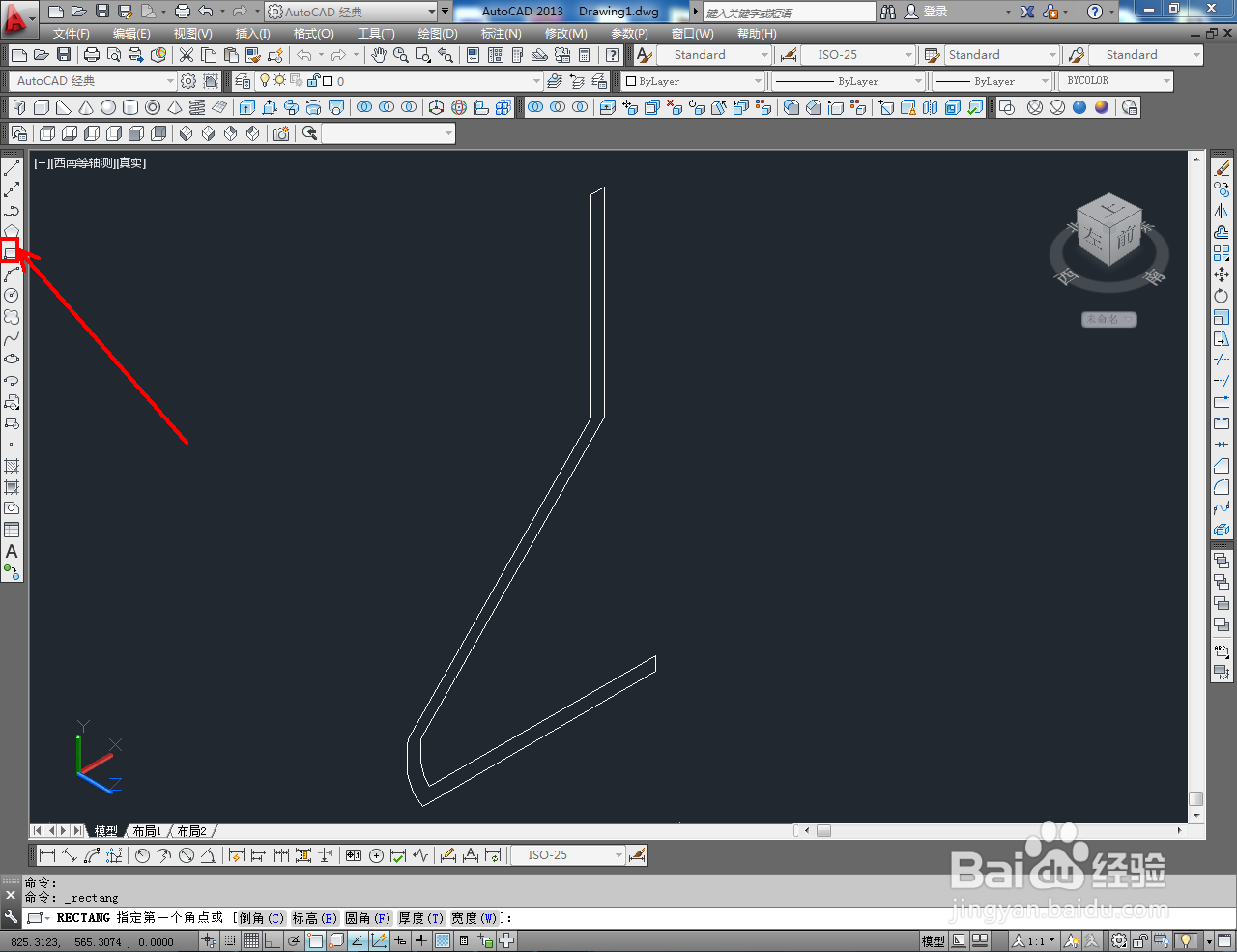
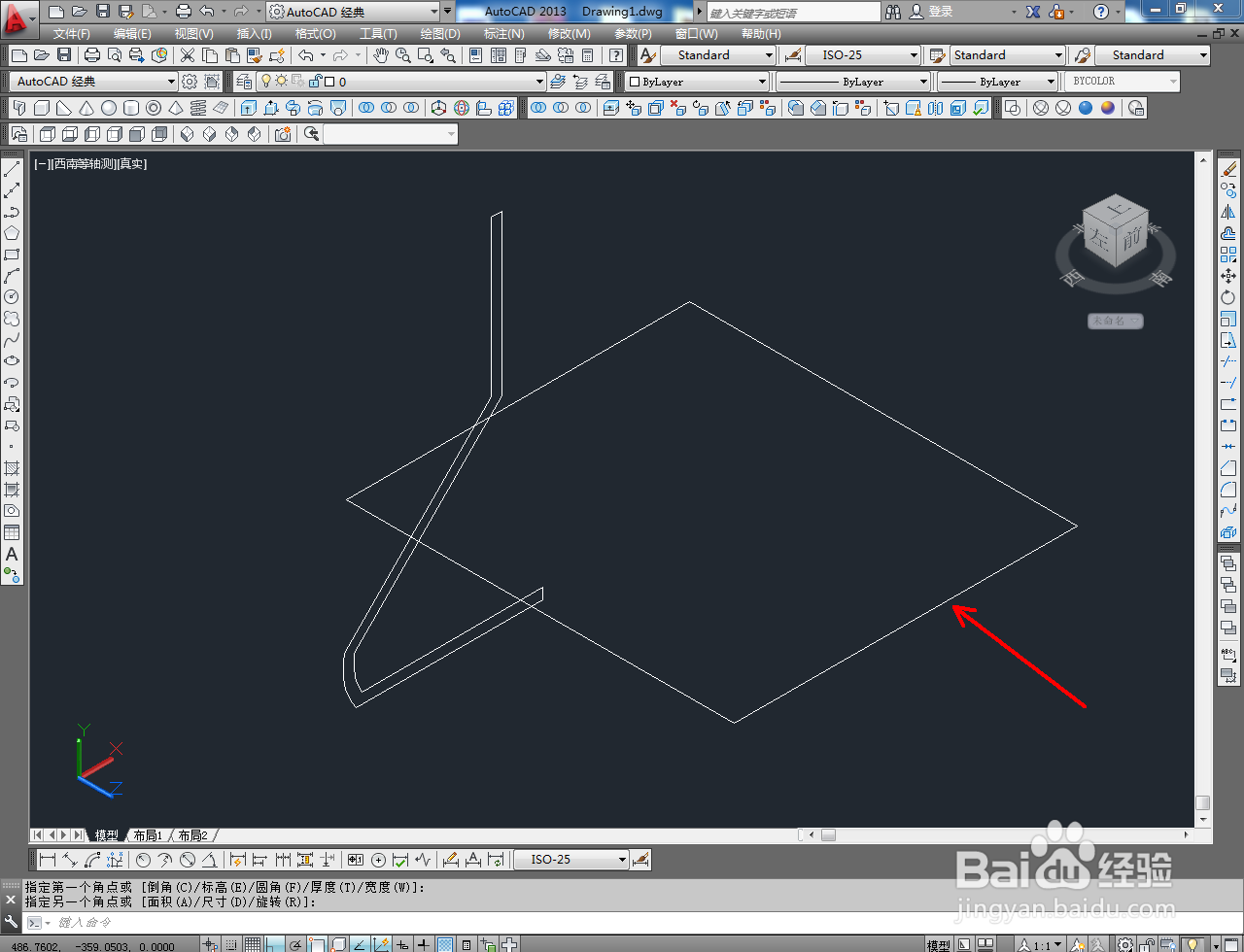
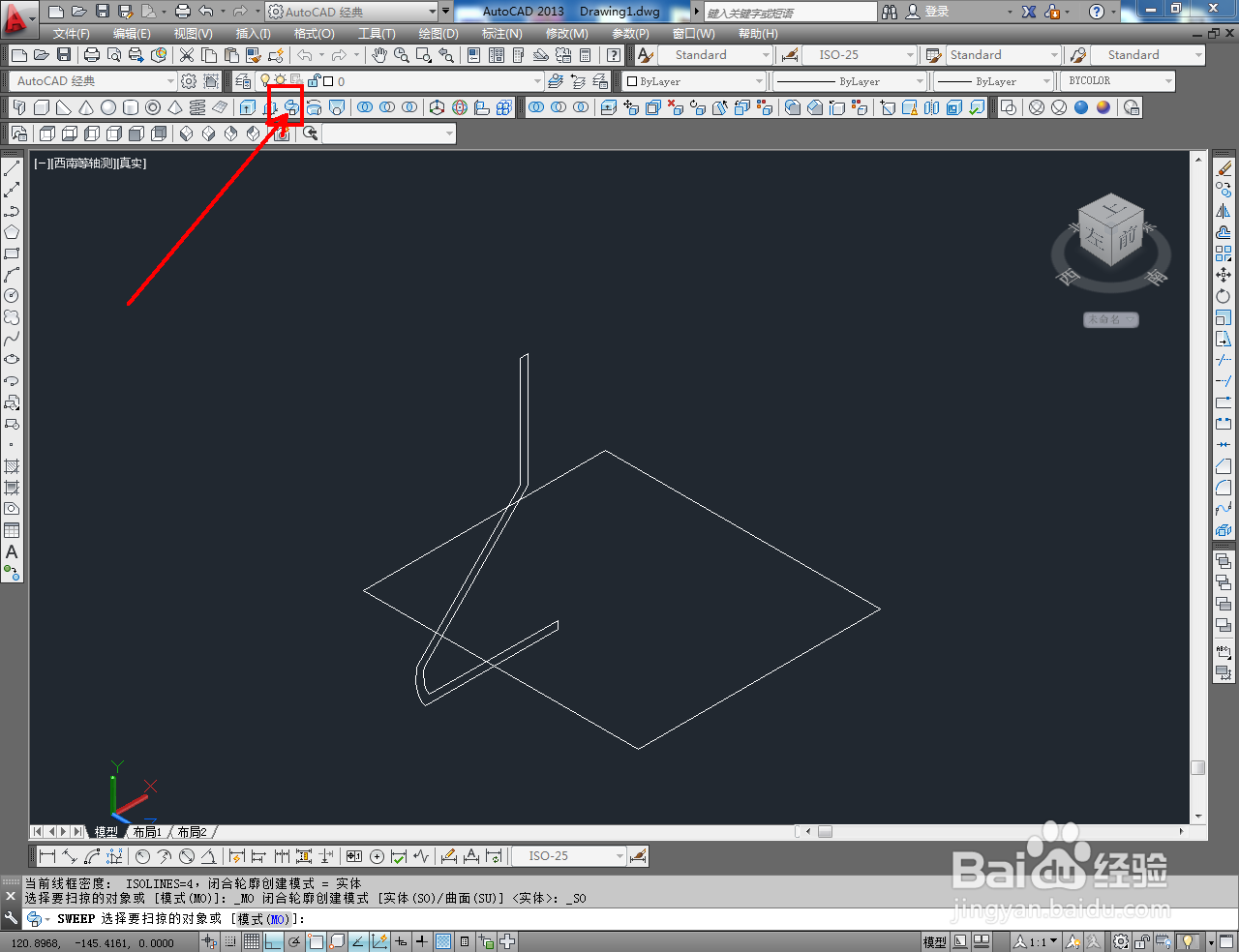
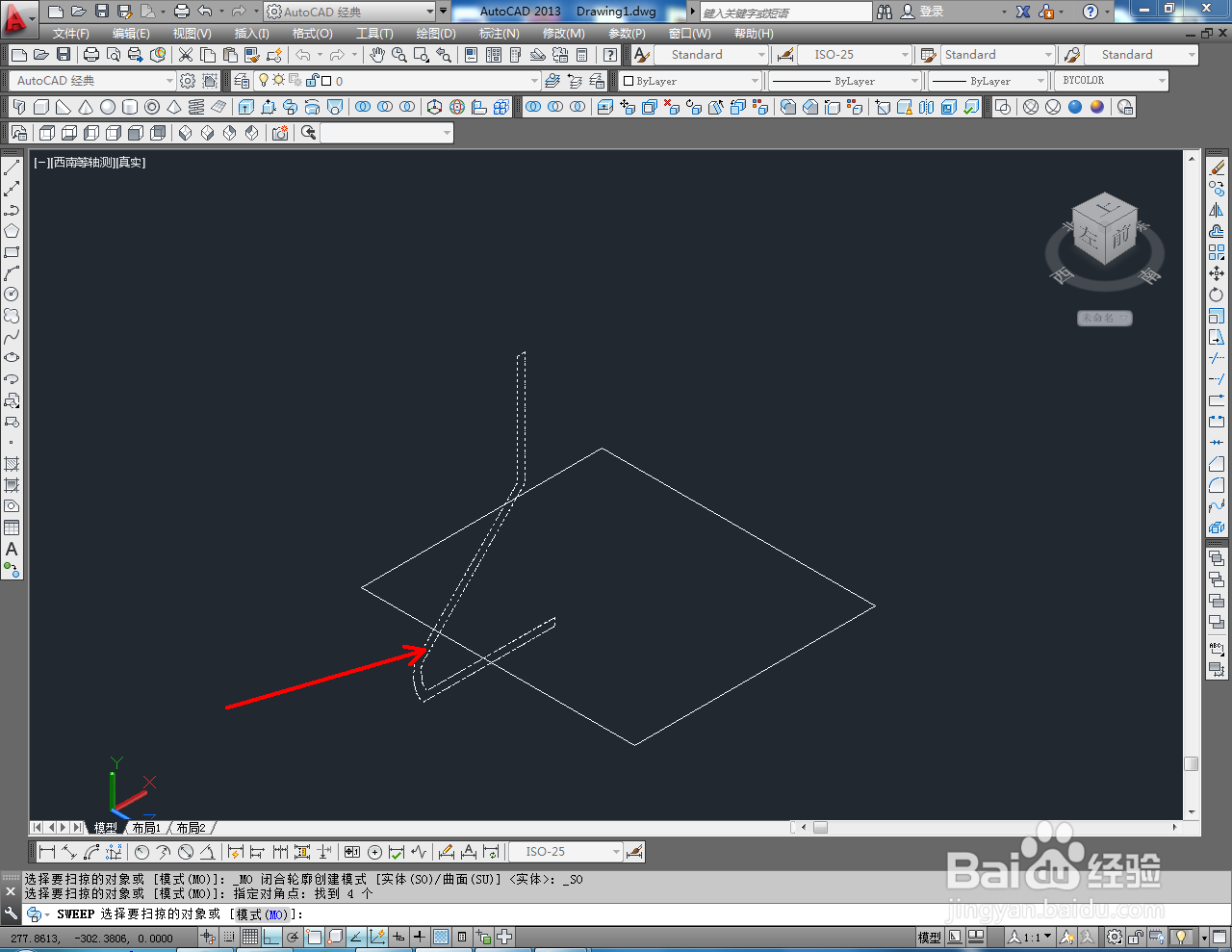
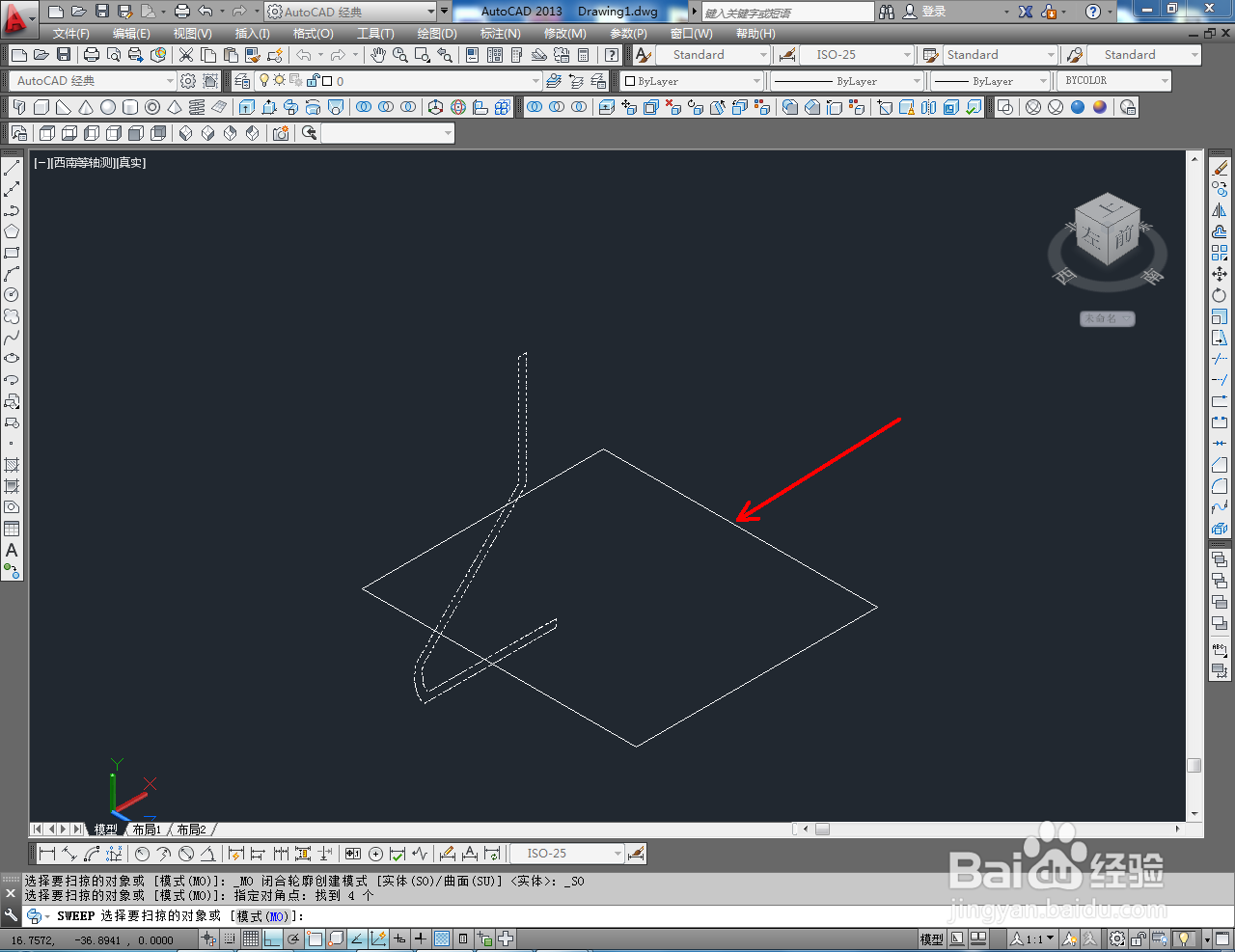
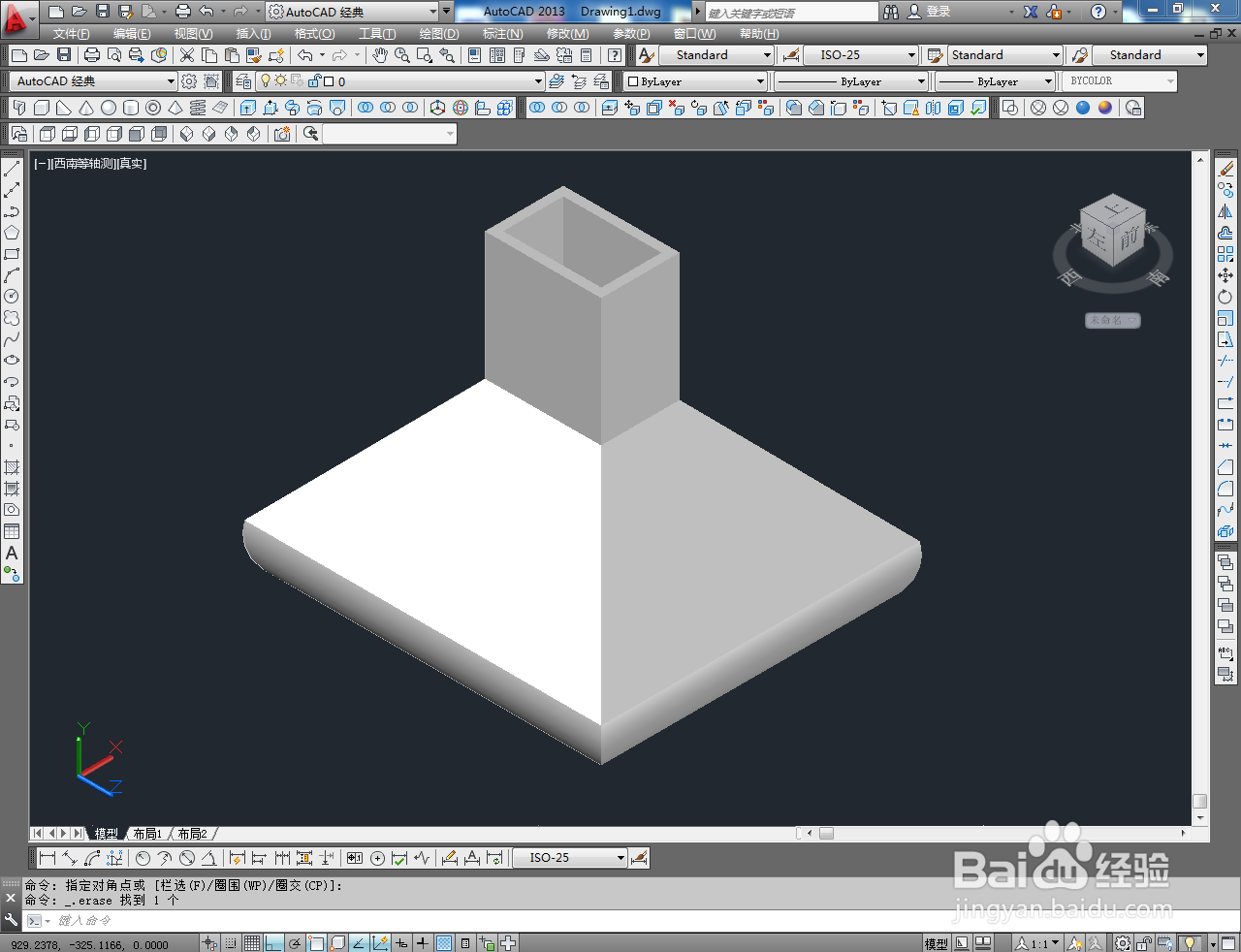
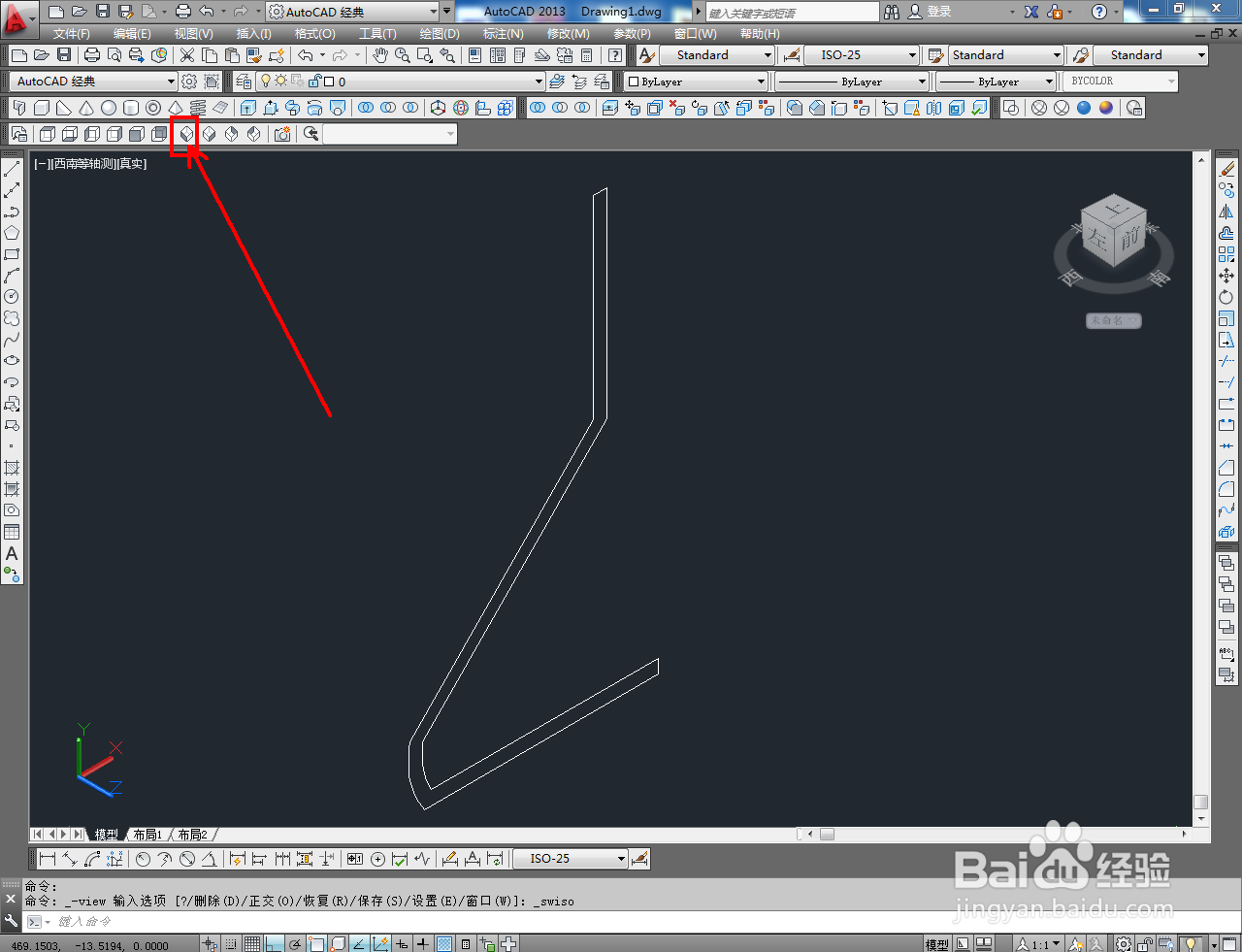
4、切换到西南视角,点击【矩形工具】按图示绘制一个矩形图案后。点击【扫掠工具】,依次拾取截面图案和矩形图案并按下空格键确认,生成锥形瓶模型;
CAD三维建模——锥形瓶制作教程

CAD三维建模——锥形瓶制作教程

CAD三维建模——锥形瓶制作教程

CAD三维建模——锥形瓶制作教程

CAD三维建模——锥形瓶制作教程

CAD三维建模——锥形瓶制作教程

CAD三维建模——锥形瓶制作教程

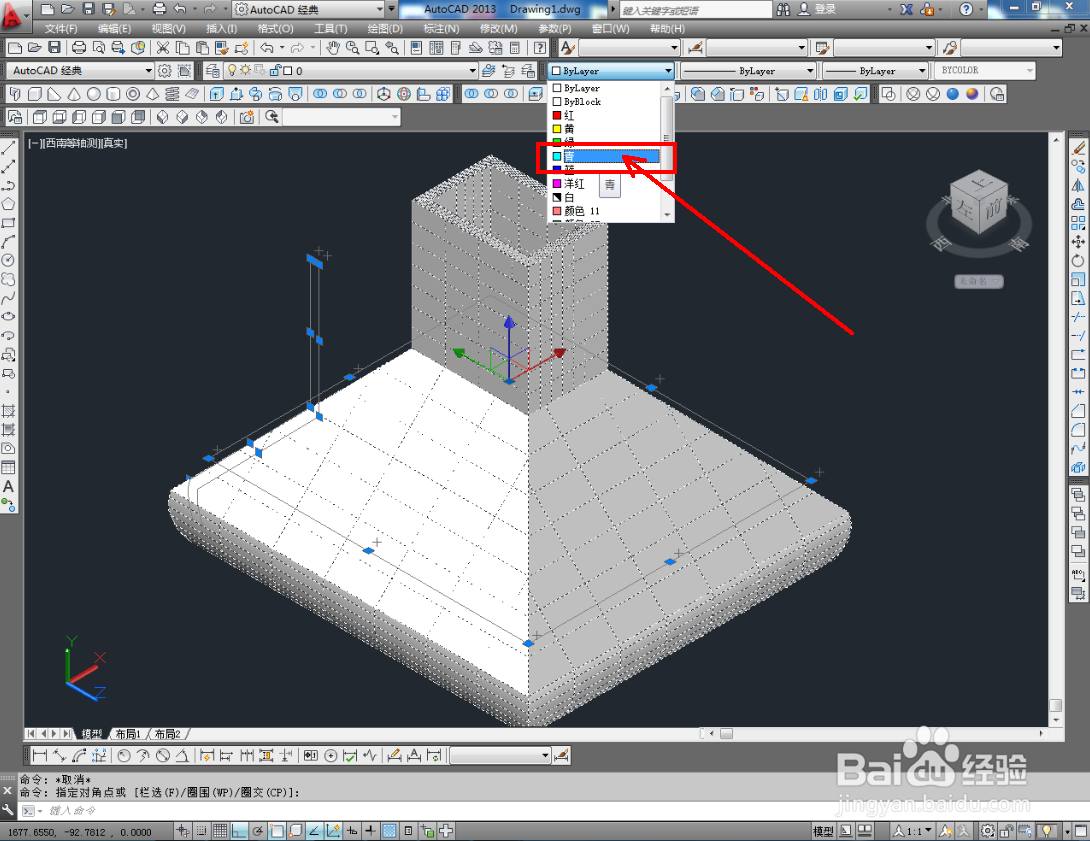
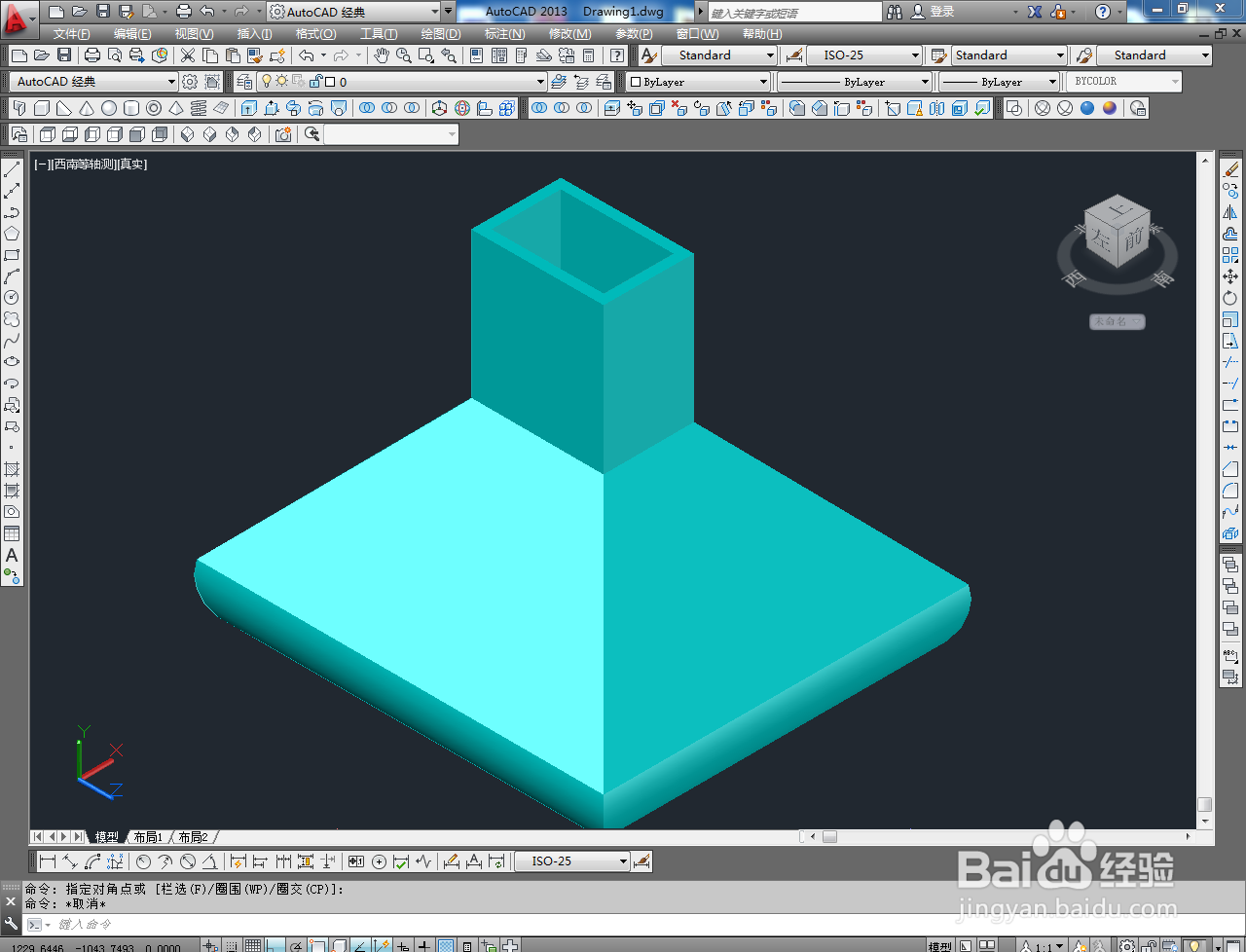
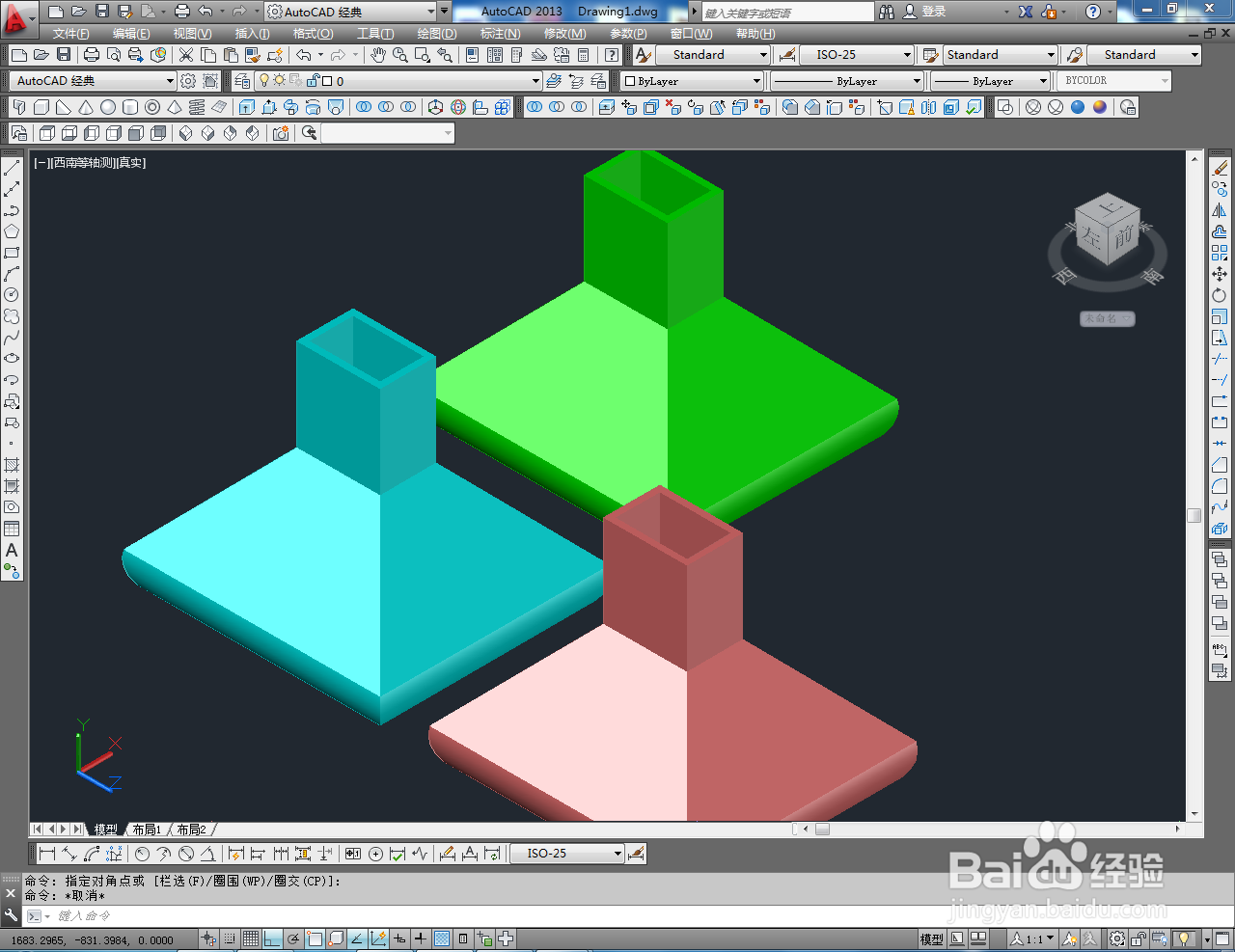
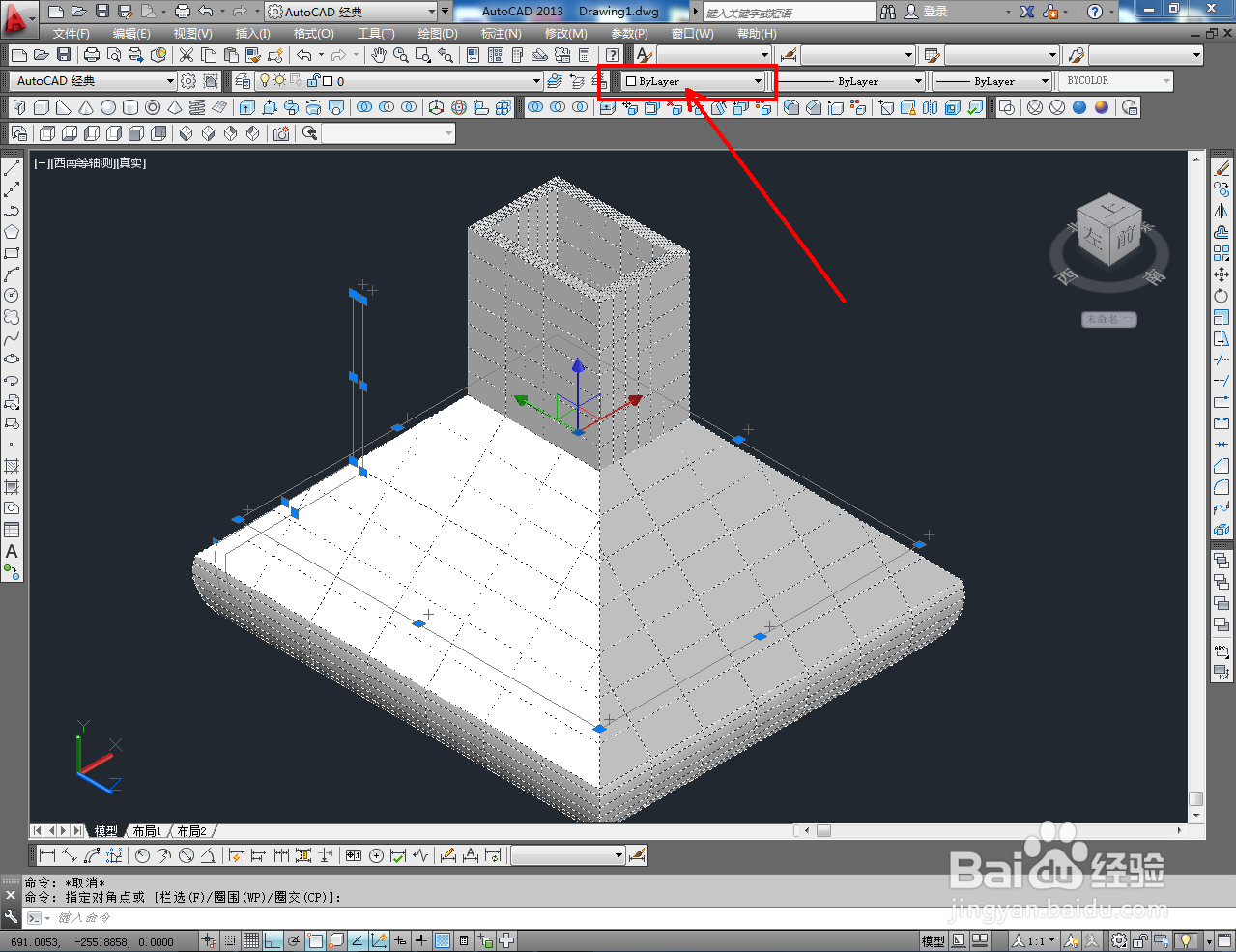
5、切换到实体显示样式后,点击【颜色控制】按图示为锥形瓶模型设置好颜色即可。以上就是关于CAD三维建模——锥形瓶制作方法的所有介绍。
CAD三维建模——锥形瓶制作教程

CAD三维建模——锥形瓶制作教程

CAD三维建模——锥形瓶制作教程

CAD三维建模——锥形瓶制作教程

  • cad中心线怎么画
  • CAD图纸都是黑色背景 如何变成绿色背景
  • CAD如何设置字号
  • 使用CAD绘制螺旋输送机
  • AUTOCAD如何设置圆角半径
  • 热门搜索
    血常规化验单怎么看 微信透明壁纸怎么设置 苹果怎么升级系统 蛇盘疮是怎么引起的 北方工业大学怎么样 怎么炖鸡好吃 右胳膊麻是怎么回事 丿怎么读 路由器怎么装 银龙鱼怎么养