腾讯文档如何将文件设置为共享文档

 时间:2026-04-29 14:58:22

1、每个文件夹后面都会有三个小杠杠,我们点击一下它,选择“设置文件夹共享”;

腾讯文档如何将文件设置为共享文档

腾讯文档如何将文件设置为共享文档

2、接着,就要求我们设置文件夹的权限了,我们点击一下旁边的下拉小三角形;

腾讯文档如何将文件设置为共享文档

3、选择第二个项目“共享”

腾讯文档如何将文件设置为共享文档

4、然后下方会出现一个新的小类目,让我们添加共享的成员;我们点击一下这排蓝色的字“添加共享成员”;

腾讯文档如何将文件设置为共享文档

5、然后可以将要添加的人一一点击一下,名单就到界面的右边了;

都添加完了,我们就点击一下右下方的“完成”;

腾讯文档如何将文件设置为共享文档

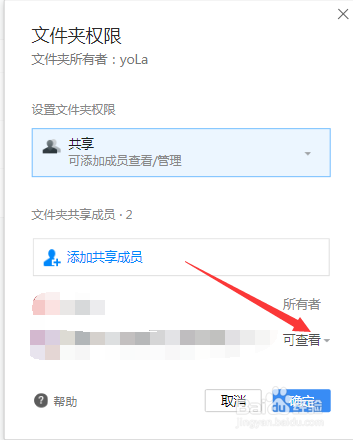
6、成员后面还有一个可下拉的小三角,我们点击一下它;

腾讯文档如何将文件设置为共享文档

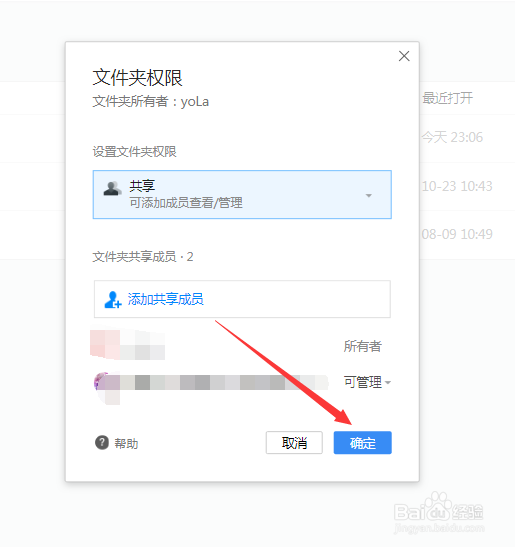
7、接着,出来三个选项,我们点击一下“可管理”,这样,其他成员在查看我们的文档的同时,也能添加别的东西,一起操作;如果没有“可管理”,那他们就只能看了;

腾讯文档如何将文件设置为共享文档

8、最后点击“完成”,我们的共享文档,就共享完成了!

腾讯文档如何将文件设置为共享文档

  • 怎么样采访用户关于使用网上购物的态度
  • 腾讯文档怎样将文件重命名
  • 腾讯文档怎么导入本地文档
  • 掌上泰山区app怎样提交我要问政?
  • 如何快速裁剪图片的一块?
  • 热门搜索
    北上资金指的是什么 什么是家风 流鼻血是什么原因 扶她是什么意思 香菇不能和什么一起吃 什么时候是母亲节 烟头属于什么垃圾 两个吉念什么 他项权证是什么意思 约转存期是什么意思