1、打开SolidWorks,新建一个零件模型。
在前视基准面上绘制草图,如图所示。
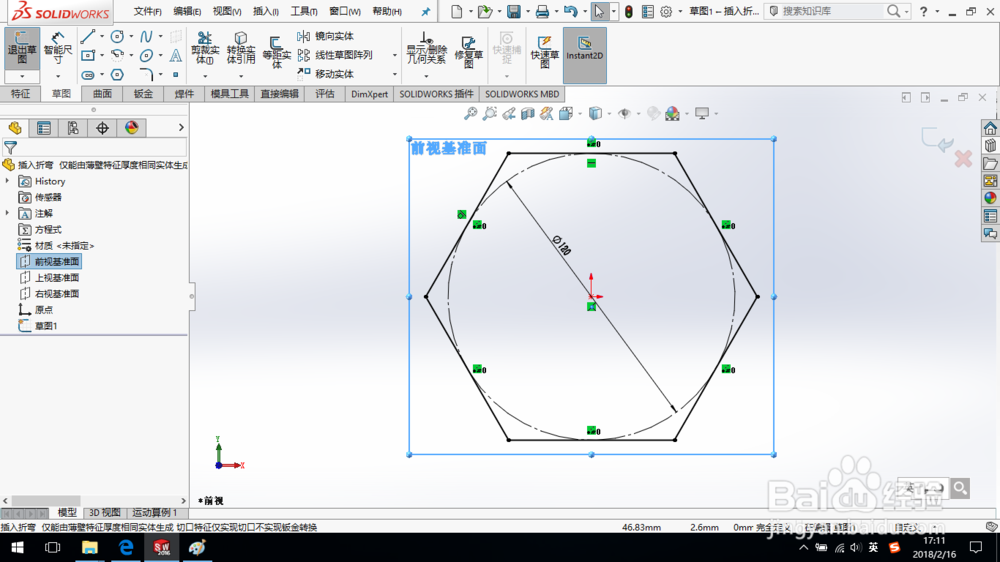
2、单击“特征—拉伸凸台/基体”命令。
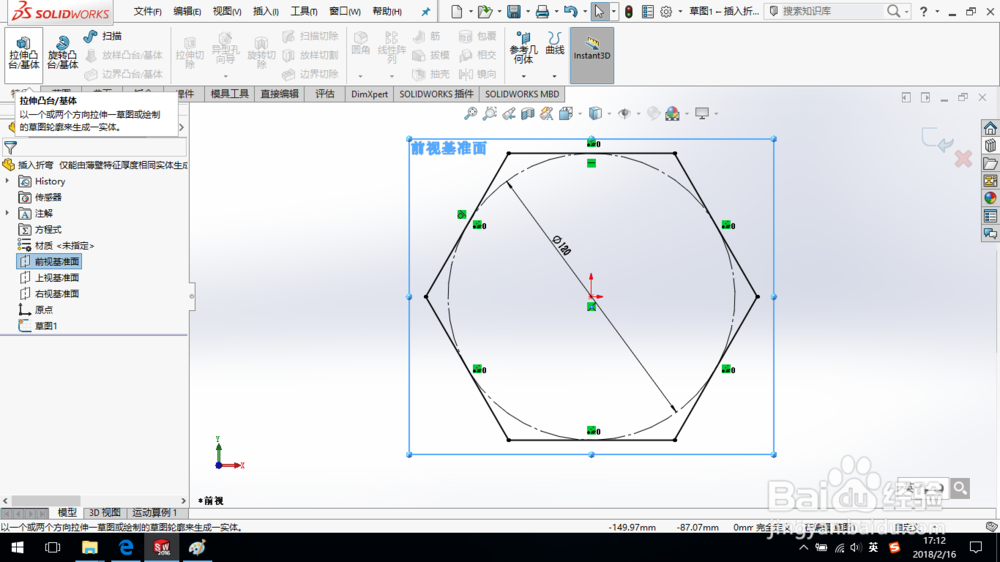
3、给定深度“180 mm”,点选薄壁特征,单向“1 mm”,如图所示,单击确定。

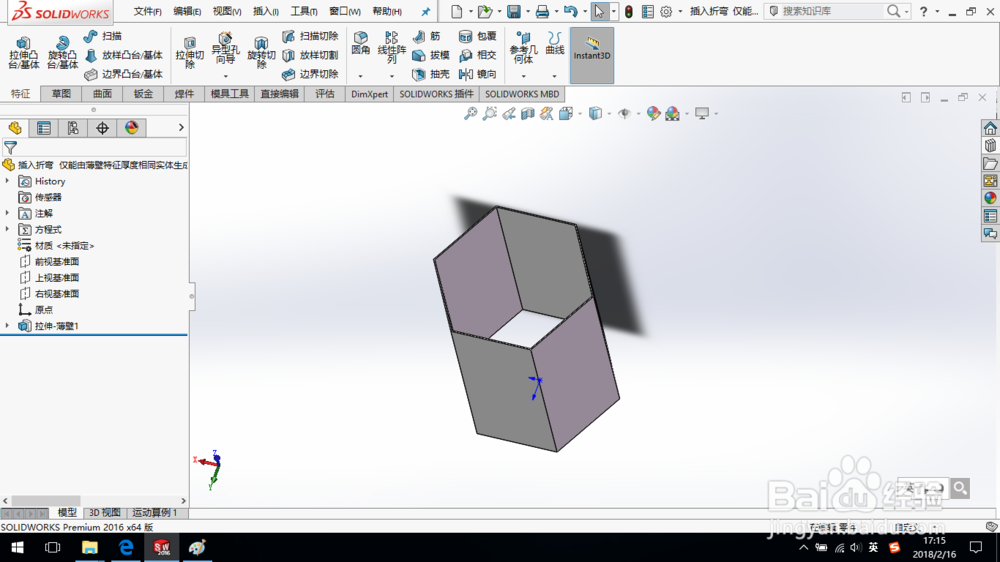
4、单击“钣金—插入折弯”命令。
可以实现实体到钣金的转换,但要求实体必须为等厚的薄壁实体。

5、选择固定面,设置折弯半径“1 mm”,钣金厚度为薄壁的厚度,无法更改,如图所示。

6、选择要切口的边线,单击确定。
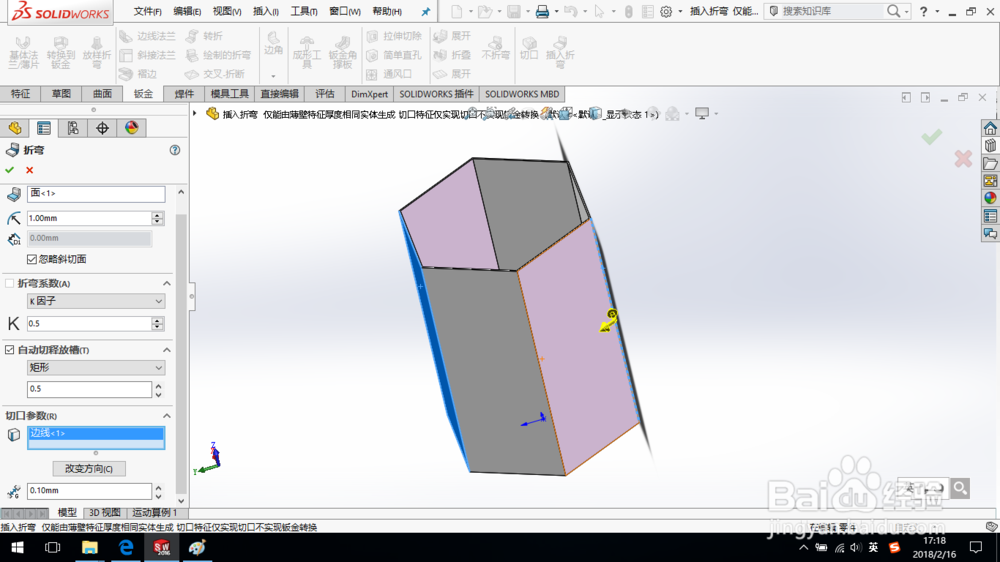
7、至此,通过插入折弯命令完成等厚薄壁实体到钣金的转换。
保存零件模型。


时间:2026-04-21 22:54:50
1、打开SolidWorks,新建一个零件模型。
在前视基准面上绘制草图,如图所示。
2、单击“特征—拉伸凸台/基体”命令。
3、给定深度“180 mm”,点选薄壁特征,单向“1 mm”,如图所示,单击确定。
4、单击“钣金—插入折弯”命令。
可以实现实体到钣金的转换,但要求实体必须为等厚的薄壁实体。
5、选择固定面,设置折弯半径“1 mm”,钣金厚度为薄壁的厚度,无法更改,如图所示。
6、选择要切口的边线,单击确定。
7、至此,通过插入折弯命令完成等厚薄壁实体到钣金的转换。
保存零件模型。
