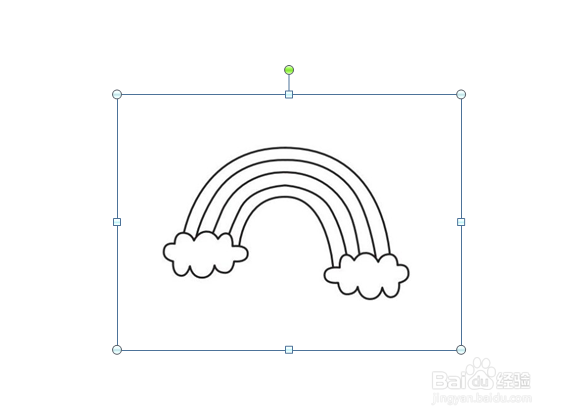
1、在打开的PPT中插入一张准备好的素材图片
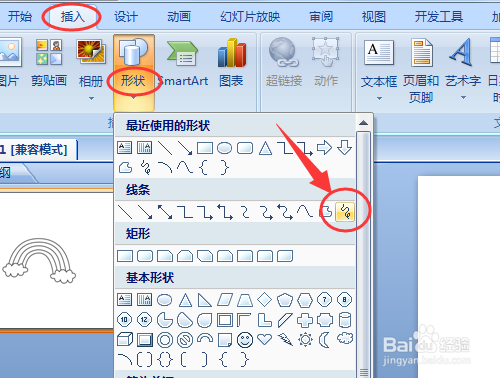
2、鼠标点击【插入】选项卡中的【形状】-【线条】-【自由曲线】
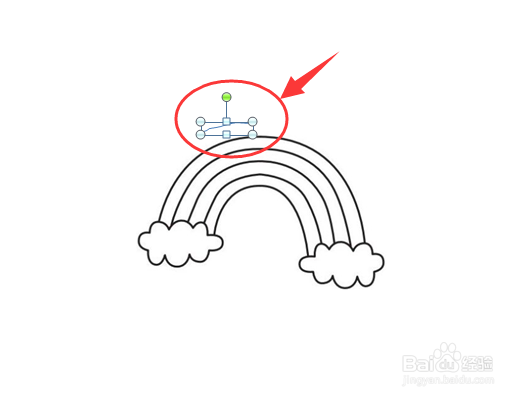
3、在素材图片上绘制一条线条
4、将鼠标移到线条上,右键点击选择【编辑顶点】

5、用鼠标控制顶点来贴合素材图


6、绘制过程中可以将素材图移开看看效果【我绘制的比较粗糙,实际操作时可以更加细致】,全部绘制完毕后将素材图去掉,填充上颜色即可【具体看个人发挥】


时间:2026-04-24 20:07:10
1、在打开的PPT中插入一张准备好的素材图片
2、鼠标点击【插入】选项卡中的【形状】-【线条】-【自由曲线】
3、在素材图片上绘制一条线条
4、将鼠标移到线条上,右键点击选择【编辑顶点】
5、用鼠标控制顶点来贴合素材图
6、绘制过程中可以将素材图移开看看效果【我绘制的比较粗糙,实际操作时可以更加细致】,全部绘制完毕后将素材图去掉,填充上颜色即可【具体看个人发挥】
