PS使用黑白场快速修片

 时间:2026-04-21 19:38:51

1、首先,在photoshop中我们打开待编辑的图片,接下来,我们要把它的整个亮部整体提亮。

PS使用黑白场快速修片

2、按键盘上的“alt+ctrl+2”组合键,照片中会出现蚂蚁线标识的选区,这时我们已经选中了所有的亮部。

PS使用黑白场快速修片

3、按“ctrl+J”组合键,我们将选中的亮部选区复制到一个单独的图层中。

PS使用黑白场快速修片

4、这时,我们已经可以自由的对亮部区域进行单独调整了,点击“图层”调板下方的“”按钮,选择“曲线”命令。

PS使用黑白场快速修片

5、在“曲线”对话框中,我们用鼠标添加一个控制点,并向上移动,以此来增加亮度。

PS使用黑白场快速修片

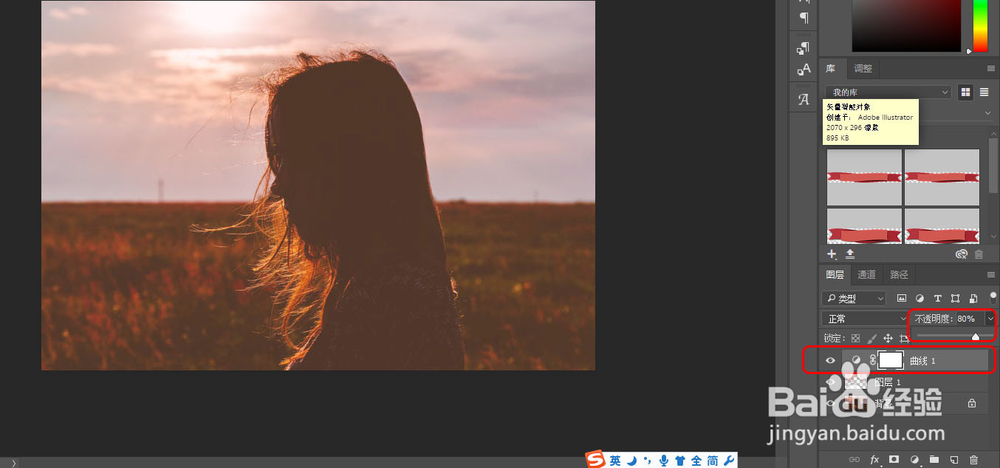
6、如果感觉修正过的照片效果有些过了,还可以通过降低“不透明度”来进一步调整。
PS使用黑白场快速修片

  • 如何在PS中给图片设置染色玻璃滤镜
  • 怎么用photoshop将原脸复制出面具的效果
  • PS制作美丽的流光字效果
  • PS 3D的功能使用
  • Flash如何制作条形图动画
  • 热门搜索
    什么是水中毒 香蕉水是什么 冠冕是什么意思 豁然开朗什么意思 厦门有什么特产 买房需要注意什么 维生素c的作用和功效 忽略是什么意思 catti是什么 运动会班级介绍