使用ps怎么快速画一个彩色的圆盘?

 时间:2026-02-12 03:04:05

1、第一步,在电脑上打开Photoshop软件,并新建一个白色背景的图层,用于绘制图案。

使用ps怎么快速画一个彩色的圆盘?

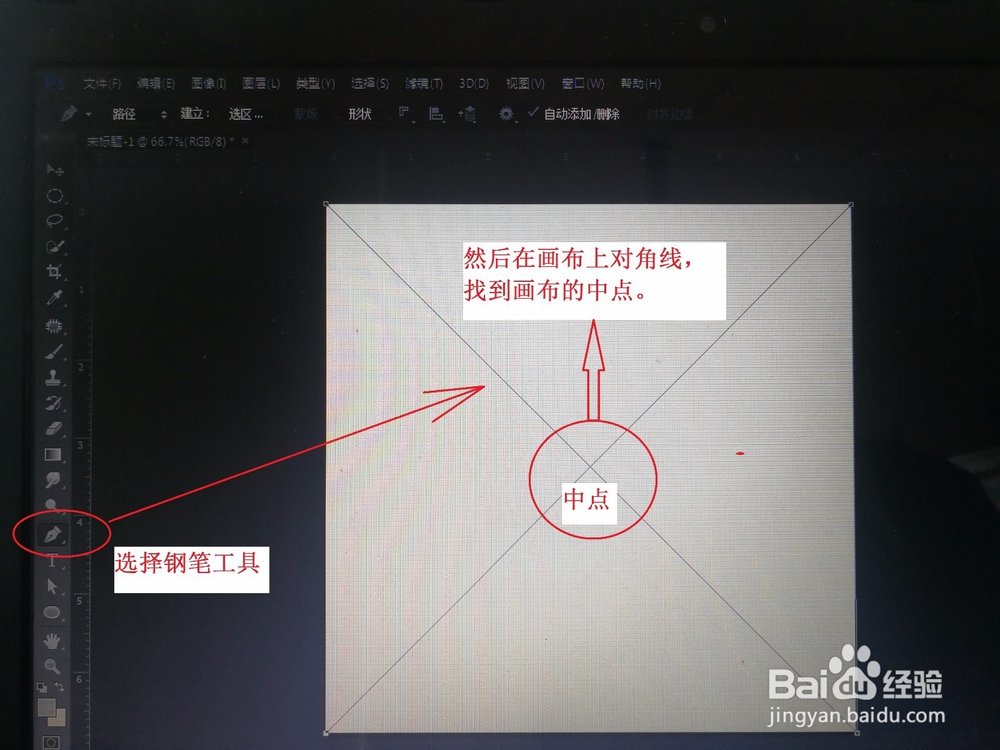
2、第二步,选择钢笔工具,然后在画布上对角线,找到画布的中点。

使用ps怎么快速画一个彩色的圆盘?

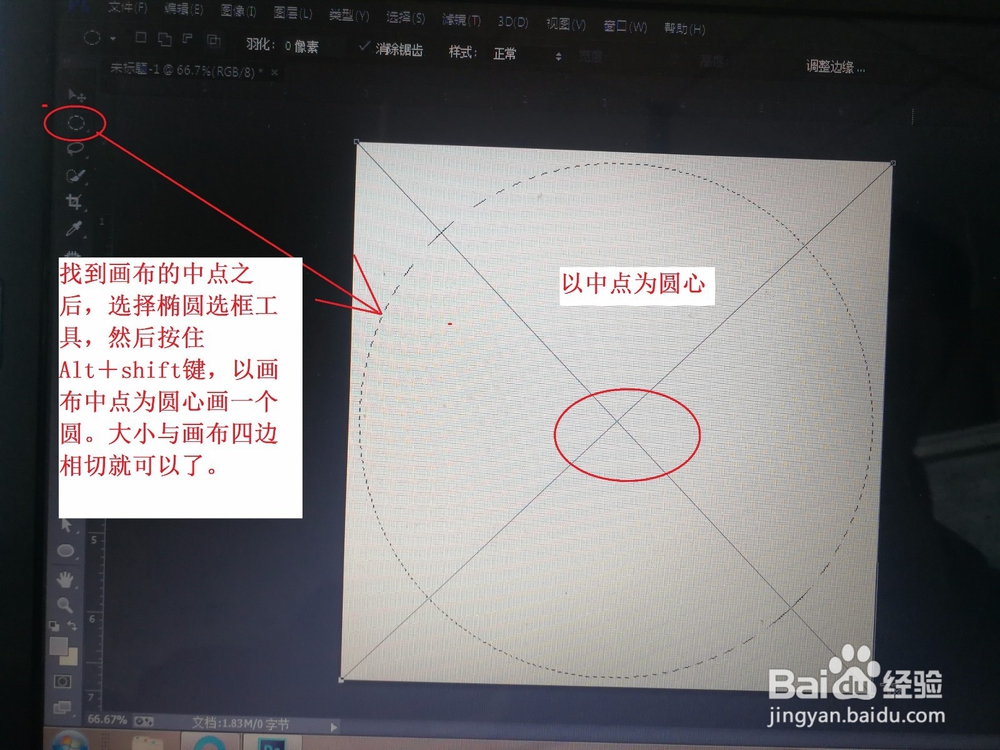
3、第三步,找到画布的中点之后,选择椭圆选框工具,然后按住Alt+shift键,以画布中点为圆心画一个圆。大小与画布四边相切就可以了。
使用ps怎么快速画一个彩色的圆盘?

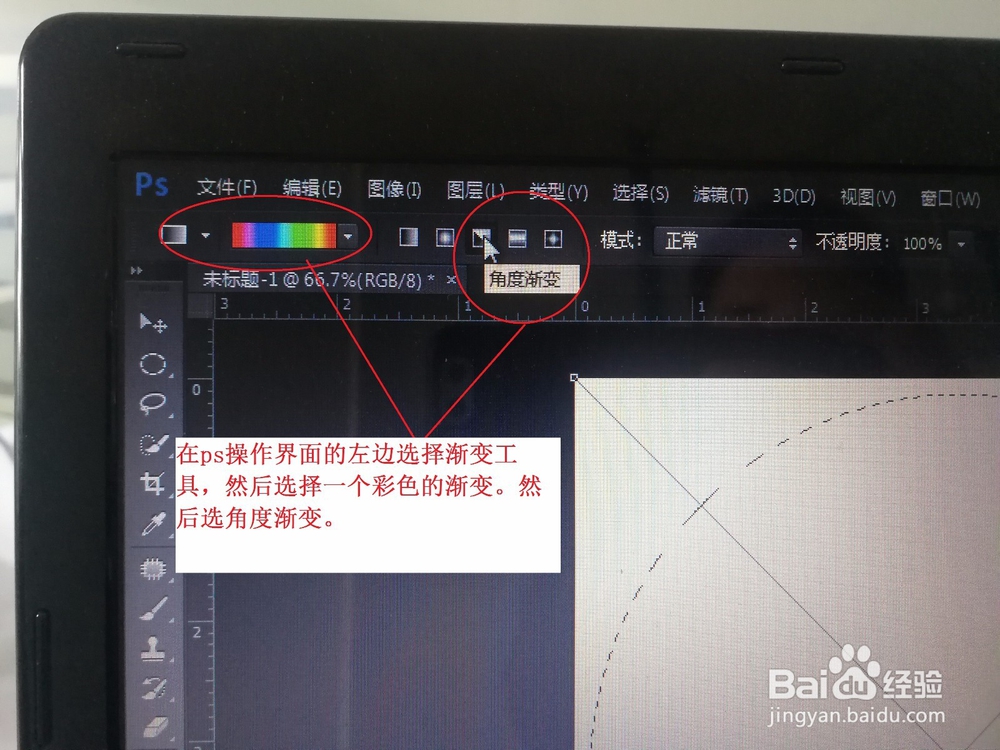
4、第四步,在ps操作界面的左边选择渐变工具,然后选择一个彩色的渐变。然后选角度渐变。
使用ps怎么快速画一个彩色的圆盘?

5、第五步,选择好之后在圆形选框内按住鼠标左键沿着对角线拖动。这样一个圆形的彩色渐变效果就做出来了。

使用ps怎么快速画一个彩色的圆盘?

使用ps怎么快速画一个彩色的圆盘?

6、第六步,画好圆之后,按键盘上的Del键,将对角线删除。然后按快捷键Ctrl+D取消选区,就搞定了。

使用ps怎么快速画一个彩色的圆盘?

  • PS快速制作光线条效果。
  • PS烟雾光束制作方法
  • PS鼠绘作品——不锈钢碗教程
  • PS如何制作动感拉伸效果?
  • 利用Photoshop曲线调出小清新色调
  • 热门搜索
    诙谐是什么意思 share是什么意思 平行世界是什么意思 心仪是什么意思 豆腐不能和什么一起吃 什么领导全国武装力量 三个牛念什么犇 乙肝e抗体阳性是什么意思 sj是什么意思 did是什么意思