Win10提示为对电脑进行保护已阻止此应用怎么办

 时间:2024-10-16 12:21:32

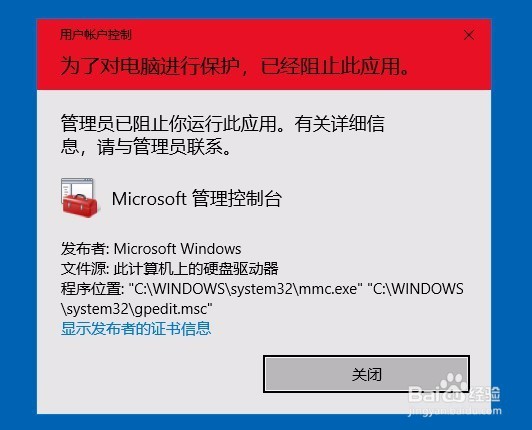
1、在Windows10系统我们想要打开本地组策略编辑器,可是弹出一个”为了对电脑进行保护,已经阻止此应用”的提示。
Win10提示为对电脑进行保护已阻止此应用怎么办

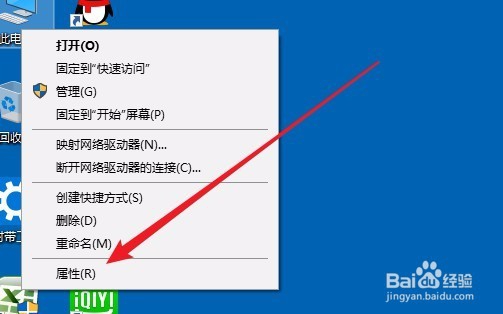
2、这时我们可以右键点击桌面上的“此电脑”图标,在弹出的菜单中选择“属性”菜单项。
Win10提示为对电脑进行保护已阻止此应用怎么办

3、接下来在打开的Windows系统属性窗口中,点击左下角的“安全和维护”快捷链接。

Win10提示为对电脑进行保护已阻止此应用怎么办

4、在打开的安全和维护窗口中,点击左侧边栏的“更改用户帐户控制设置”快捷链接。

Win10提示为对电脑进行保护已阻止此应用怎么办

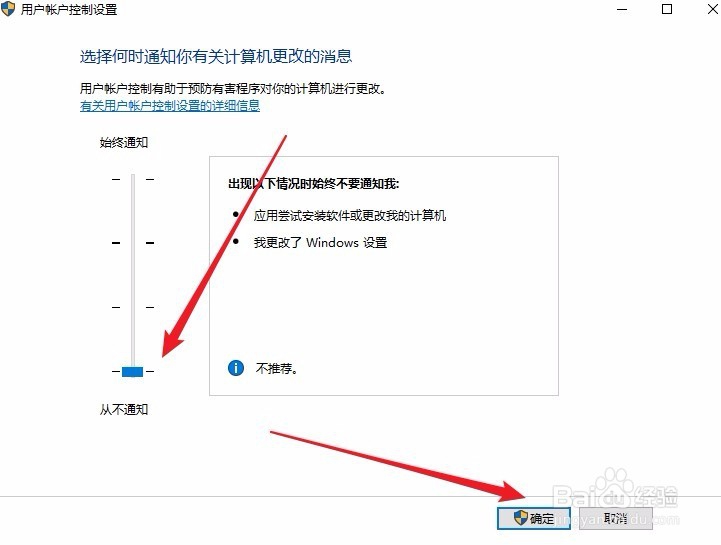
5、接下来在打开的用户帐户控制设置窗口中,可以看到当前的安全级别设置为最高了

Win10提示为对电脑进行保护已阻止此应用怎么办

6、我们辜染蜊矶拖动设置滑块,把其调整到最低的位置,然后点击确定按钮,然后再重新启动计算机后,就不会再出现无法打开本地组策略编辑器的情况了。
Win10提示为对电脑进行保护已阻止此应用怎么办
  • 错误代码0x8007007B解决方法
  • 案例分析:[12]Client.exe损坏的图像
  • win10怎么升级到最新版本?
  • 电脑如何设置系统还原点
  • 丢失dll文件怎么一键修复
  • 热门搜索
    怎么保存茶叶 尼康d5100怎么样 窝沟封闭是什么意思 如何煲机 如何去英国留学 如何推广产品 1月20日是什么星座 科学与生活 建筑工程图纸怎么看 蚂蚁的生活环境