1、首先现在左侧的工具框里找到裁剪工具,单机左键。
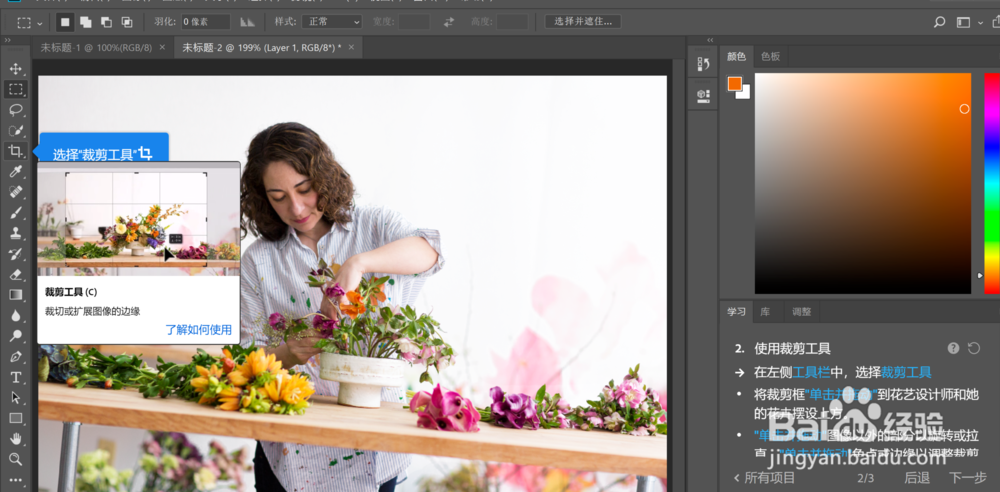
2、单机并且拖动裁剪框的上端,到花卉设计师的头上方,图片外围会显示图片的高度。

3、单击并且拖动框外的地方,可以看到有翻转的箭头,一直使用鼠标左键拖动即可。

4、可以按键盘上面的Enter按键,确定图片裁剪完成,还可以按Ctrl+Alt+Z,这样可以后退一步。

5、图片的周围,拖动可以是图片两条边一起运动,以及大幅度裁剪。

6、以上就是图片的裁剪和拉直的教程,最后就是裁剪好的图片要记得另存为。

时间:2026-04-23 20:14:44
1、首先现在左侧的工具框里找到裁剪工具,单机左键。
2、单机并且拖动裁剪框的上端,到花卉设计师的头上方,图片外围会显示图片的高度。
3、单击并且拖动框外的地方,可以看到有翻转的箭头,一直使用鼠标左键拖动即可。
4、可以按键盘上面的Enter按键,确定图片裁剪完成,还可以按Ctrl+Alt+Z,这样可以后退一步。
5、图片的周围,拖动可以是图片两条边一起运动,以及大幅度裁剪。
6、以上就是图片的裁剪和拉直的教程,最后就是裁剪好的图片要记得另存为。
