打印机打印不出文件怎么回事 打印机安装方法

 时间:2026-02-18 13:20:44

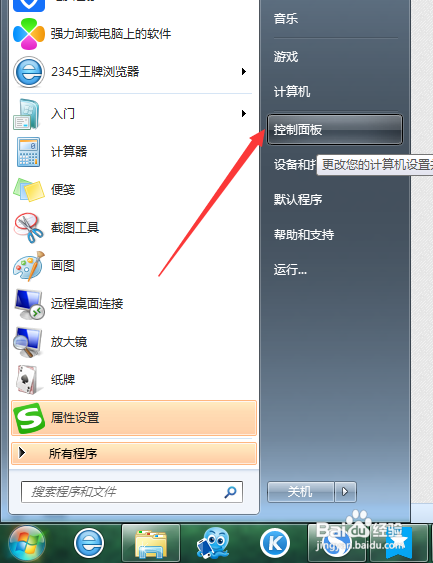
1、如何安装Windows虚拟打印机驱动程序呢?首先我们需要进入“控制面板 ”界面进行操作。
打印机打印不出文件怎么回事 打印机安装方法

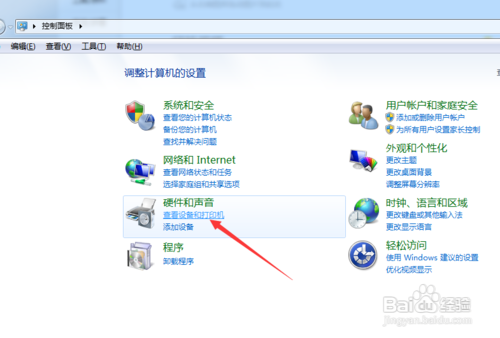
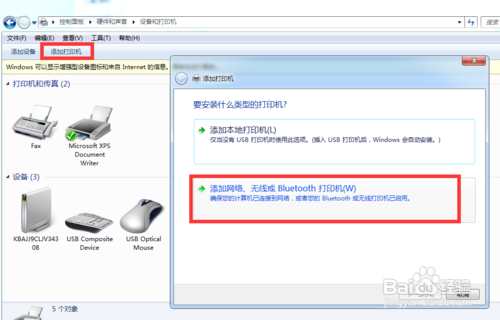
2、从打开的Windows“控制面板“界面中,点击’设备和打印机”项进入,之后点击“添加打印机”按钮,如图所示:
打印机打印不出文件怎么回事 打印机安装方法

打印机打印不出文件怎么回事 打印机安装方法

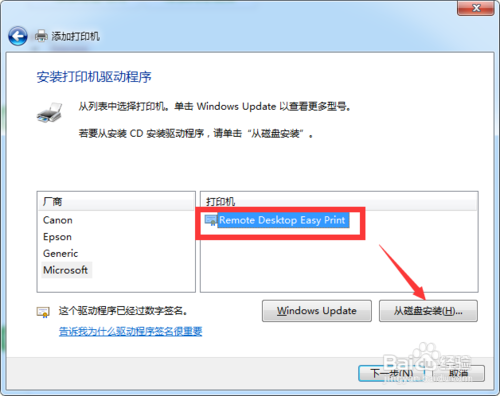
3、待Windows程序完成扫描本地打印机程序完成后,点击“我想要的打印机未列出”按钮,接下来就可以手动选择打印机程序了。依次选择“Microsoft”列表中的虚拟PDF打印机驱动进行安装即可。
打印机打印不出文件怎么回事 打印机安装方法

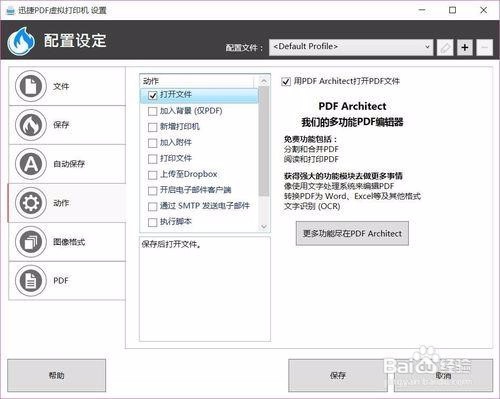
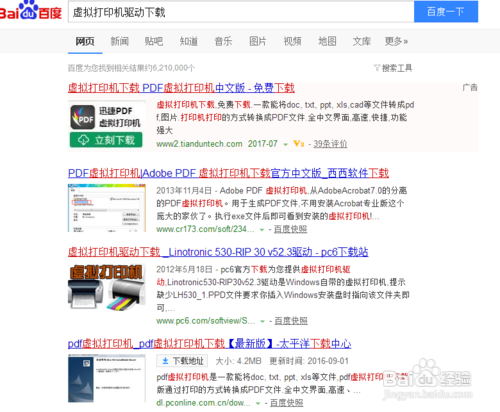
4、由于通过Windows系统自带的虚拟打印机程序的安装过程比较复杂,一种比较有效的解决办法,就是通过虚拟打印机程序进行全自由安装。
打印机打印不出文件怎么回事 打印机安装方法

打印机打印不出文件怎么回事 打印机安装方法

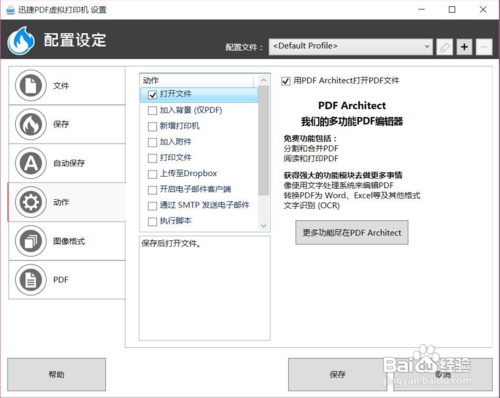
5、安装相应的Windows虚拟打印机驱动后,我们还需要对其进行相关配置,之后才能在“打印”窗口中选择相应的虚拟打印机进行使用。
打印机打印不出文件怎么回事 打印机安装方法

打印机打印不出文件怎么回事 打印机安装方法

  • 怎么找回梦幻西游账户密码
  • 清新蓝色系光疗美甲
  • Excel表格如何自动计算数据
  • wps2019怎么算乘法
  • 如何利用 EXCEL实现自动求和以及手动求和的方式
  • 热门搜索
    逆转裁判4攻略 怎样才可以减肥 红烧肉焖饭 亦舒简介 迷失岛2攻略 计斗四神鼎攻略 英雄联盟符文怎么搭配 北海涠洲岛旅游攻略 骨架大的人怎么减肥 推箱子攻略