Excel表格中怎么根据身份证获取性别

 时间:2026-04-26 03:20:35

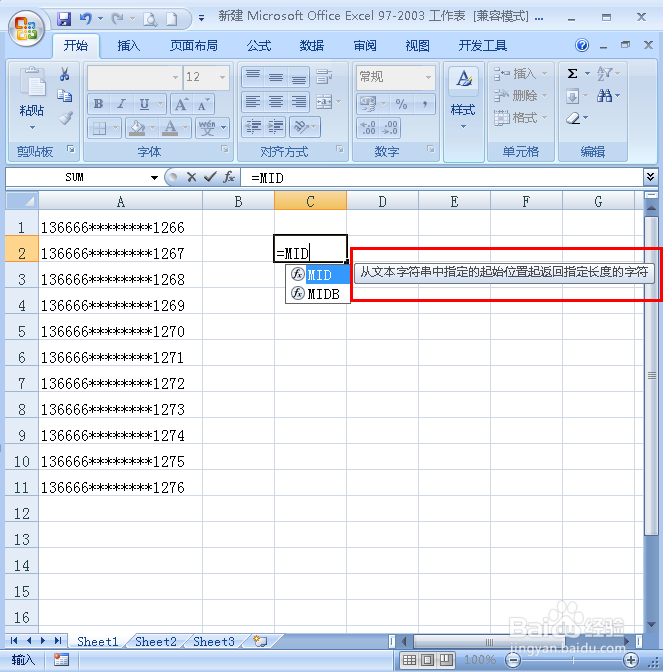
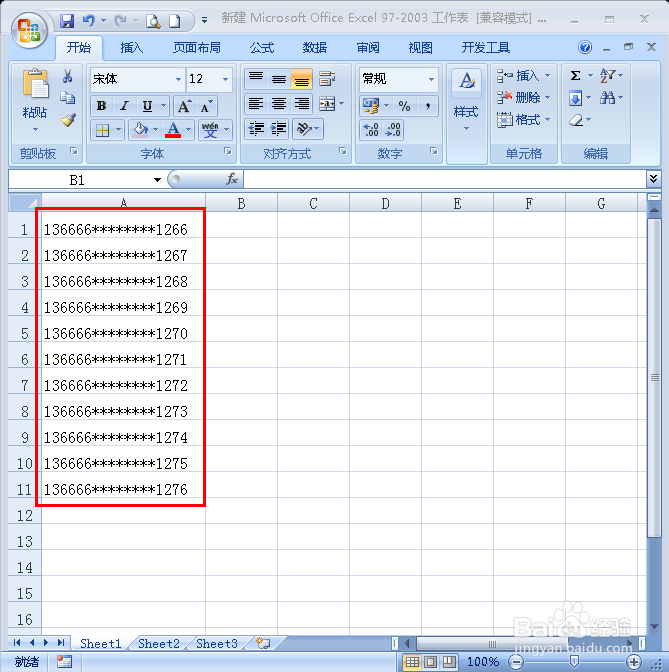
1、以下为示例数据(如图);

Excel表格中怎么根据身份证获取性别

2、需要用到MOD函数和MID函数,MOD函数的作用是返回两数相除的余数(如图);
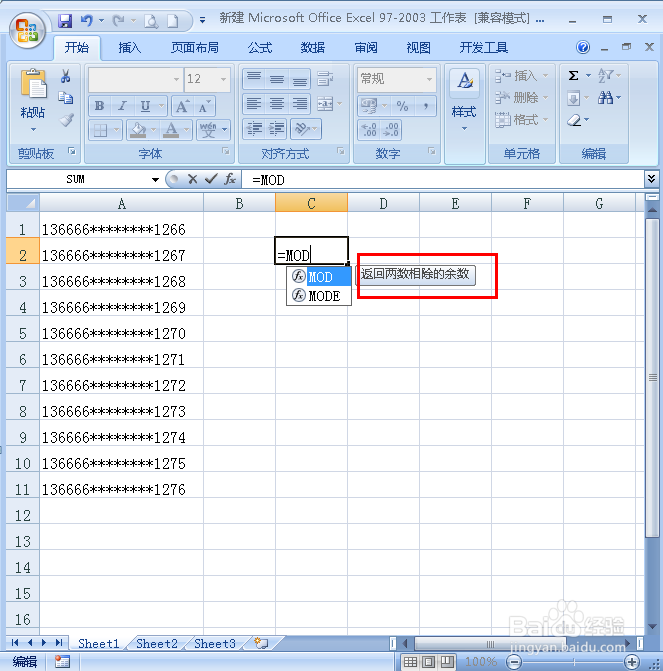
Excel表格中怎么根据身份证获取性别

Excel表格中怎么根据身份证获取性别

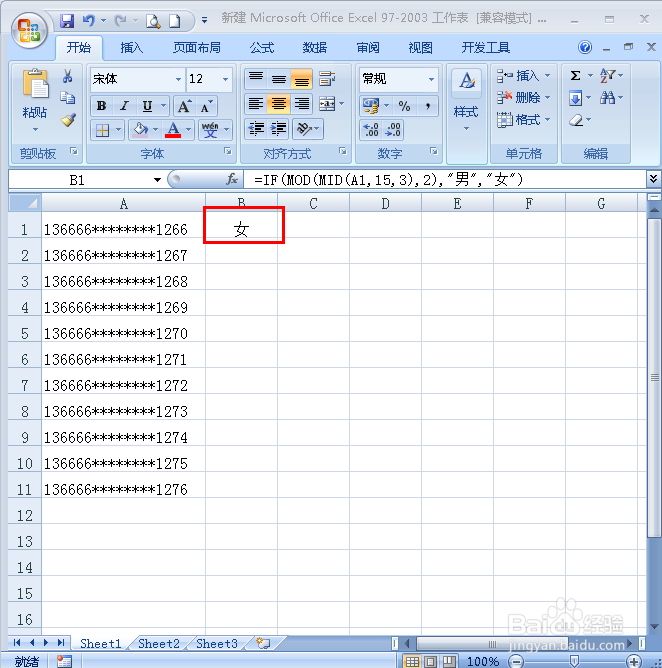
3、在B2单元格输入公式“=IF(MOD(MID(A1,15,3),2),"男","女")”(如图);
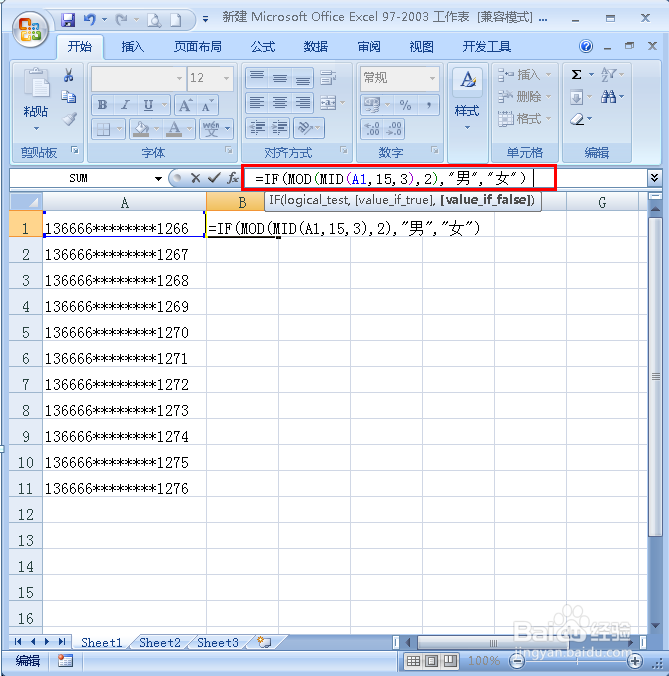
Excel表格中怎么根据身份证获取性别

4、点击enter键即可显示性别(如图);

Excel表格中怎么根据身份证获取性别

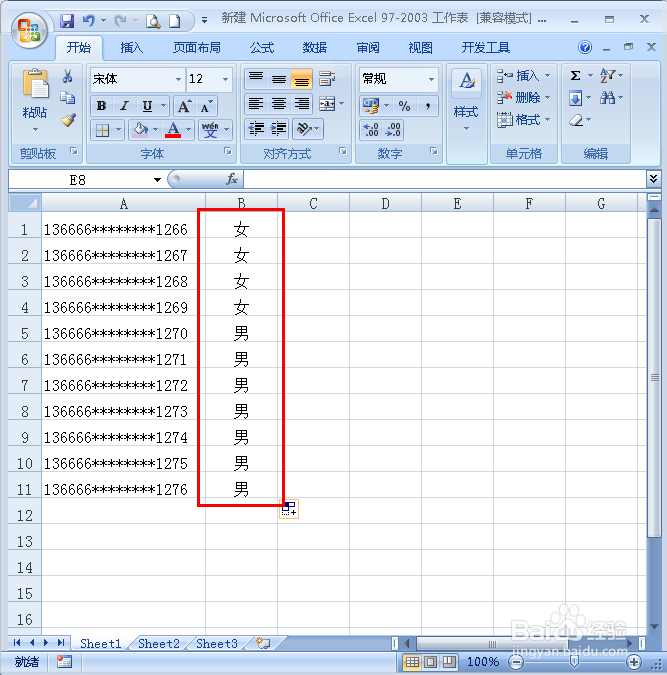
5、然后向下填充即可显示所有的性别(如图);

Excel表格中怎么根据身份证获取性别

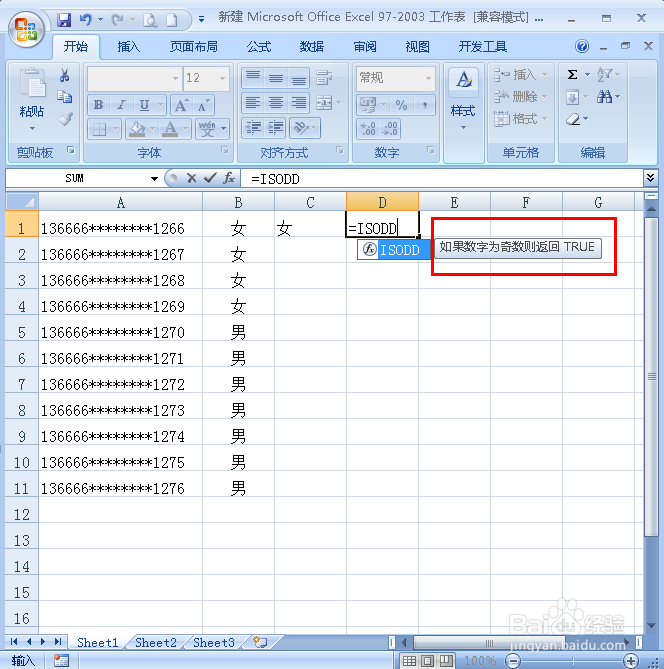
6、还可使用ISODD函数,作用是如果数字为奇数则返回TRUE(如图);

Excel表格中怎么根据身份证获取性别

7、在单元格输入公式“=IF(ISODD(MID(A1,15,3)),"男","女")”,点击enter即可显示性别(如图)。
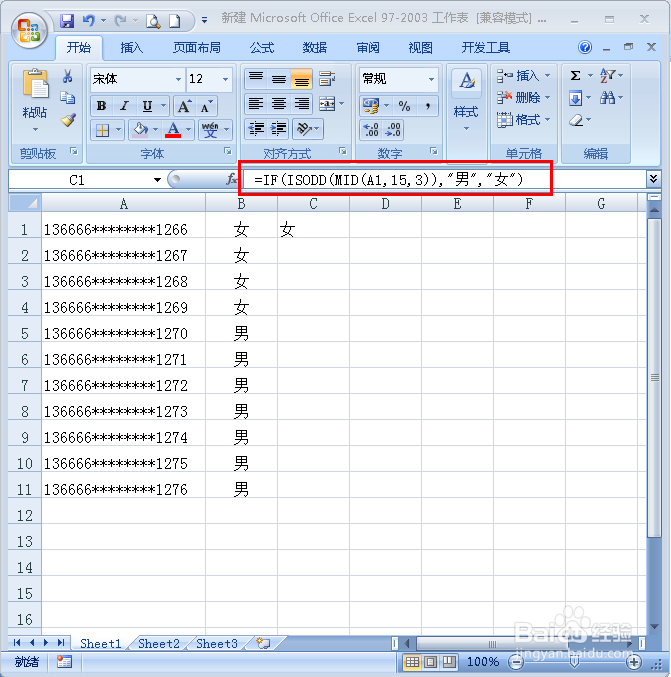
Excel表格中怎么根据身份证获取性别

  • excel身份证号提取性别
  • 如何用身份证号提取男女性别
  • EXCEL表格中如何通过身份证号自动生成性别
  • EXCEL中用身份证提取户籍地的小技巧
  • Excel怎么检查身份证号是否18位?
  • 热门搜索
    小刀电动车怎么样 八字排盘怎么看 怎么保护嗓子 怎么能让胸变大 阿魏钓鱼怎么用 南方科技大学怎么样 电脑怎么取消开机密码 九牧卫浴怎么样 地球仪怎么做 魔棒工具怎么用