SecureCrt的ButtonBar功能添加与使用

 时间:2024-10-12 08:21:11

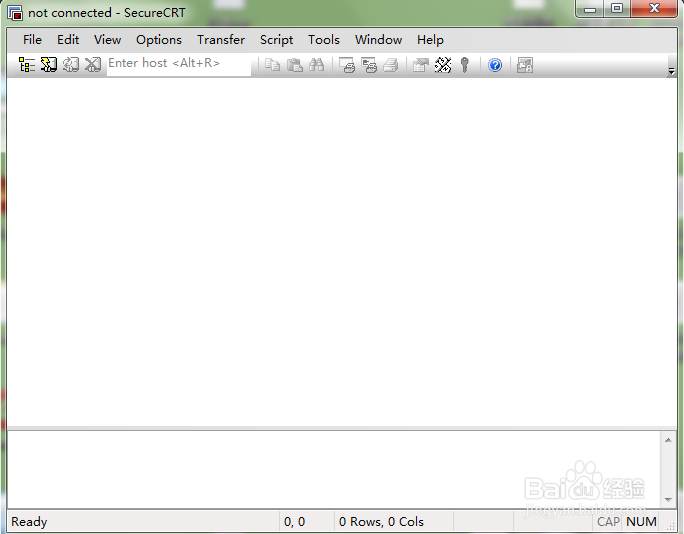
1、先双击打开SecureCrt软件。这里就不用配置连接参数了。这款软件的功能十分强大,但是想了解透彻还是得慢慢熟悉他的每个功能。
SecureCrt的ButtonBar功能添加与使用

2、在工具栏上面找到VIEW窗口栏,鼠标移到上面,会弹出一列窗口配置。点击其中的一个ButtonBar.

SecureCrt的ButtonBar功能添加与使用

3、在软件的下方多出了一条状态栏。将鼠标移到空白处右击,可看到下图的下拉菜单。

SecureCrt的ButtonBar功能添加与使用SecureCrt的ButtonBar功能添加与使用

4、点击下拉菜单中的New Button按钮。弹出下图的菜单,其中中间的空白栏是命令编辑区,右边的空白栏可以是脚本的名称或标注。

SecureCrt的ButtonBar功能添加与使用

5、那就在空白栏中编辑自己想要的脚本或命令吧。图片中我举了个例子,比如输入一个ping命令,在工作中就很方便的使用这个按钮,而不用重复编辑了。

SecureCrt的ButtonBar功能添加与使用

6、输入完成后,点击右下角的ok就大功告成了。还不赶快在自己的环境中试一试。

SecureCrt的ButtonBar功能添加与使用
  • oracle中如何处理引号
  • 使用sqlplus怎么导入sql脚本?
  • FineReport表格软件教程:[16]单元格属性
  • 批处理获取当前时间点
  • SecureCRT使用经验分享——使用按钮栏
  • 热门搜索
    空调内机滴水怎么办 皮疹怎么治疗 圣安地列斯怎么下载 怎么提高性能力 小孩打呼噜是怎么回事 贾平凹的凹怎么读 怎么开通微信 怎么买下铺 电脑和电视怎么连接 文件夹怎么加密码