1、首先,我们打开我们的电脑,然后我们打开我们电脑上面的excel2019;

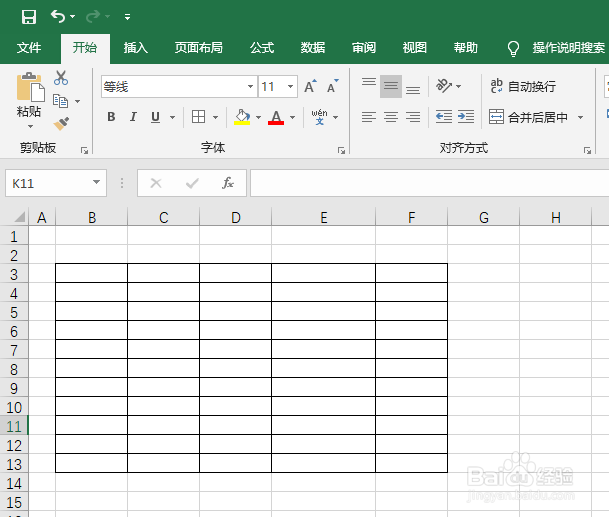
2、然后我们先在里面制作一个表格;
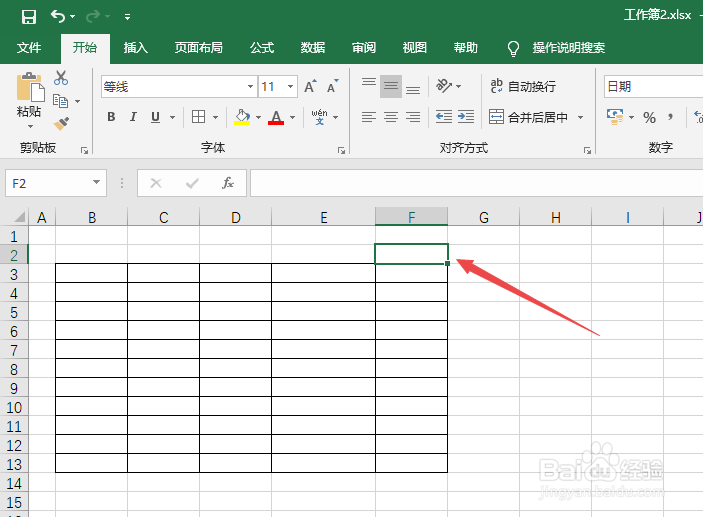
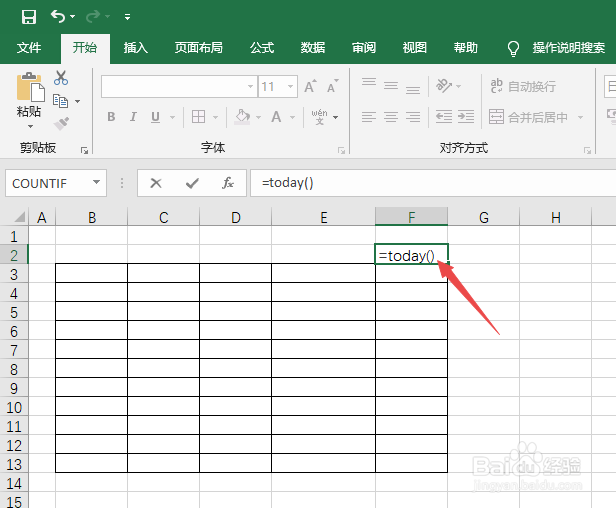
3、之后我们点击选中图示中的那个单元格;
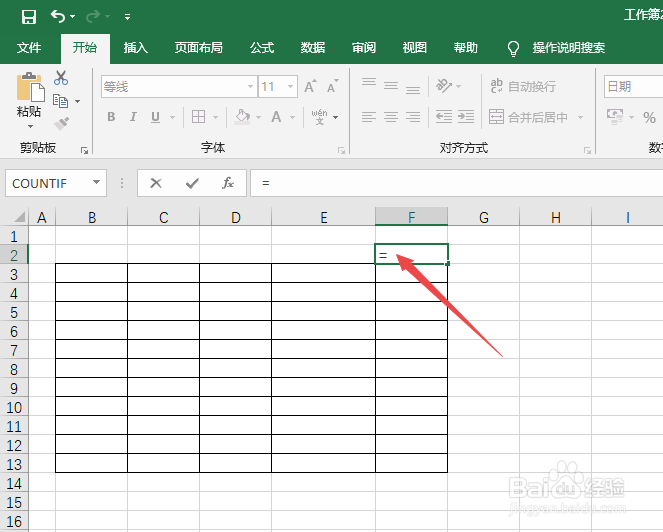
4、然后我们在单元格中输入=;
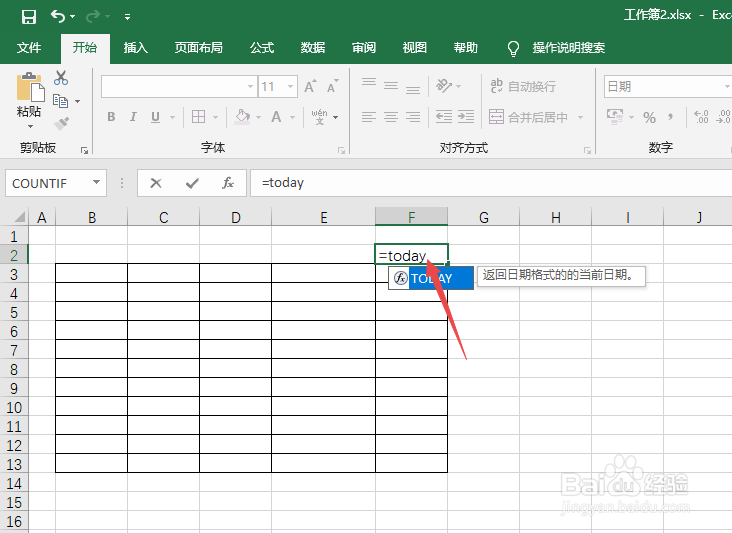
5、之后我们输入today,这个单词是今天的意思,我们制作的是不断更新当天的日期;
6、然后我们输入(),这个是英文状态下的括号;
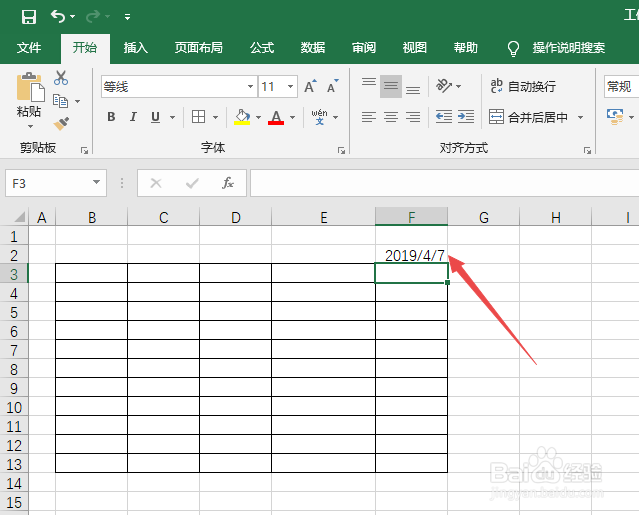
7、之后我们按回车键,结果如图所示,这样我们就制作好一个自动更新的日期了,我们明天看的话,日期就会是是2019/4/8了。是不断继续更新的。
时间:2026-05-03 14:22:49
1、首先,我们打开我们的电脑,然后我们打开我们电脑上面的excel2019;
2、然后我们先在里面制作一个表格;
3、之后我们点击选中图示中的那个单元格;
4、然后我们在单元格中输入=;
5、之后我们输入today,这个单词是今天的意思,我们制作的是不断更新当天的日期;
6、然后我们输入(),这个是英文状态下的括号;
7、之后我们按回车键,结果如图所示,这样我们就制作好一个自动更新的日期了,我们明天看的话,日期就会是是2019/4/8了。是不断继续更新的。
