如何快速合并多个PPT?PPT如何快速合并?

 时间:2026-02-15 09:47:39

1、首先我们打开一个PPT文档,将其作为主要的PPT以备用。
如何快速合并多个PPT?PPT如何快速合并?

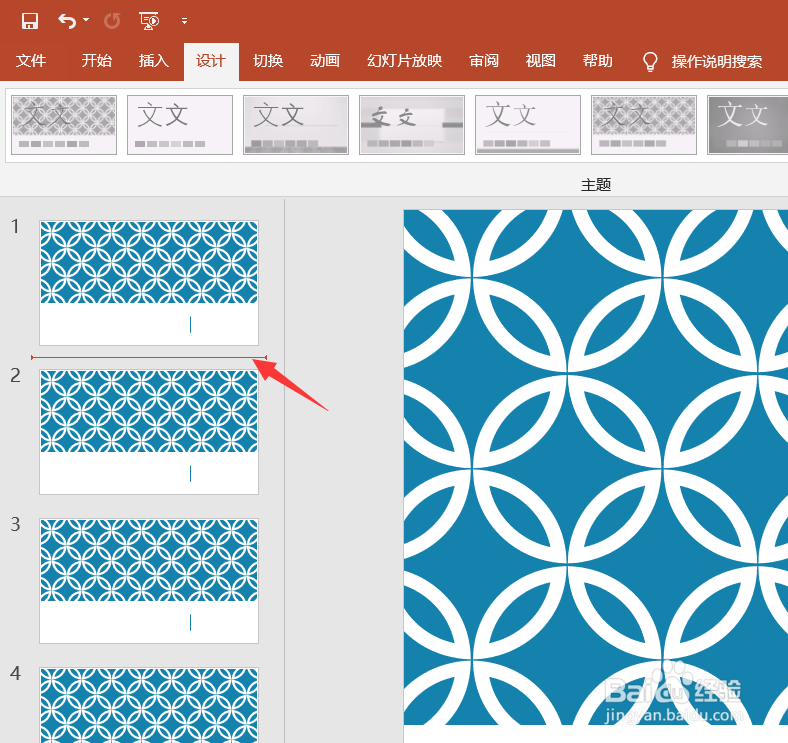
2、然后我们选择将要插入的PPT页面的位置 点击即可。

如何快速合并多个PPT?PPT如何快速合并?

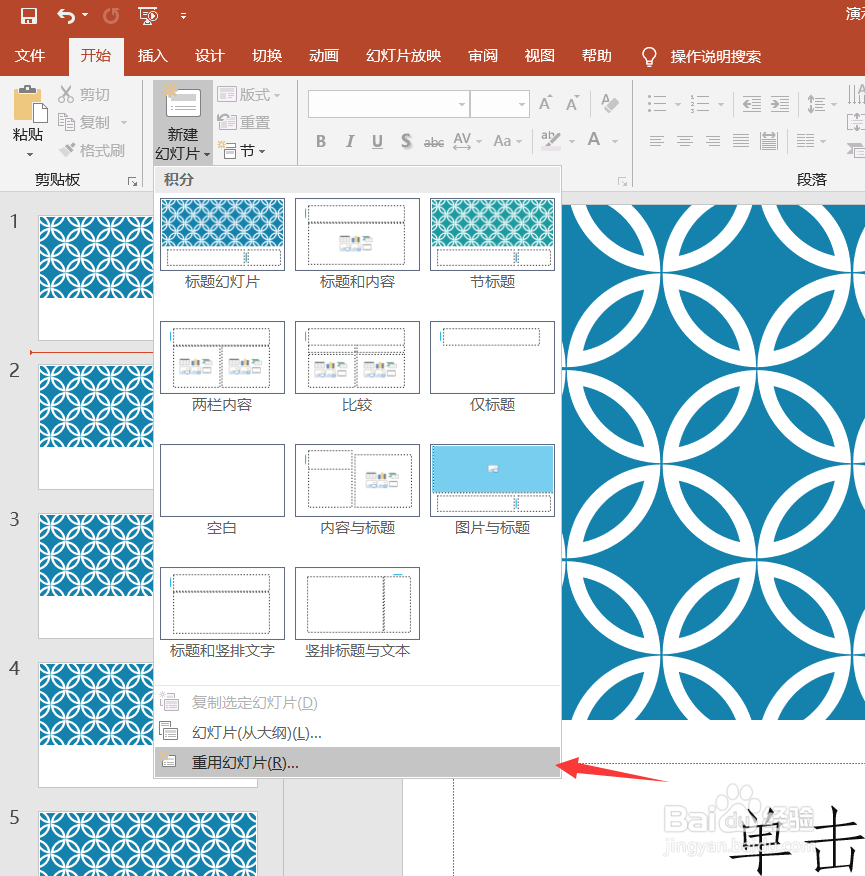
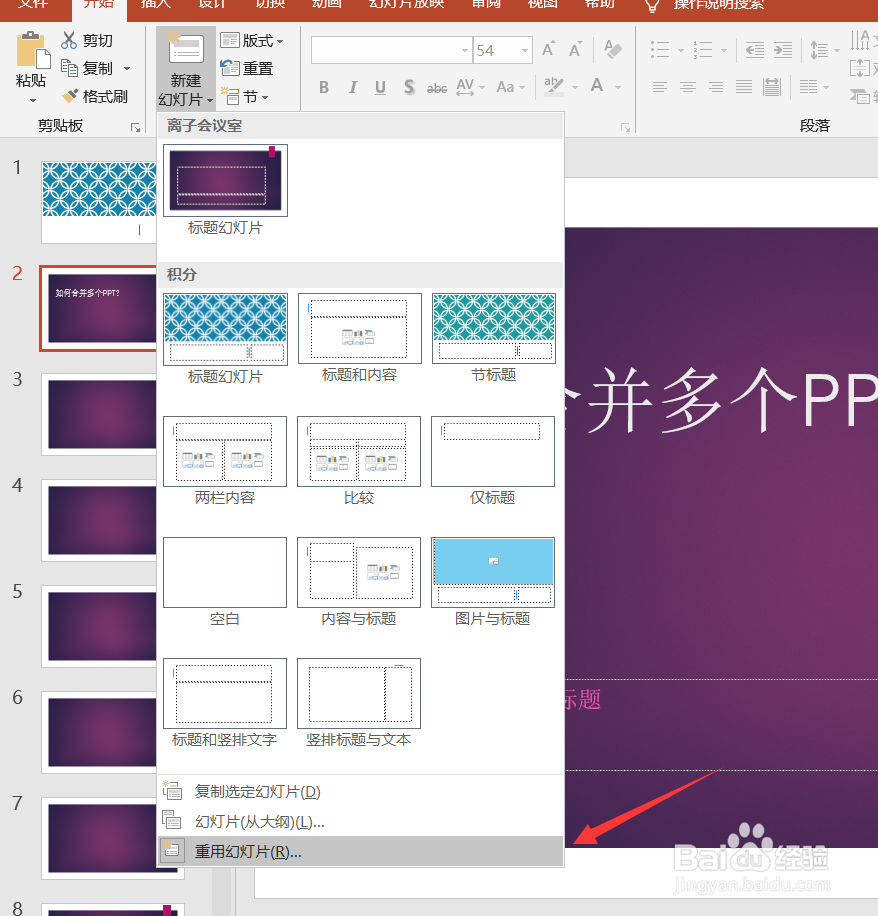
3、接着我们点击上方的开始,选择新建幻灯片,然后选择重用幻灯片。

如何快速合并多个PPT?PPT如何快速合并?

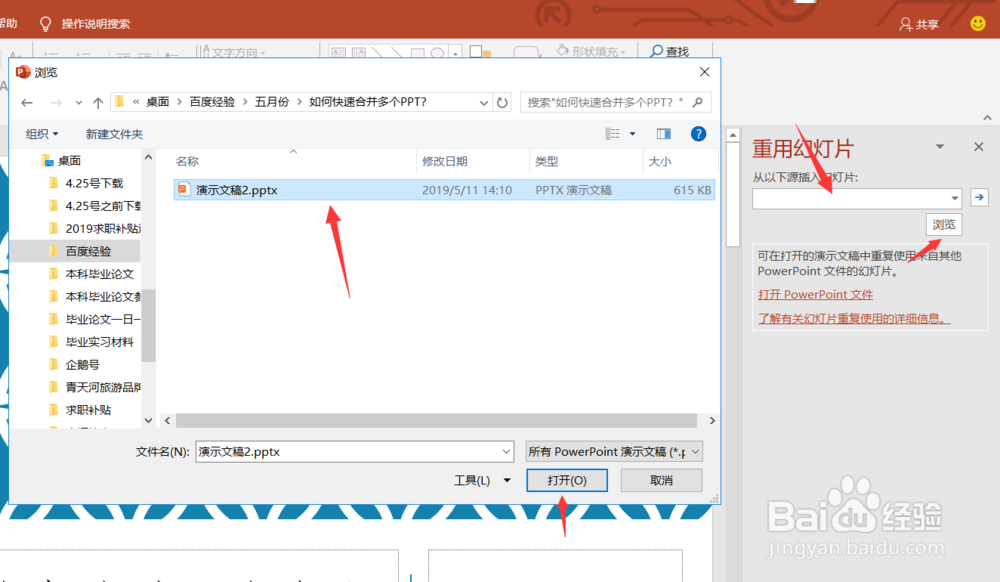
4、然后右边就会弹出一个对话框,我们选择浏览,找到我们需要插入的另外的PPT,然后选中点击打开即可。
如何快速合并多个PPT?PPT如何快速合并?

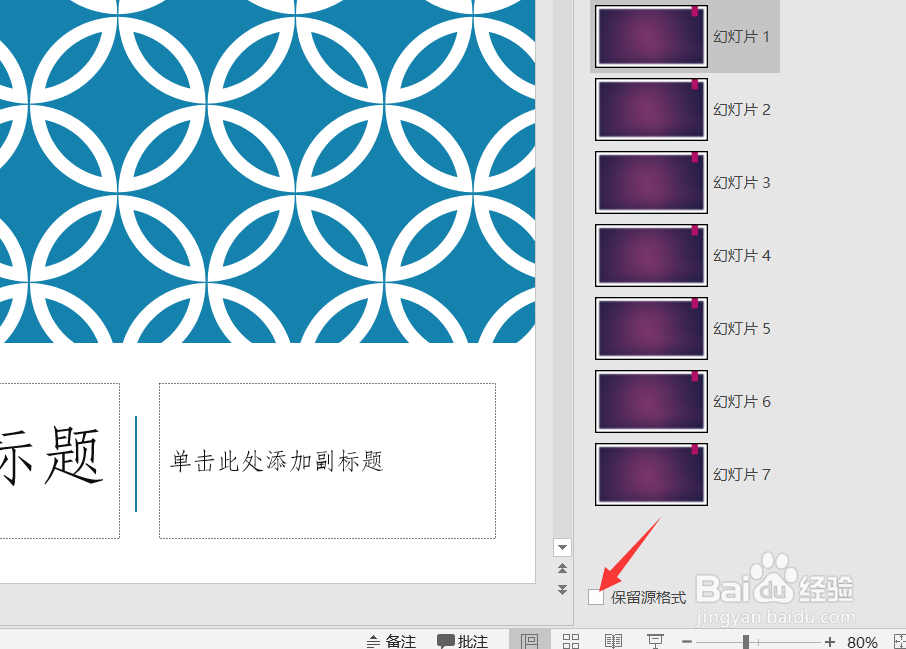
5、打开完成之后,我们可以看到我们另外一个,PPT已经在候选框中了,我们移动到下方,点击保留原格式。
如何快速合并多个PPT?PPT如何快速合并?

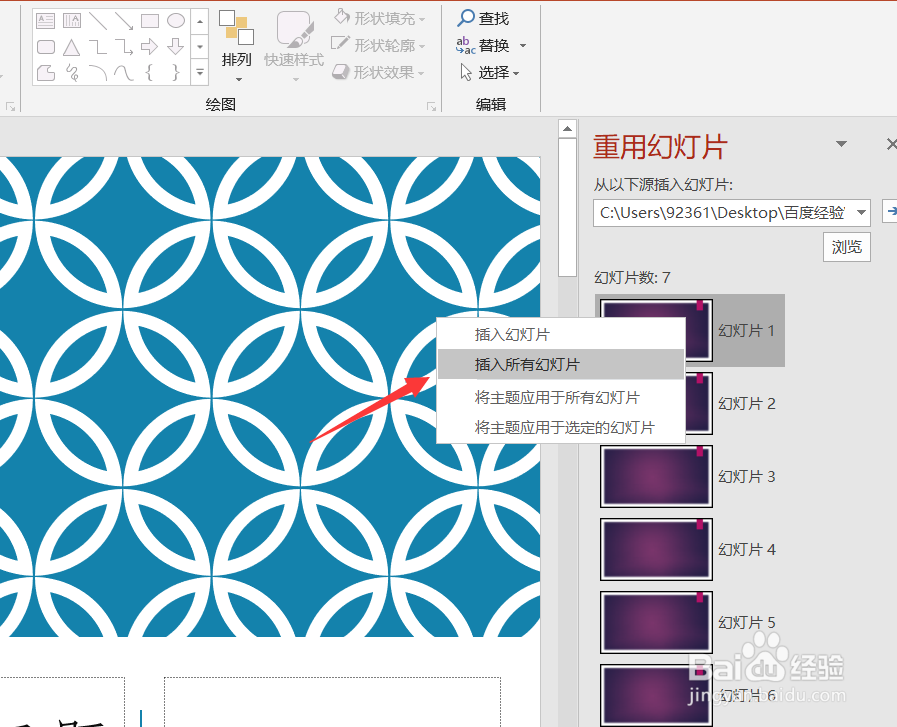
6、然后我们又去其中一个幻灯片,然后点击插入所有的幻灯片。

如何快速合并多个PPT?PPT如何快速合并?

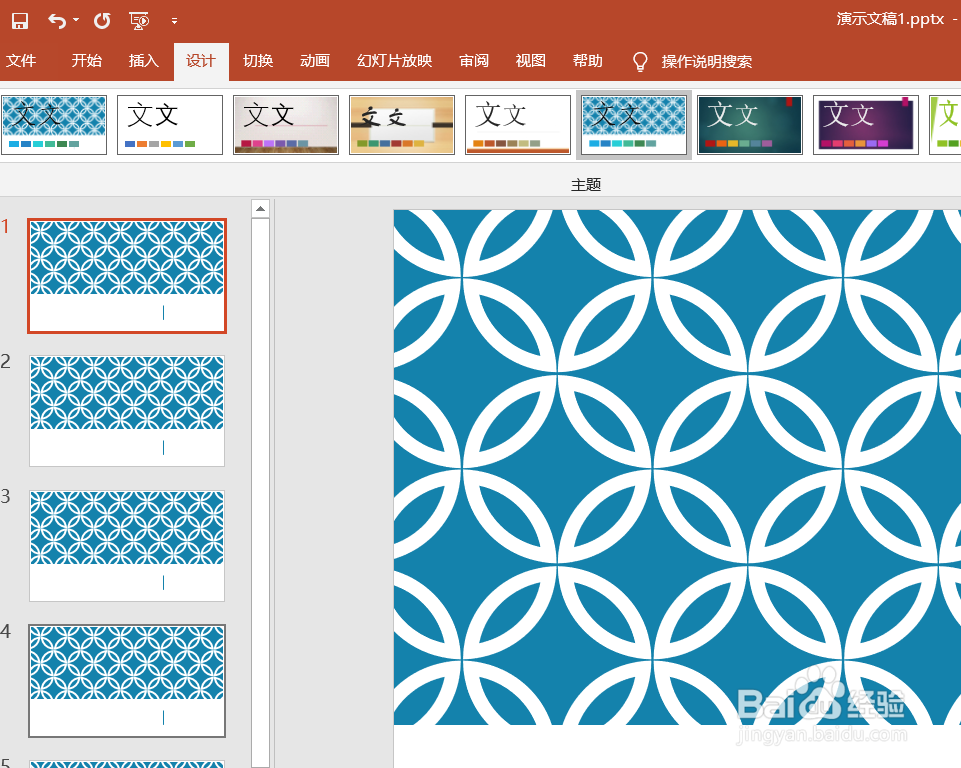
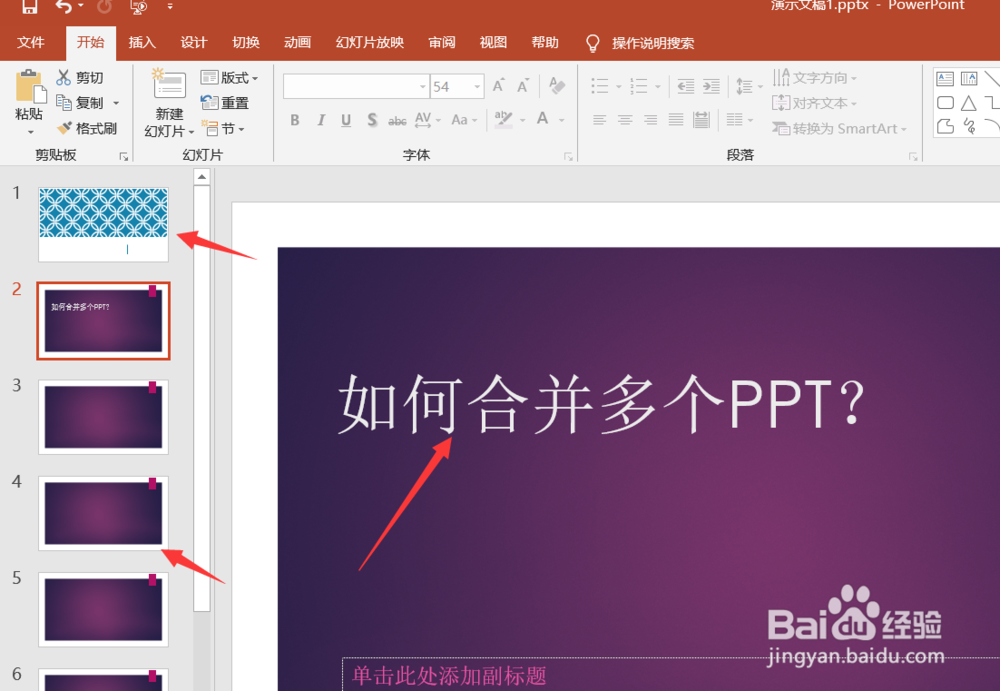
7、确定之后,我们可以看到在我们的插入点位置,这样一个新的PPT就完全插入了。
如何快速合并多个PPT?PPT如何快速合并?

8、接着我们就可以如法炮制,同样的插入其他幻灯片这样多个,PPT就合并在同一个PPT中了。
如何快速合并多个PPT?PPT如何快速合并?

9、今天的如何快速合并多个PPT教程,就为大家介绍到这里,希望对大家有所帮助。

  • PPT怎么设置统一、相同的背景
  • 批量修改ppt中的字体、大小、颜色等?
  • 怎样制作正方体元素的PPT背景
  • 如何引导空巢老人进入良好的心理状态
  • 手机WPS office怎么新建幻灯片
  • 热门搜索
    好友恢复怎么弄 薇诺娜怎么样 晚上睡觉老做梦是怎么回事 心脏房颤怎么治疗 鼻塞怎么办速效办法 河北大学怎么样 打印机扫描怎么用 肚子肉多怎么减 自然堂怎么样 婴儿吐奶严重怎么办