GIF动态图教程-Word技巧41-常规操作(实例)

 时间:2026-02-14 05:14:42

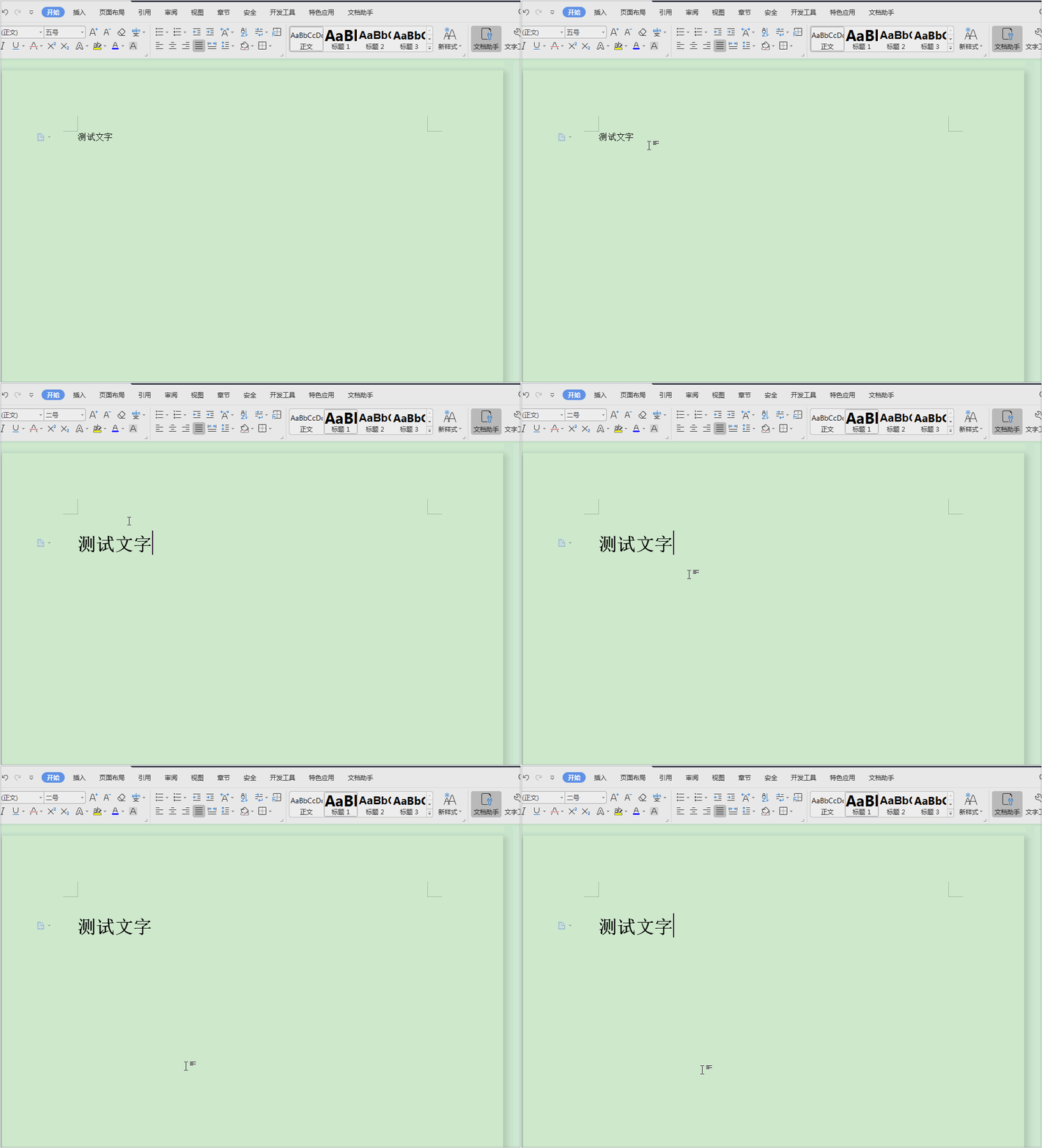
1、使用Alt+Shift+←组合键,将文本变成标题,如图所示。
GIF动态图教程-Word技巧41-常规操作(实例)

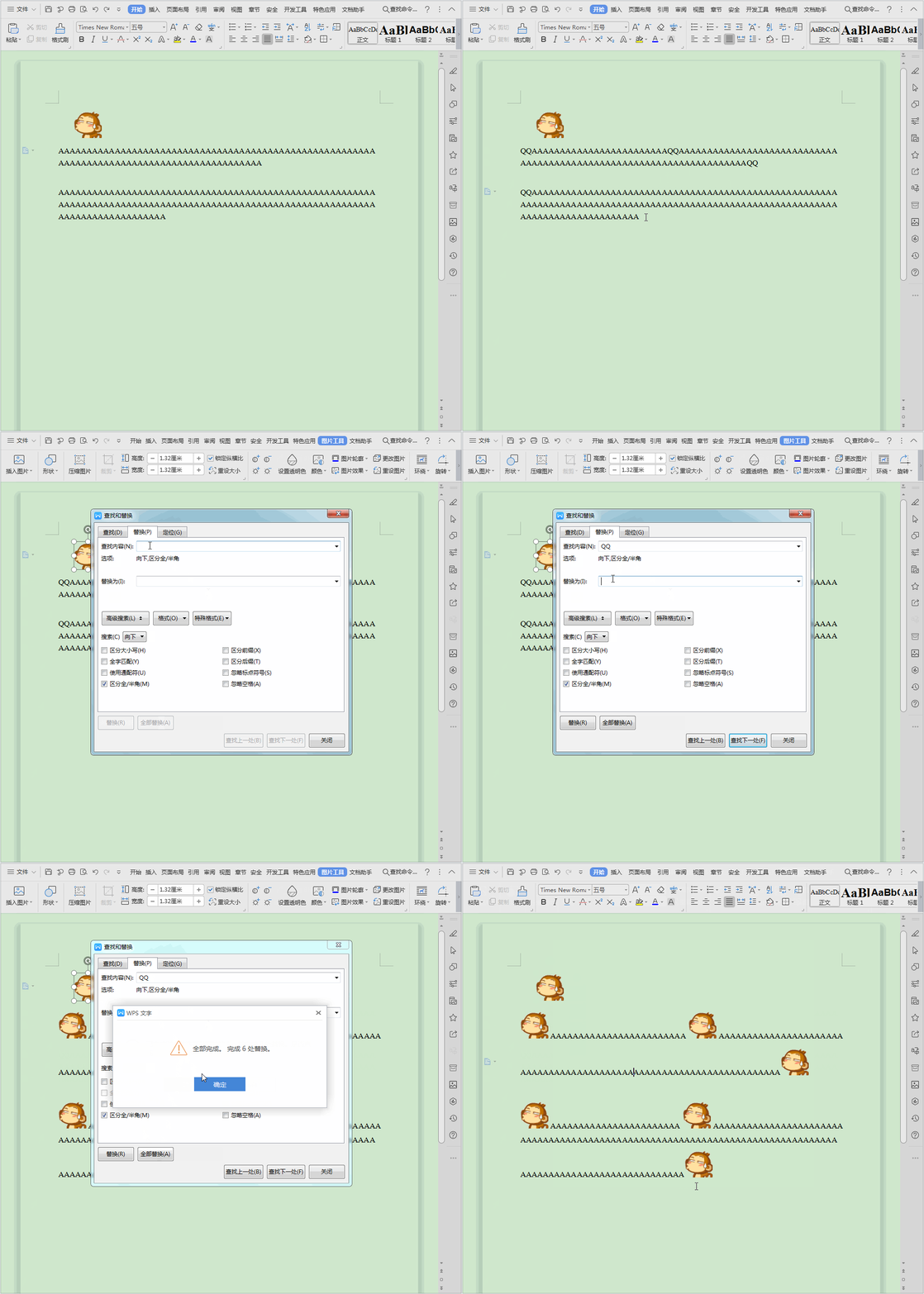
2、如果一张图片需要在不同地方重复放置,那么可以用接下来的方法快速实现。

首先:随便想一个词在需要放置图片的地方输入,其次:复制图片,最后打开替换功能,替换为^c,c必须是小写,如图操作。
GIF动态图教程-Word技巧41-常规操作(实例)

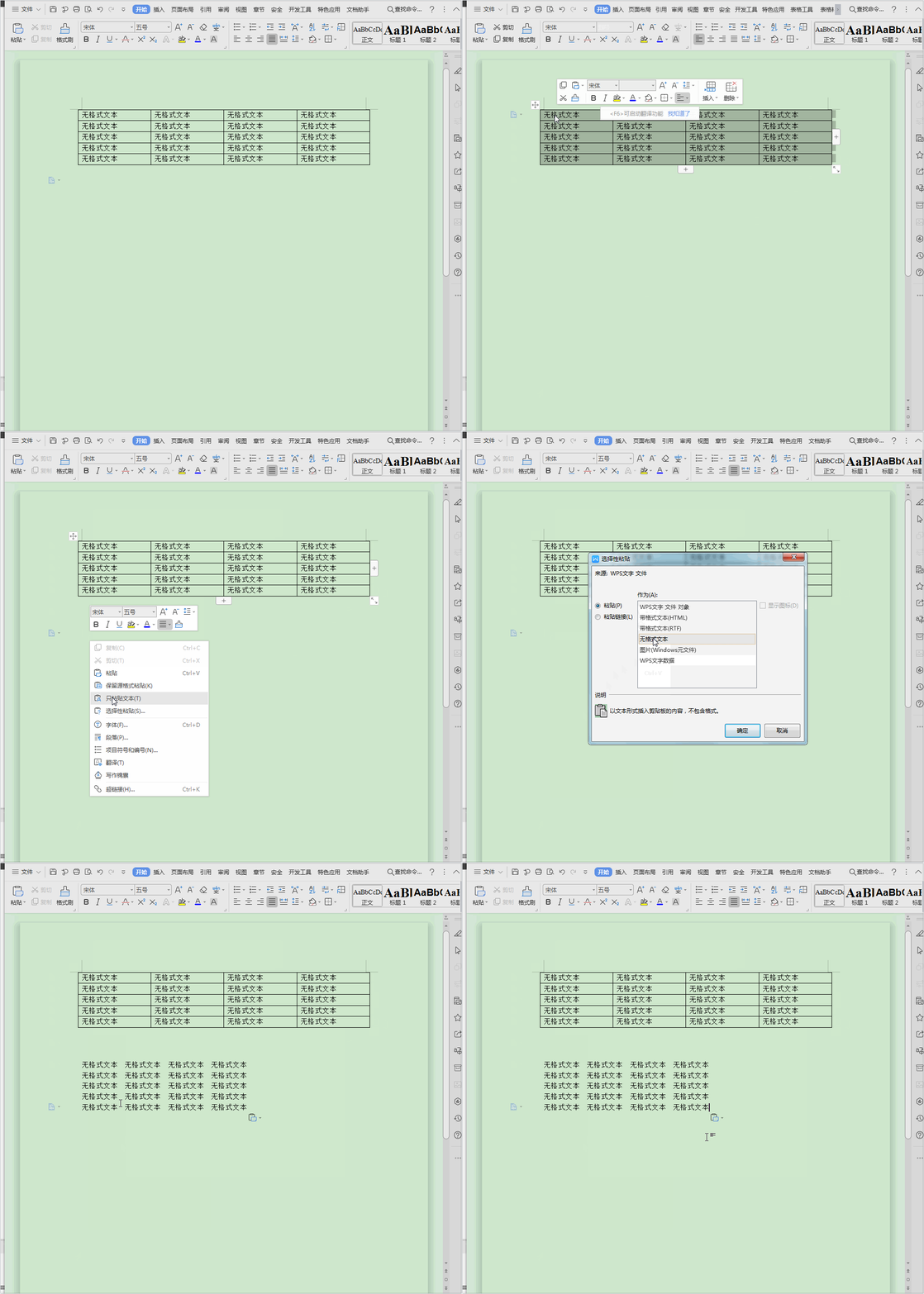
3、粘贴无格式文本,如图操作。

GIF动态图教程-Word技巧41-常规操作(实例)

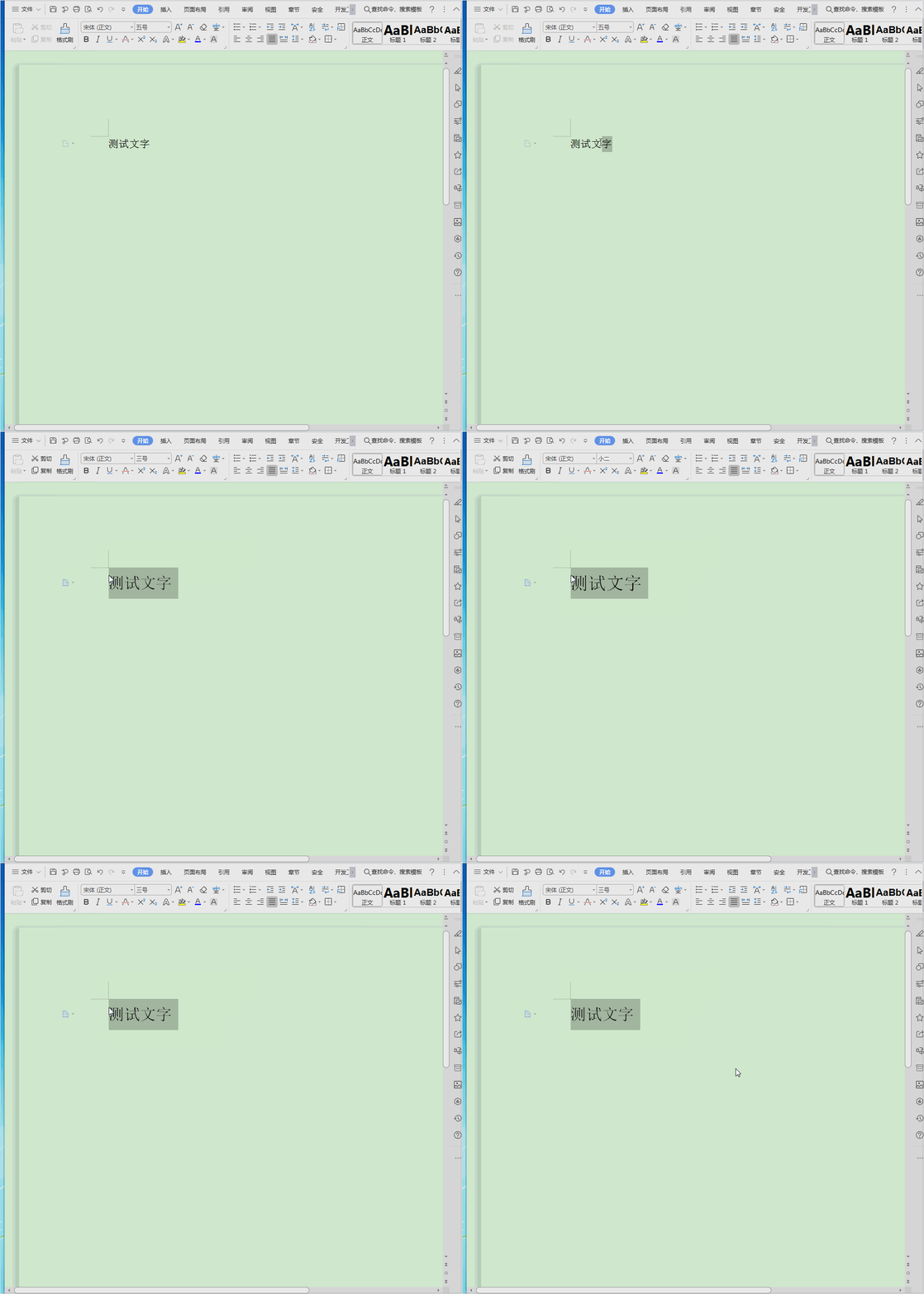
4、使用组合键【Ctrl+Shift+>】,或【Ctrl+Shift+<】,增减文本大小,如图操作。
GIF动态图教程-Word技巧41-常规操作(实例)

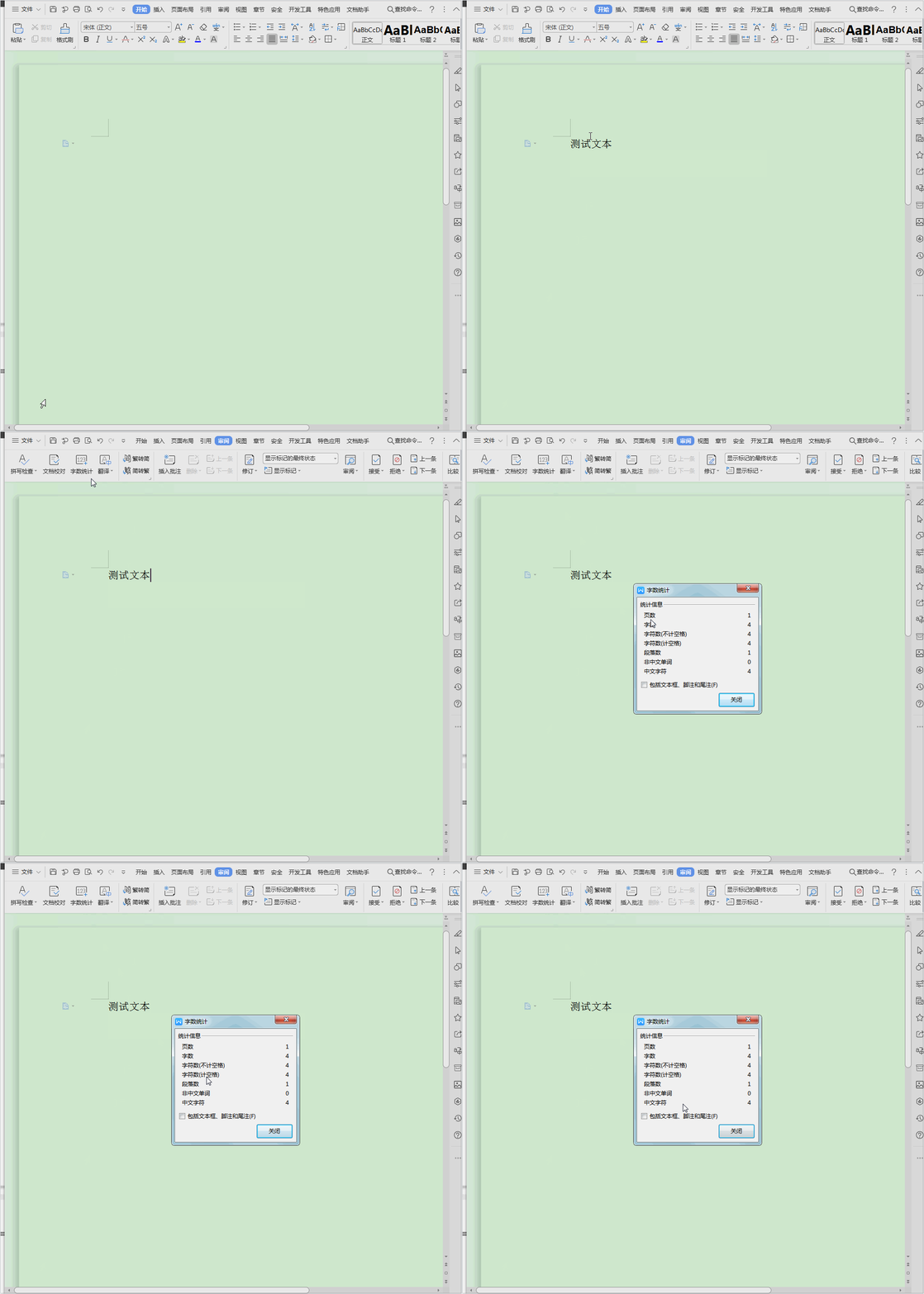
5、查看详细字数统计信息,审阅-字数统计。

GIF动态图教程-Word技巧41-常规操作(实例)

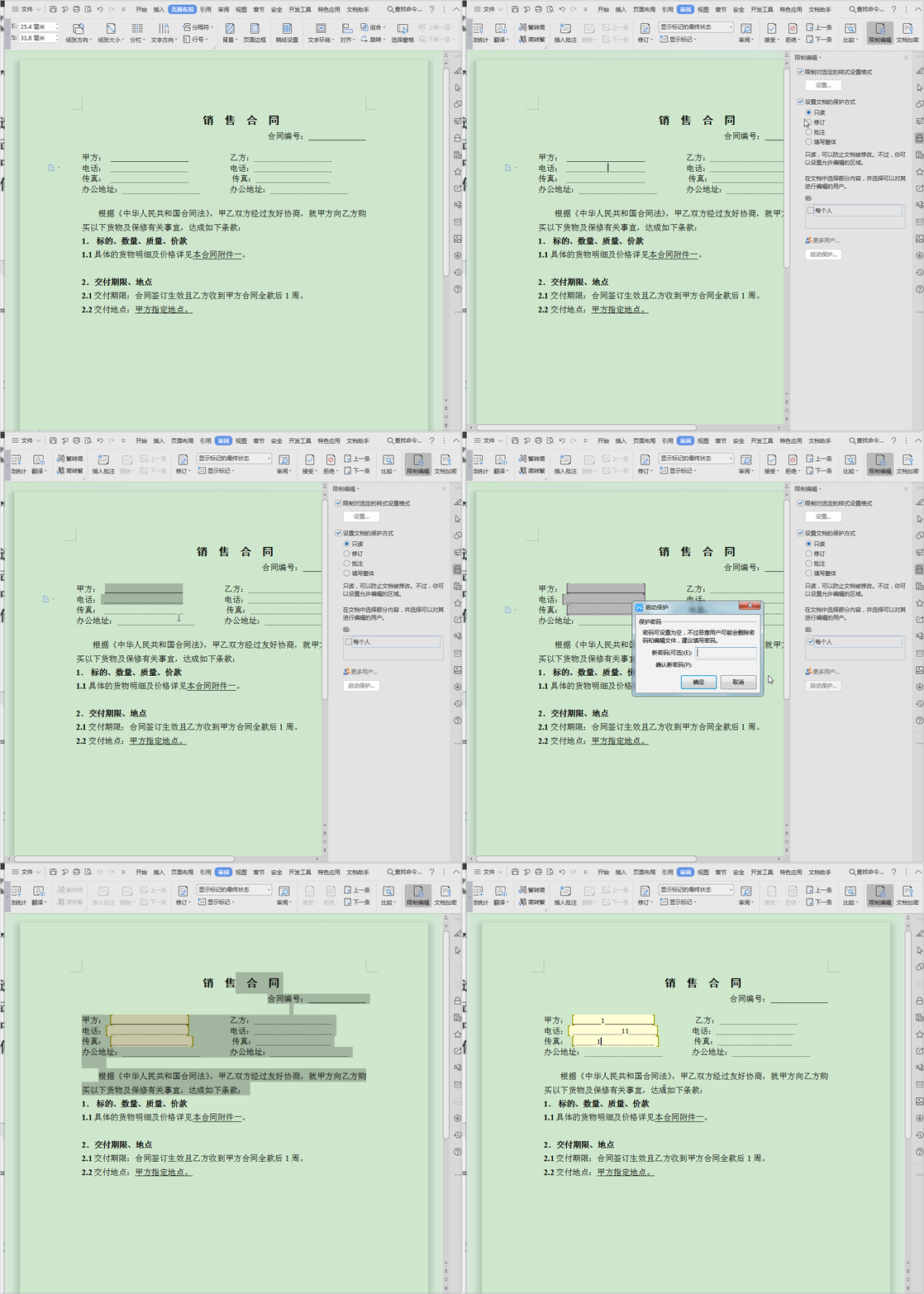
6、限制文档修改。如图操作,审阅-限制编辑-进行勾选只读。只读的意思是只能阅读。如果不勾选【每个人】选项框,直接启动保护,那么该文档不能被修改。如果先选中文档中的内容,再勾选每个人,那么该选中的部分是可以编辑的。
GIF动态图教程-Word技巧41-常规操作(实例)

  • 华为手机大光圈怎么调?华为手机如何用光圈拍照
  • 华为荣耀手机怎么使用流光快门拍照
  • 华为手机mate30Pro拍照人像模式怎么使用
  • 华为手机相机专业模式功能详解(二)
  • 华为手机怎么设置白平衡
  • 热门搜索
    摩托车可以上高速吗 手机备份怎么恢复 剑灵怎么双开 三星电视机怎么样 淘宝怎么看物流 耶路撒冷旅游 大姨妈推迟几天可以确定怀孕 文莱旅游 圣莲山风景区 怎么加快下载速度