PS制作水粉画效果

 时间:2026-02-15 00:42:42

1、素材图

Ctrl+J复制背景图层

PS制作水粉画效果

PS制作水粉画效果

2、选择“历史记录艺术画笔工具”

样式:绷紧短

区域:20px

画笔预设:粉笔 17像素

PS制作水粉画效果

PS制作水粉画效果

3、选择 图层1

根据图片形状 设置粉笔合适的像素大小进行涂抹

(历史记录艺术画笔工具 中的 像素设置越小,对图片形状保留程度越好)

PS制作水粉画效果

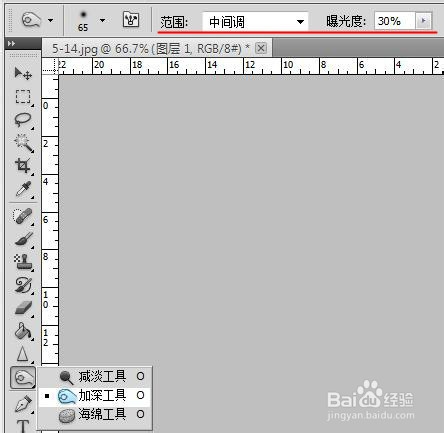
4、选择“加深工具”

范围:中间调

曝光:30%

PS制作水粉画效果

5、选择 图层1

涂抹 除中间花以外的背景图,使背景变暗

PS制作水粉画效果

6、选择 图层1

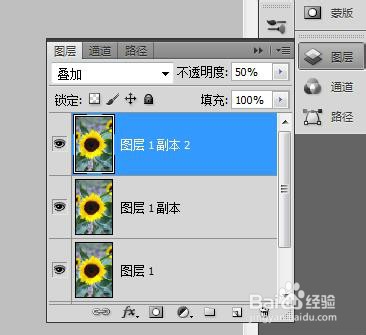
Ctrl+J 复制图层 → 得到 图层1副本

图层1副本 “混合模式”选择为 叠加  →“不透明度”设置为50%

PS制作水粉画效果

7、选择 图层1副本

Ctrl+J 复制图层 →得到 图层1副本2


PS制作水粉画效果

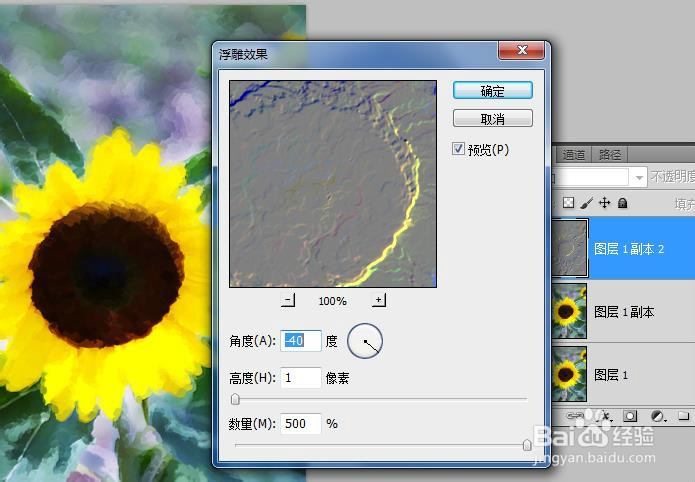
8、滤镜 → 风格化 → 浮雕效果

设置属性完成后并确定

PS制作水粉画效果

PS制作水粉画效果

9、“混合模式”:柔光

“不透明度”:100%

PS制作水粉画效果

10、效果图

PS制作水粉画效果

  • PS2019中怎样创建渐变颜色
  • 插画上色怎么才能不涂在区域外
  • 如何在Ps上利用变形工具将字体排列变形
  • PS如何将图层样式存到样式库?
  • PS怎么制作墙面网格效果
  • 热门搜索
    办健康证需要带什么证件 喜当爹是什么意思 马甲是什么 wide是什么意思 arpu值是什么意思 什么是复分解反应 sky是什么意思 后裔是什么意思 焯水是什么意思 胎儿什么时候入盆