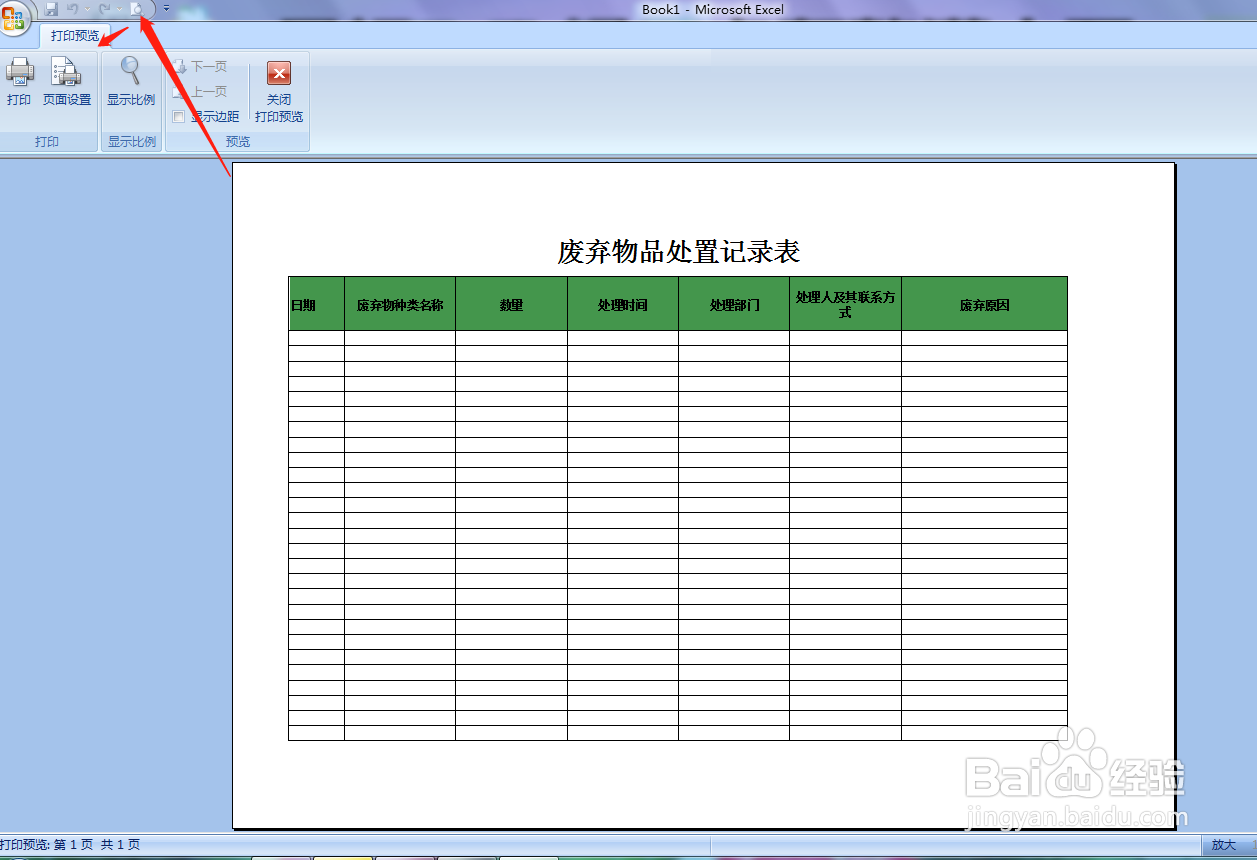
用Excel如何快速制作废弃物品处置记录表

 时间:2026-02-16 16:26:49

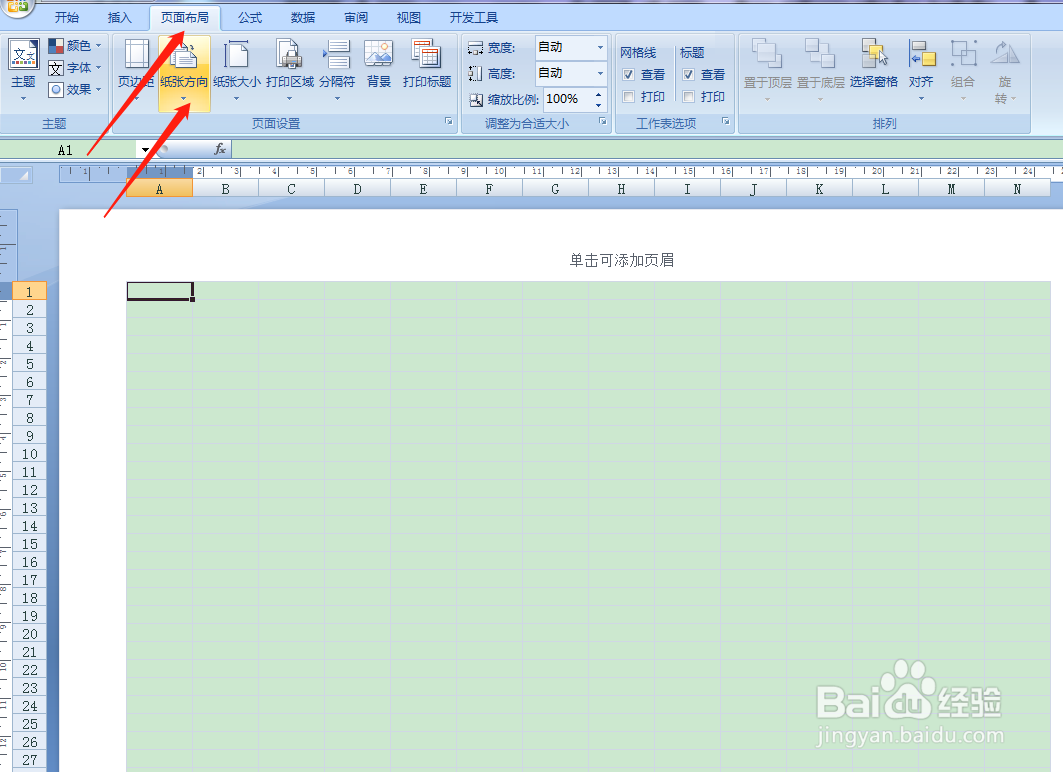
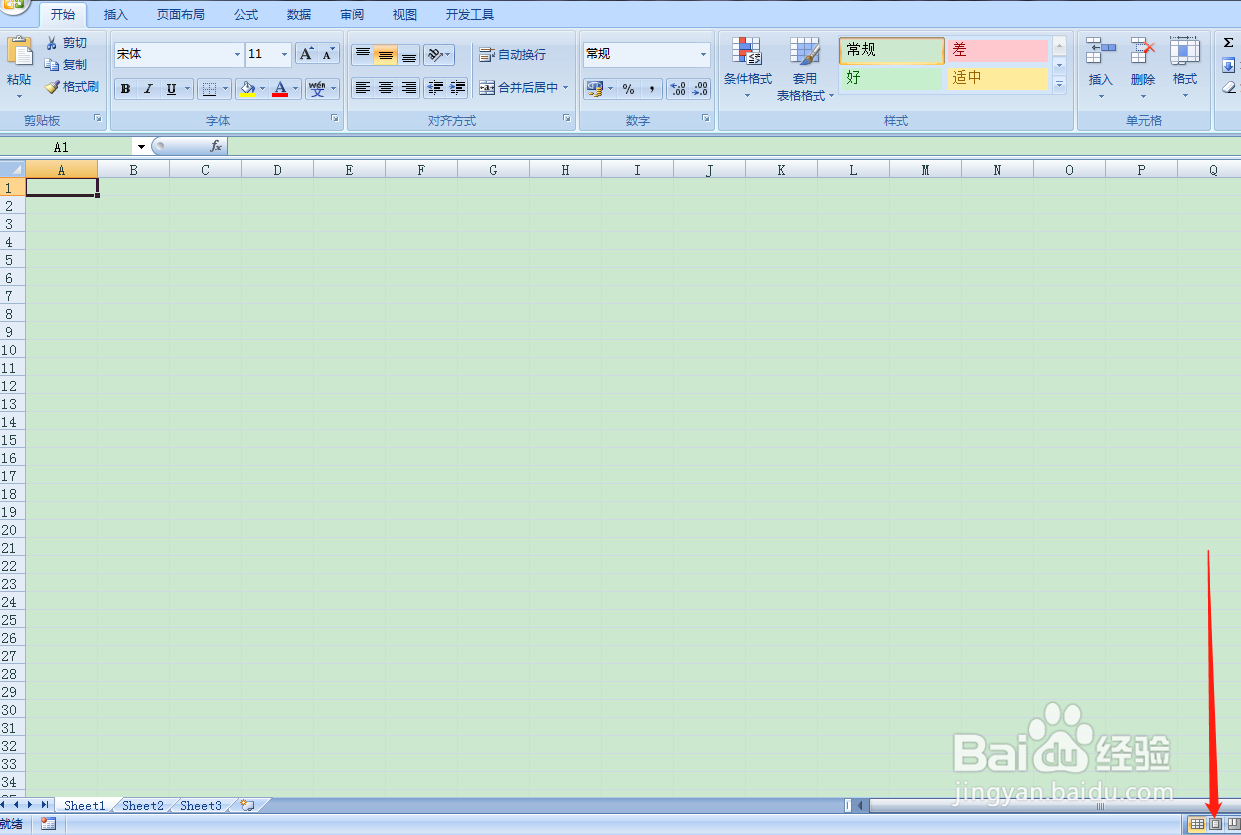
1、首先打开Excel2007,点击右下角页面布局。
用Excel如何快速制作废弃物品处置记录表

2、点击工具栏上【页面布局】选择【纸张方向】选择【横向】。

用Excel如何快速制作废弃物品处置记录表

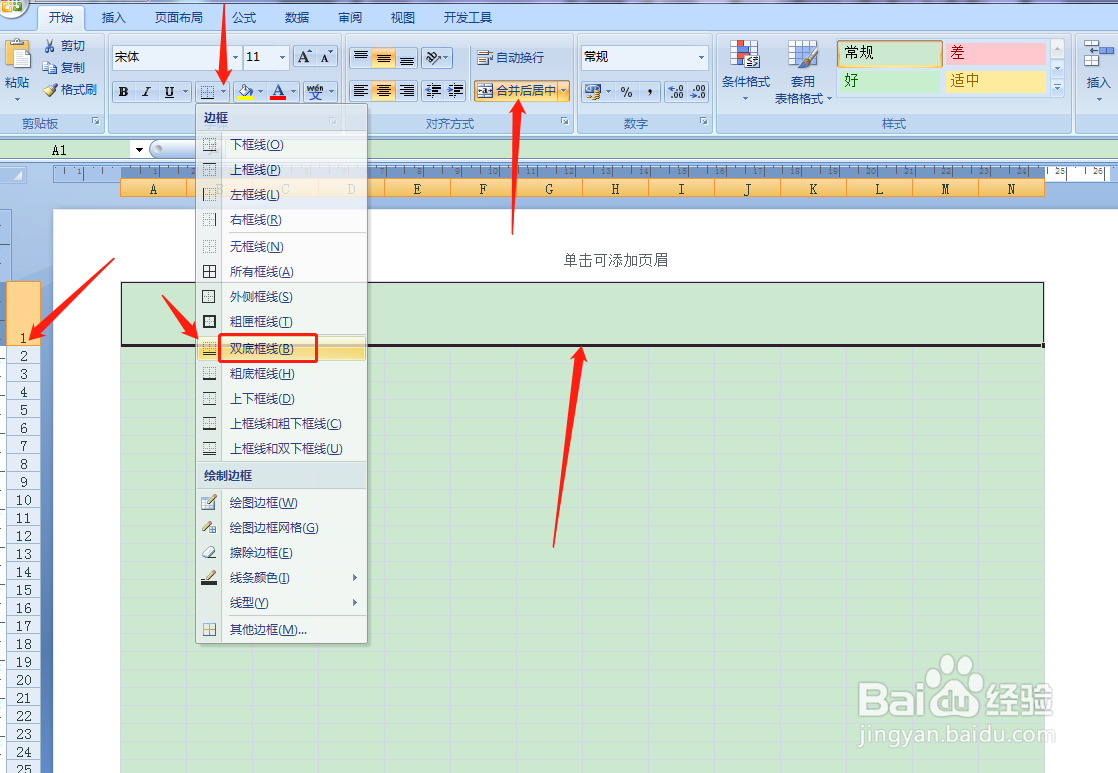
3、按住鼠标左键,框选第一行,点击工具栏,合并单元格,选择添加双底框线,然后在左侧调整行高。
用Excel如何快速制作废弃物品处置记录表

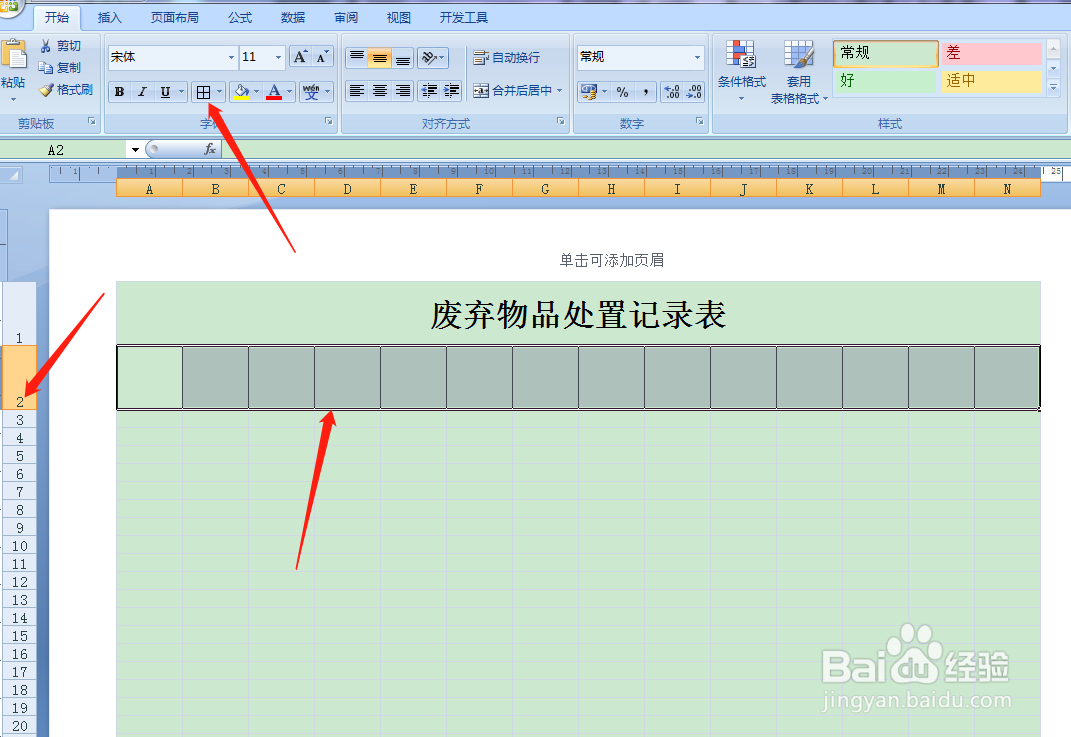
4、按住鼠标左键框选第二行,点击工具栏选择添加所有框线,然后在左侧调整行高。
用Excel如何快速制作废弃物品处置记录表

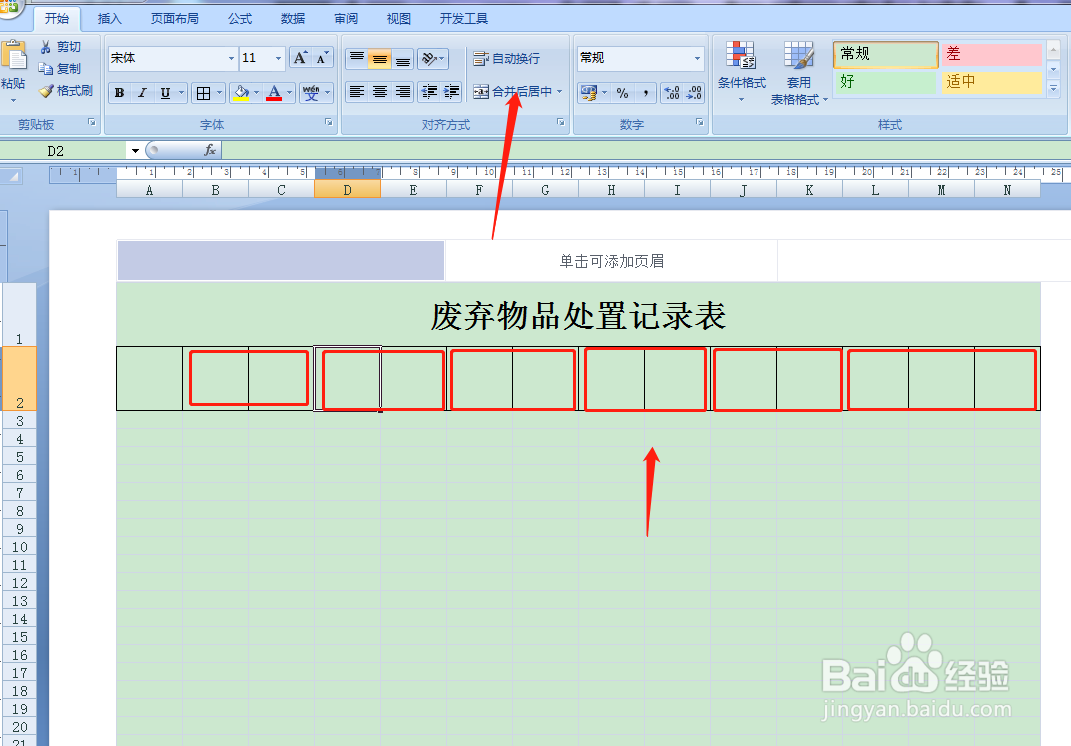
5、如下图所示,依次框选图中标记区域后,点击工具栏,合并单元格。

用Excel如何快速制作废弃物品处置记录表

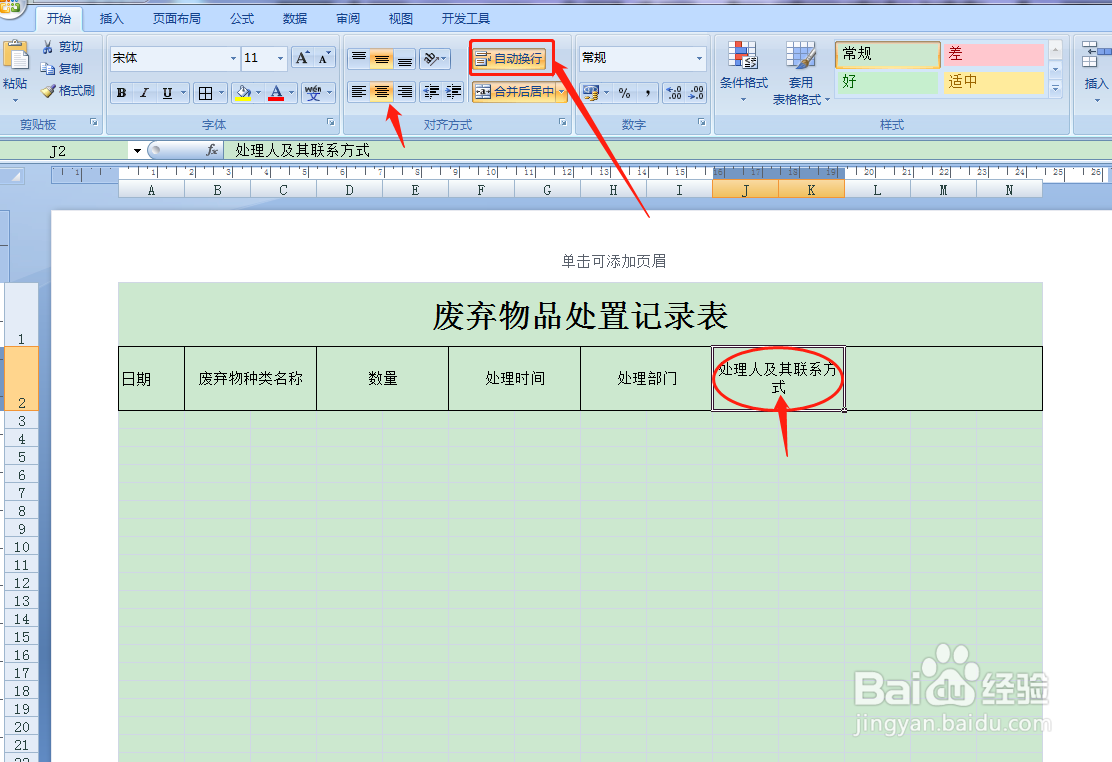
6、如下图所示,红圈标记处,项目名称字数较多,需要点击工具栏【自动换行】,居中。
用Excel如何快速制作废弃物品处置记录表

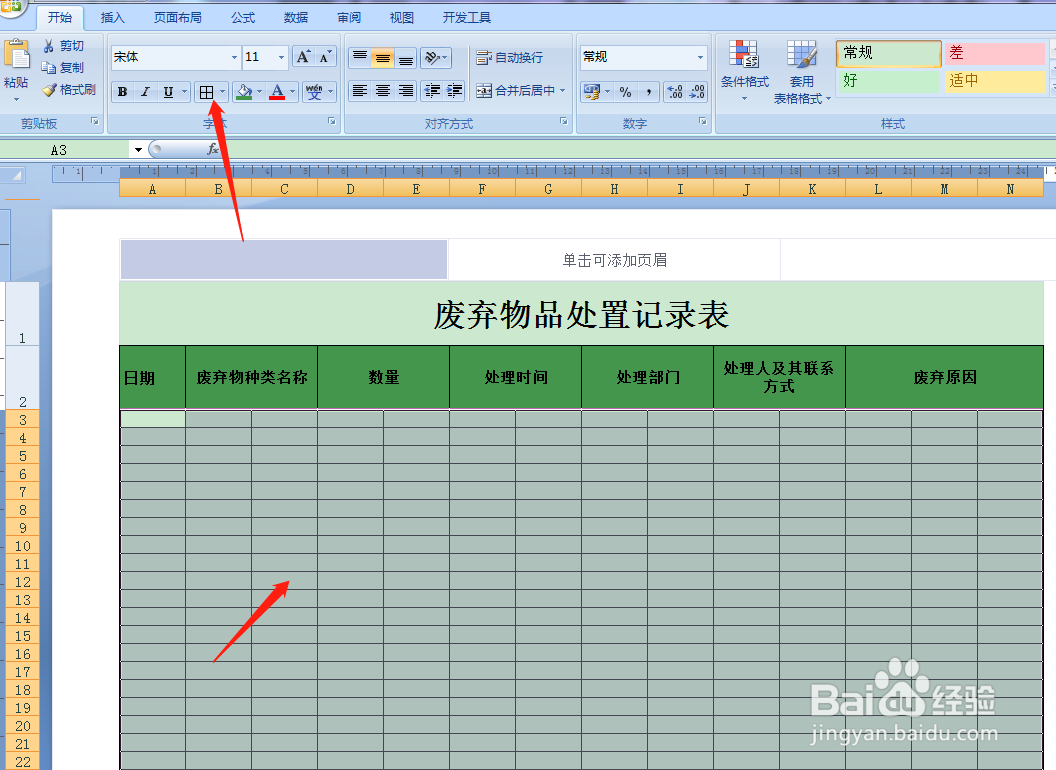
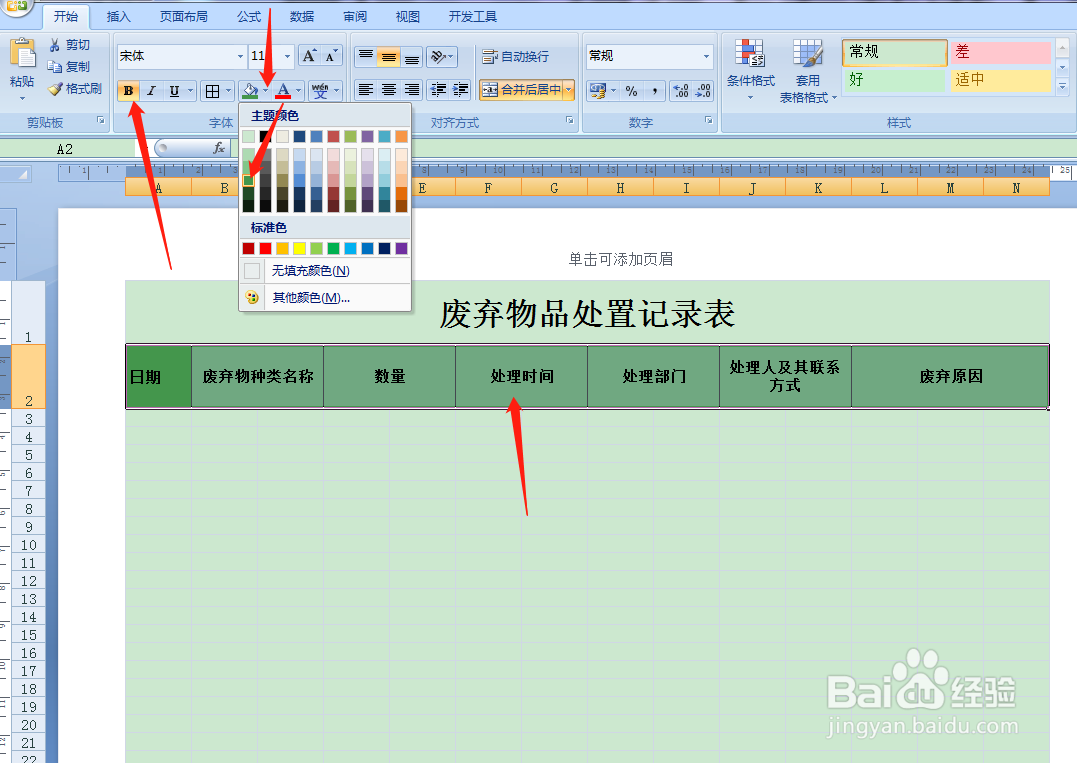
7、如下图所示,依次在第二行表头,填写好对应的项目名称,然后点击工具栏,加粗,选择填充颜色,设置底纹颜色。
用Excel如何快速制作废弃物品处置记录表

8、如下图所示,按住鼠标左键框选下图区域,点击工具栏添加所有框线。

用Excel如何快速制作废弃物品处置记录表

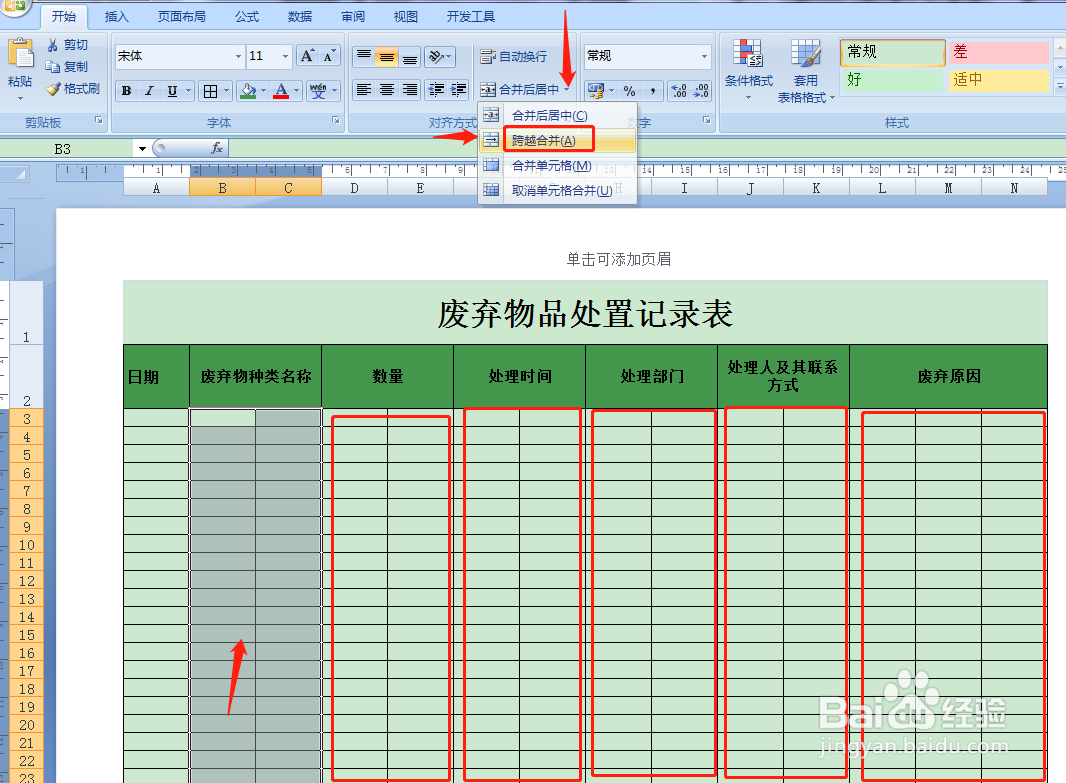
9、如下图所示,框选图中标记区域后,点击工具栏选择跨越合并。

用Excel如何快速制作废弃物品处置记录表

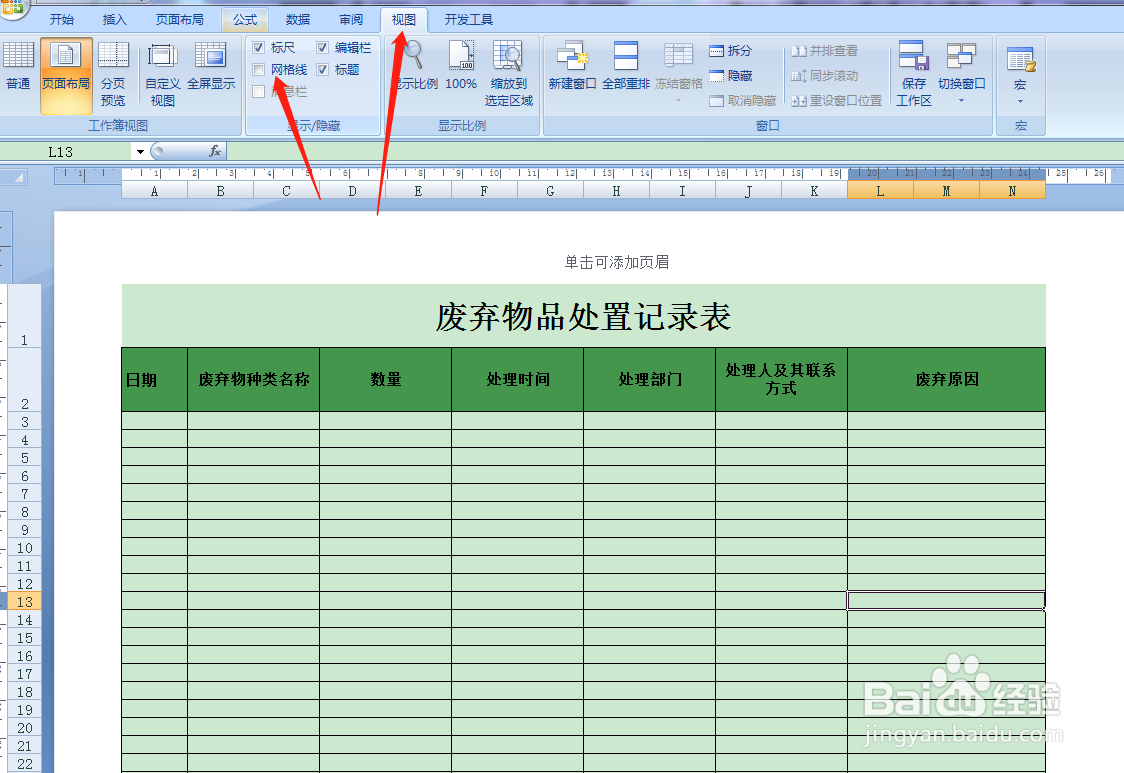
10、表格完成以后点击视图,取消网格线,然后点击打印预览,预览完毕,保存即可。
用Excel如何快速制作废弃物品处置记录表

用Excel如何快速制作废弃物品处置记录表

  • 出勤表格式如何制作
  • 如何用excel表格制作考勤表
  • 怎么用excel制作办公用品领用表
  • Excel表格怎么制作考勤表
  • 员工加班时间统计表怎么做?
  • 热门搜索
    伊美尔医院怎么样 五格怎么算 如何让自己内心强大 dat格式怎么打开 绩效是什么 如何装修房子 密保忘了怎么办 如何格式化c盘 传奇未知暗殿怎么走 生活系男神