1、打开桌面上的Adobe Illustrator CS6(其他版本也可以)。

2、新建文档。

3、在菜单栏找到并依次点击【窗口】、【符号】打开【符号窗口】。
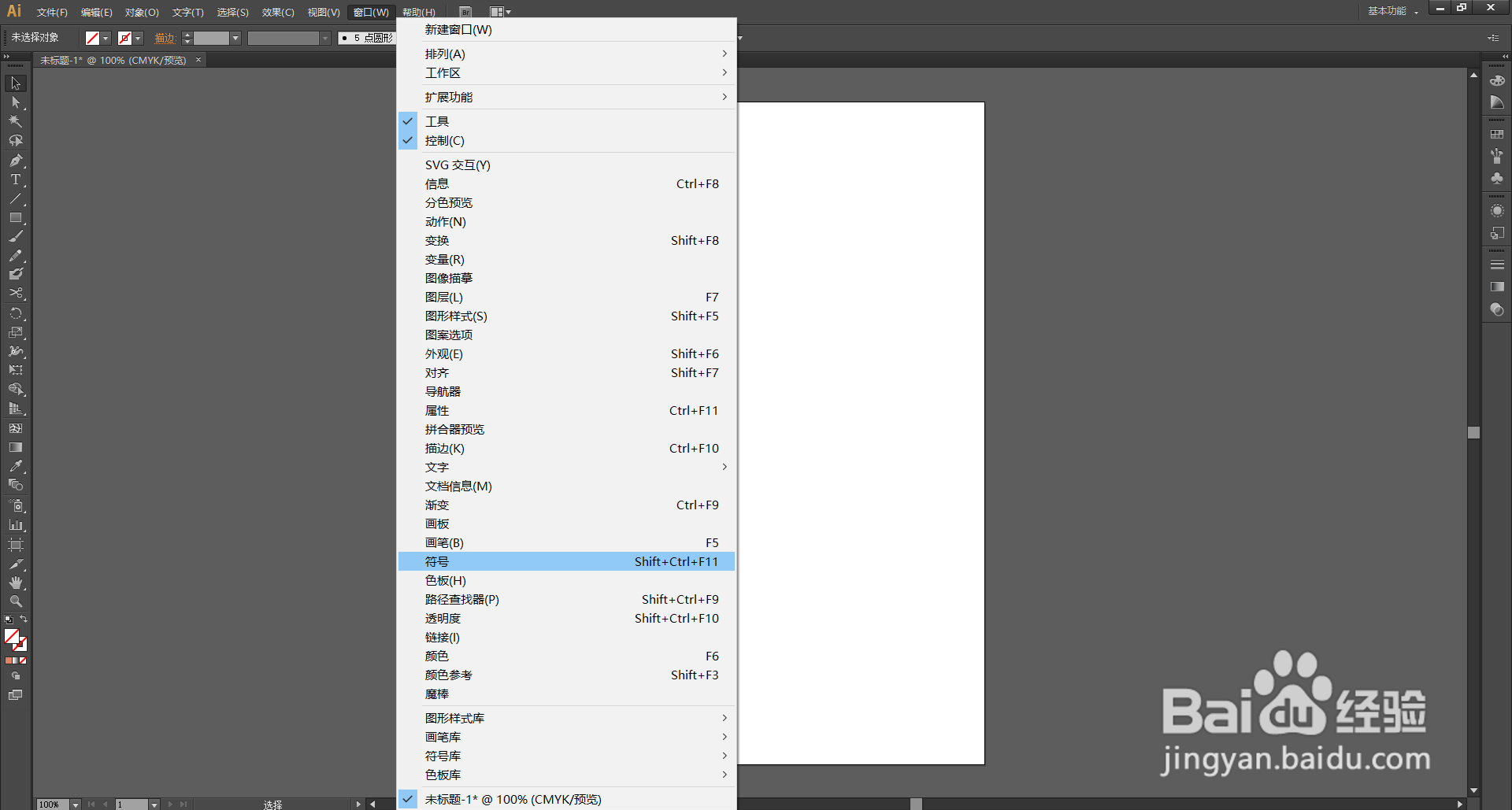
4、从【符号窗口】里将想要符号拖到画布上。

5、【选择工具】选中符号,鼠标右击打开下拉列表,选择【断开符号链接】。
此时已经可以更改该符号的颜色了,只不过是整个符号一起更改颜色。

6、想要给符号的各个部分单独更改颜色,断开符号链接之后,鼠标右击打开下拉列表,选择【取消编组】。

7、然后就可以将符号的各个部分分别更改颜色了。

时间:2026-05-01 21:17:44
1、打开桌面上的Adobe Illustrator CS6(其他版本也可以)。
2、新建文档。
3、在菜单栏找到并依次点击【窗口】、【符号】打开【符号窗口】。
4、从【符号窗口】里将想要符号拖到画布上。
5、【选择工具】选中符号,鼠标右击打开下拉列表,选择【断开符号链接】。
此时已经可以更改该符号的颜色了,只不过是整个符号一起更改颜色。
6、想要给符号的各个部分单独更改颜色,断开符号链接之后,鼠标右击打开下拉列表,选择【取消编组】。
7、然后就可以将符号的各个部分分别更改颜色了。
