1、打开电脑,找到电脑桌面上的【美图秀秀】并双击。

2、进入到美图秀秀首页界面中,点击上方【更多】。

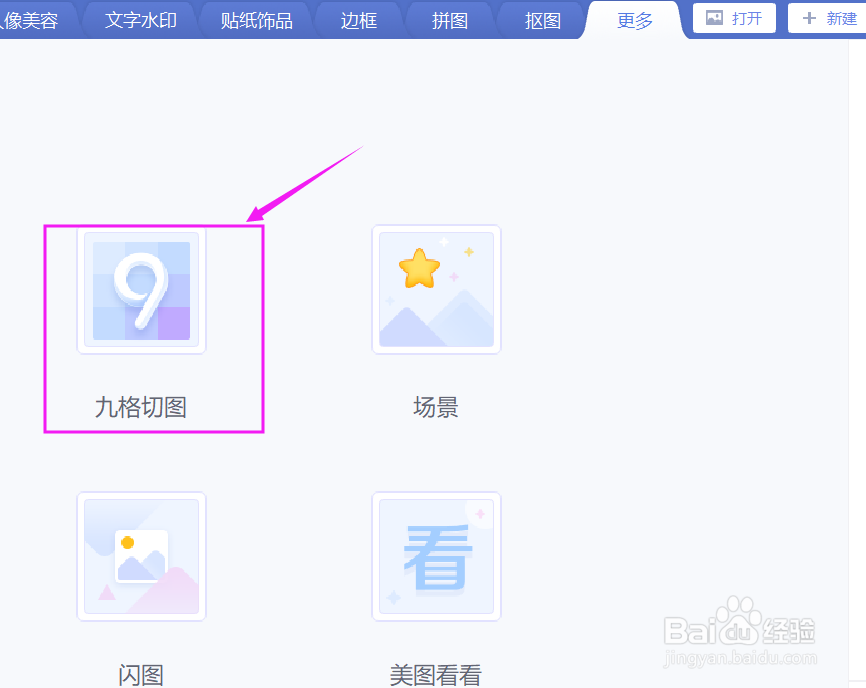
3、在更多界面中,点击【九宫格切图】。
4、会提示需要打开一张图片,选中一张图片,点击【打开】。

5、这时可以看到图片被分成九等分,左上方可以更换每一组图片的外框形状,设置完成后,点击【保存到本地】。

6、在弹出的保存窗口中,选择【保存9张切图】,点击【确定】即可完成操作。

7、总结如下:
①打开电脑,双击【美图秀秀】进入到首页界面。
②点击【更多】,进而点击【九宫格切图】,提示打开一张图片,选中图片后,点击【打开】。
③这时可以看到图片被分成九等分,点击【保存到本地】,进而选择【保存9张切图】,点击【确定】即可完成操作。
