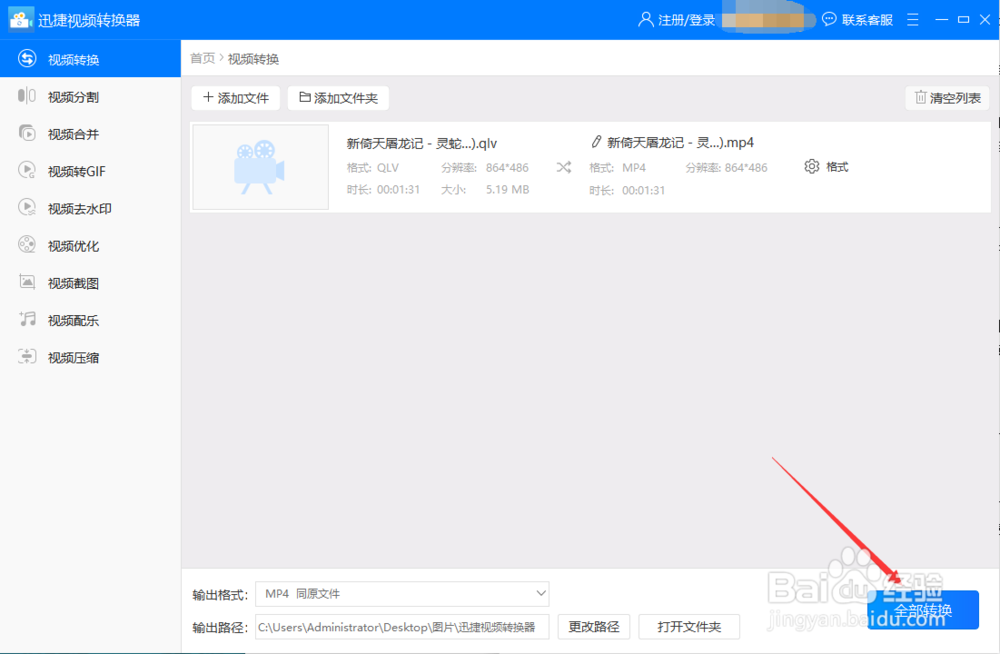
1、步骤一:本次主题是借助视频转换器工具来完成qlv转mp4的操作,我们打开电脑浏览器搜索并下载一款视频转换器,下载安装完成之后,直接点击进入到操作页面中即可。

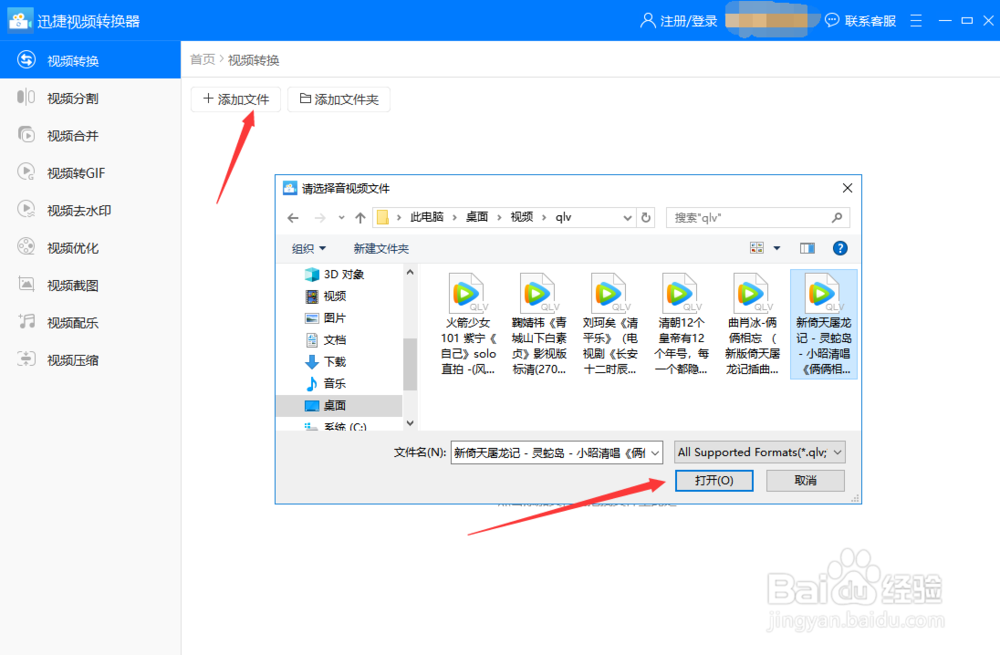
2、步骤二:软件首页中,在首页点击功能列表中的“视频转换”功能,进入到软件的添加文件页面就可以了。然后我们点击位于软件左上角的“添加文件”按钮,在电脑中找到qlv格式的文件并添加到软件中。
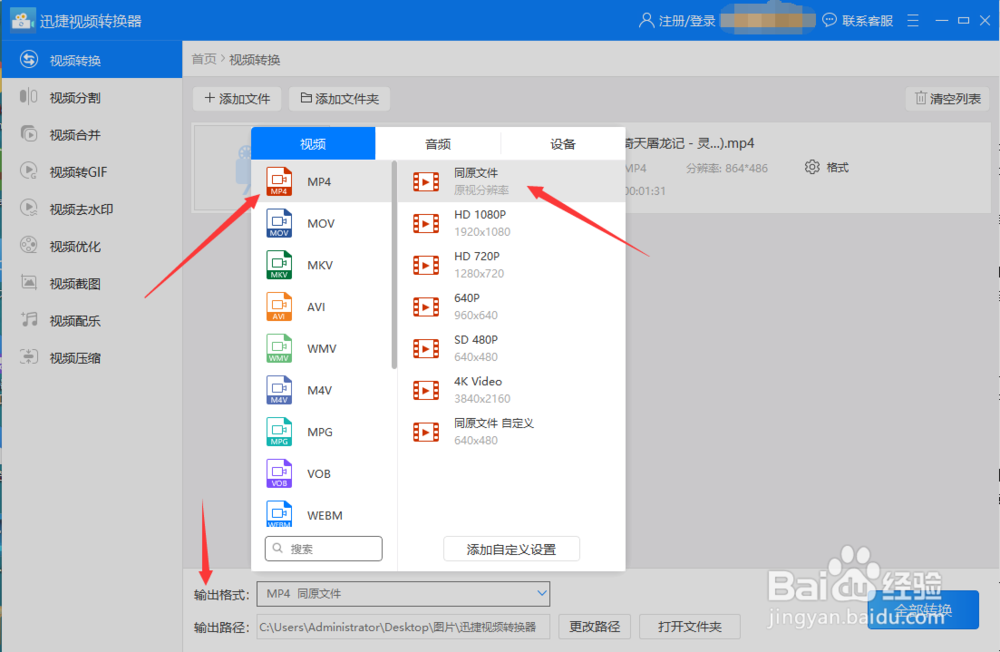
3、步骤三:文件添加完成后,点击软件下方的输出格式和输出路径。完成格式的设置和保存的设置。点击输出格式,选择视频下的MP4格式,分辨率同原文件一样即可。
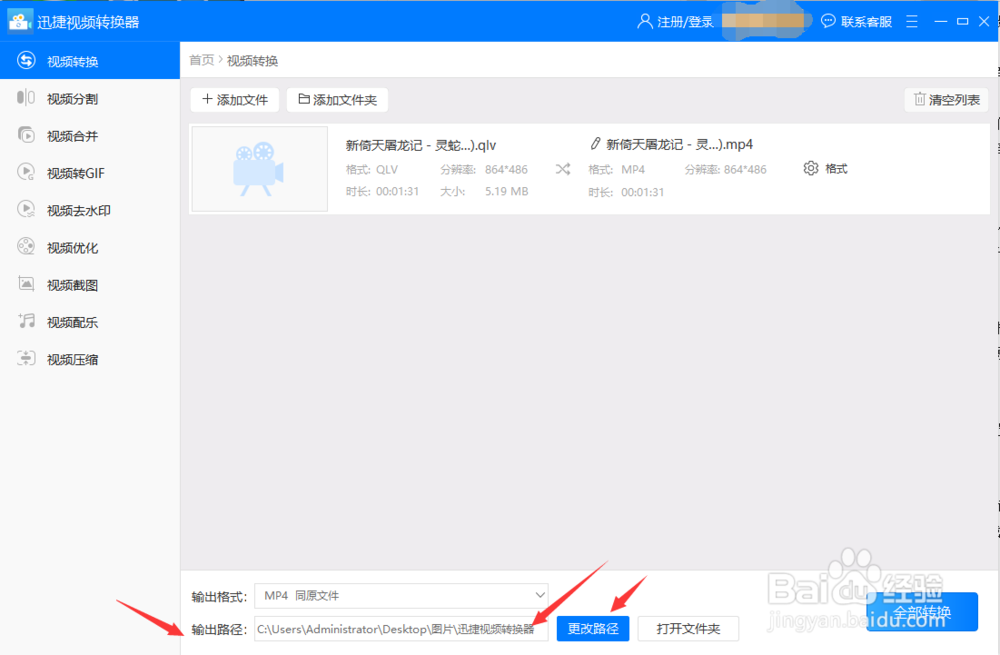
4、步骤四:然后再点击输出路径同行的更改路径按钮,选择文件的保存位置。如果有空间,建议保存在桌面文件夹,比较容易找到。
5、步骤五:点击软件右下角的全部转换按钮,然后等待视频文件转换成功就可以了,转换时间的长短一般是跟文件大小挂钩的,一般半分钟就可以转换完成。