怎样制作圣诞贺卡视频

 时间:2026-04-29 03:05:21

1、桌面上双击图标,打开软件。

怎样制作圣诞贺卡视频

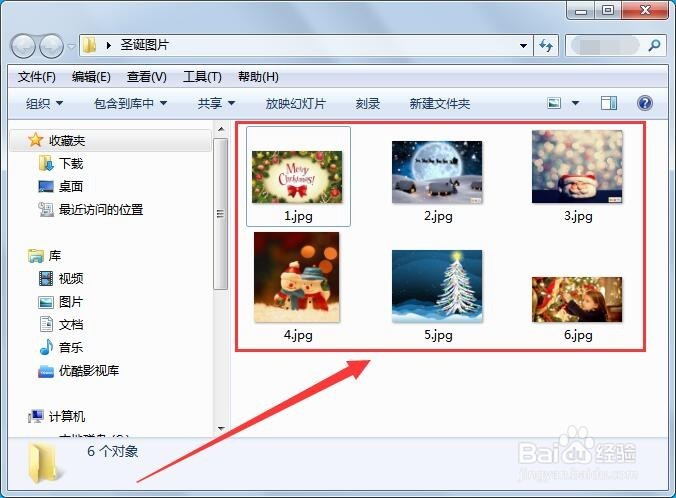
2、将准备好的圣诞祝福图片按先后顺序统一取名,如下图所示。

怎样制作圣诞贺卡视频

3、准备好的图片中,最好有一张自己的人像。

怎样制作圣诞贺卡视频

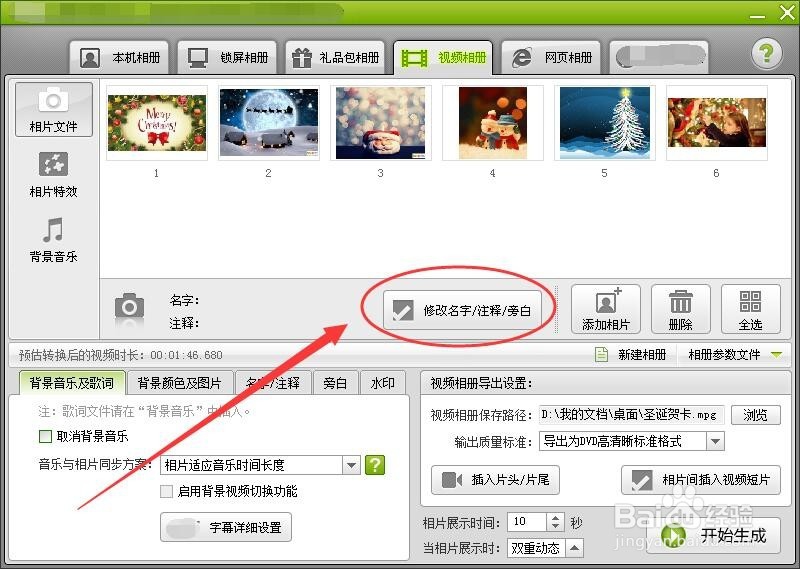
4、单击软件中的视频相册选项卡,选择添加相片选项。

怎样制作圣诞贺卡视频

5、添加图片后,选择修改旁白选项。

怎样制作圣诞贺卡视频

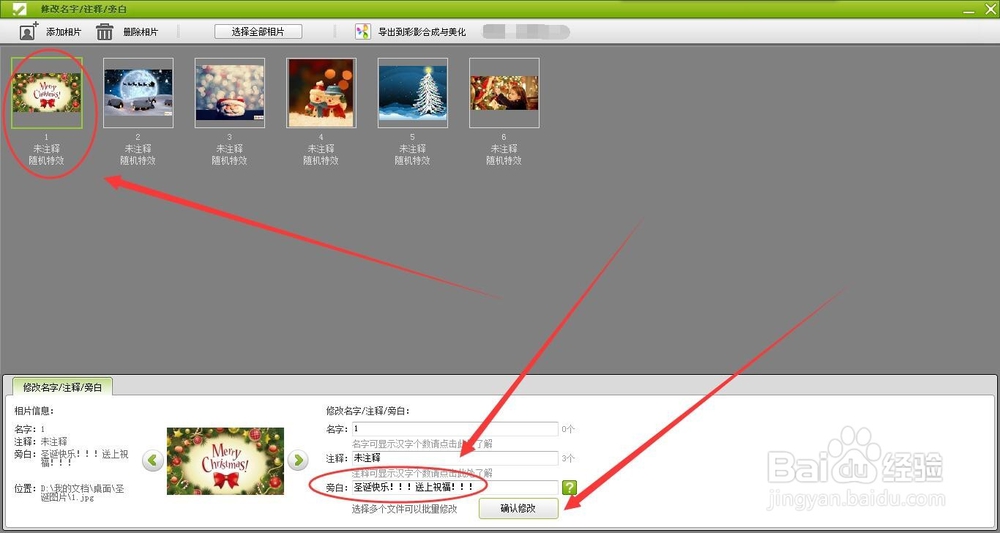
6、选择要输入旁白的图片,书写祝福语,单击确认修改。

怎样制作圣诞贺卡视频

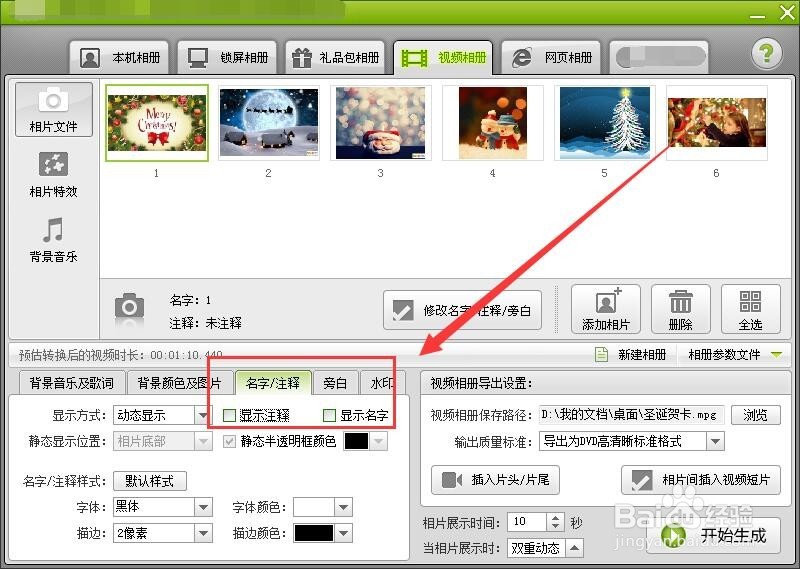
7、单击名字/注释选项卡,将显示注释和显示名字前的勾取消。

怎样制作圣诞贺卡视频

8、单击背景音乐选项卡,选择添加媒体文件选项。

怎样制作圣诞贺卡视频

9、插入背景音乐和录制的祝福话语,如下图所示。

怎样制作圣诞贺卡视频

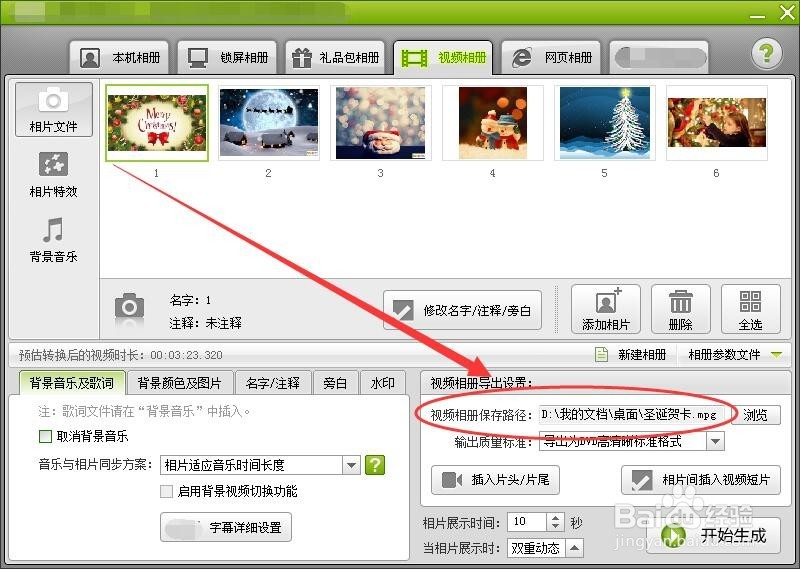
10、修改视频保存路径,选择保存的文件夹,并给视频取名。

怎样制作圣诞贺卡视频

11、单击开始生成按钮,稍等片刻圣诞贺卡视频就制作好了。

怎样制作圣诞贺卡视频

  • 圣诞节贺卡的制作方法
  • 教你手工制作圣诞节立体贺卡,简单有创意
  • 立体圣诞节贺卡的制作方法
  • 圣诞节贺卡怎么做
  • 立体圣诞贺卡怎么做
  • 热门搜索
    脸部红肿怎么办 小爱音箱怎么使用 人去世后会去哪里 西塘在哪里 九命猫哪里多 国庆节旅游 西安旅游景点门票 怎么查宽带到期时间 酷狗怎么下载mv yy怎么申请短位id